Einstellungen
Passe dein Profil, Erscheinungsbild, Dashboard-Widgets, Benachrichtigungen und Datensynchronisierung an. Andere deine Sprache, Wahrung, dein Design und verwalte deine Kontopraferenzen.
Uberblick
Offne die Einstellungen, indem du auf das Zahnradsymbol in der oberen rechten Ecke eines beliebigen Bildschirms tippst.
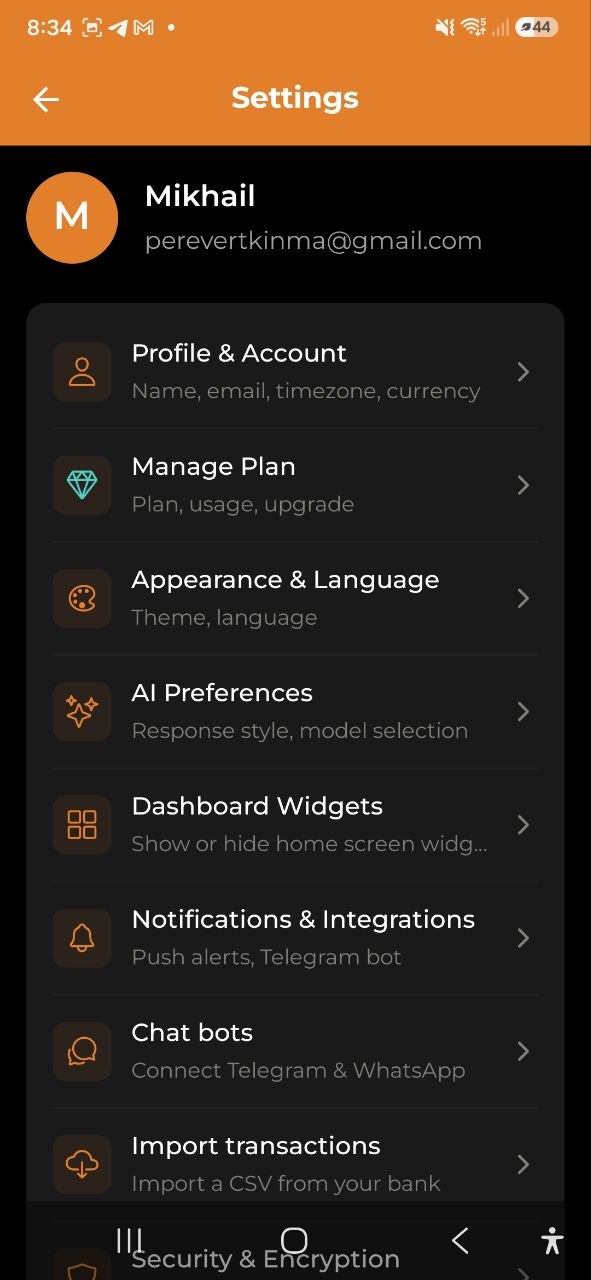
Die Einstellungen sind in Kategorien organisiert. Tippe auf eine Kategorie, um den entsprechenden Bildschirm zu offnen:
| Kategorie | Inhalt |
|---|---|
| Profil & Konto | Name, E-Mail, Zeitzone, Wahrung |
| Plan verwalten | Aktueller Plan, Nutzung, Upgrade-Optionen |
| Erscheinungsbild & Sprache | Design, Sprache |
| KI-Einstellungen | Antwortstil, Modellauswahl |
| Dashboard-Widgets | Widgets ein- oder ausblenden |
| Benachrichtigungen & Integrationen | Push-Benachrichtigungen, Telegram-Bot |
| Sicherheit & Verschlusselung | Ende-zu-Ende-Verschlusselung einrichten |
| Geldborse | Salden, Schulden, Anfangssaldo |
| Daten & Berichte | Synchronisierung, E-Mail-Berichte, Backup & Wiederherstellung |
| Uber | Version, Hilfe, Support, Rechtliches |
Profil & Konto
- Avatar — zeigt deine Initialen mit einem farbigen Hintergrund
- Name — dein Anzeigename. Tippe auf das Stiftsymbol zum Bearbeiten
- E-Mail — deine Konto-E-Mail (nur Anzeige)
- Zeitzone — tippe auf das Stiftsymbol zum Andern. Ein durchsuchbarer Wahler erscheint mit uber 90 Zeitzonen (z.B. “Europe/Warsaw”)
Wahrung
Wahle deine Standardwahrung, indem du auf einen der Wahrungschips tippst:
USD | EUR | PLN | GBP | UAH | RUB | BYN
Die ausgewahlte Wahrung ist hervorgehoben. Dies legt die Standardwahrung fur neue Ausgaben, Einkommen und die Ubersichtsanzeige fest.
Erscheinungsbild & Sprache
Sprache
Wahle aus 9 unterstutzten Sprachen:
| Code | Sprache |
|---|---|
| EN | English |
| RU | Русский |
| UA | Українська |
| PL | Polski |
| ES | Espanol |
| FR | Francais |
| DE | Deutsch |
| BY | Беларуская |
| NL | Nederlands |
Tippe auf einen Sprachchip, um zu wechseln. Die Oberflache aktualisiert sich sofort.
Erscheinungsbild
Wahle dein Design:
- System — folgt der Hell-/Dunkel-Einstellung deines Gerats
- Hell — immer helles Design verwenden
- Dunkel — immer dunkles Design verwenden
Akzentfarbe — Wähle die Hervorhebungsfarbe der App, die für Schaltflächen, Links und den aktiven Tab verwendet wird. Tippe auf eine vorgegebene Farbe oder auf Benutzerdefiniert, um den Farbwähler zu öffnen und eine beliebige Farbe auszuwählen. Deine Akzentfarbe funktioniert sowohl im hellen als auch im dunklen Design und wird in deinem Konto gespeichert, sodass sie dich auf allen Geräten begleitet. Tippe auf die Standardfarbe, um zur ursprünglichen Farbe zurückzukehren.
KI-Einstellungen
KI-Antwortstil
Bestimme, wie die KI in allen KI-Funktionen (Chat, Geschichten, Einblicke, Fat Finder, Ziele) mit dir kommuniziert:
| Modus | Beschreibung |
|---|---|
| Einfach | Alltagssprache, kein Fachjargon — ideal fur Einsteiger |
| Ausgewogen | Mischung aus einfach und fachspezifisch — die Standardeinstellung |
| Experte | Finanzterminologie, detaillierte Analyse — fur Fachleute |
Tippe auf einen Chip, um zu wechseln. Die Anderung gilt sofort fur alle neuen KI-generierten Inhalte.
Siehe KI-Antwortmodus fur Details daruber, was jeder Modus verandert.
KI-Modell
Wahle das KI-Modell fur alle KI-Funktionen (Chat, Belegscannen, Kategorisierung, Einblicke, Geschichten, Ziele). Dies beeinflusst direkt die Antwortqualitat und den KI-Kontingentverbrauch:
| Modell | Geschwindigkeit | Kosten | Am besten fur |
|---|---|---|---|
| ⚡ Fast | Am schnellsten | ×0.75 Kontingent | Schnelle Kategorisierung, einfache Anfragen |
| ⚖️ Balanced | Mittel | ×1 Kontingent | Allgemeine Nutzung — Standard |
| ✨ Quality | Langsamer | ×1.5 Kontingent | Komplexe Analyse, detaillierte Einblicke |
Tipp: Mit dem Free-Tarif (50 KI-Anfragen/Monat) gibt Fast ca. 66.7 effektive Anfragen. Quality gibt ca. 33.3.
Tippe auf einen Chip zum Andern. Das Modell gilt sofort fur alle neuen KI-Anfragen.
Dashboard-Widgets
Steuere, welche Bereiche auf deinem Dashboard erscheinen. Tippe auf den Schalter neben jedem Widget, um es ein- oder auszublenden:
| Widget | Beschreibung |
|---|---|
| Gamification | Level, XP-Fortschrittsbalken und tagliche Serie |
| Monatsbudget | Verbleibendes Budget mit farbcodiertem Fortschrittsbalken |
| Einnahmen & Ausgaben | Kombinierte Karte mit monatlichen Einnahmen und Ausgaben |
| Schulden & Darlehen | Ubersicht dessen, was dir geschuldet wird und was du schuldest |
| Nettogewinn-Diagramm | 6-Monats-Liniendiagramm des Nettogewinns |
| Nettokapital | Gesamtes Nettovermogen uber alle Wallets |
| Fat Finder (KI-Einblicke) | Monatliches Ausgaben-Audit mit Sparmoglichkeiten |
| Kalender | Monatliches Raster mit Einnahmen-/Ausgabenpunkten |
| Ziele | Wichtigstes aktives Sparziel mit Fortschrittsbalken |
| Wallet-Salden | Horizontales Scrollen der Salden nach Wahrung |
Tipp: Deine Einstellungen werden automatisch gespeichert und bleiben nach Neustarts erhalten.
Du kannst auch den Anfasser neben einem Widget ziehen, um es auf dem Dashboard neu anzuordnen, und auf Standardreihenfolge wiederherstellen tippen, um die ursprüngliche Anordnung wiederherzustellen.
Benachrichtigungen & Integrationen
Benachrichtigungen
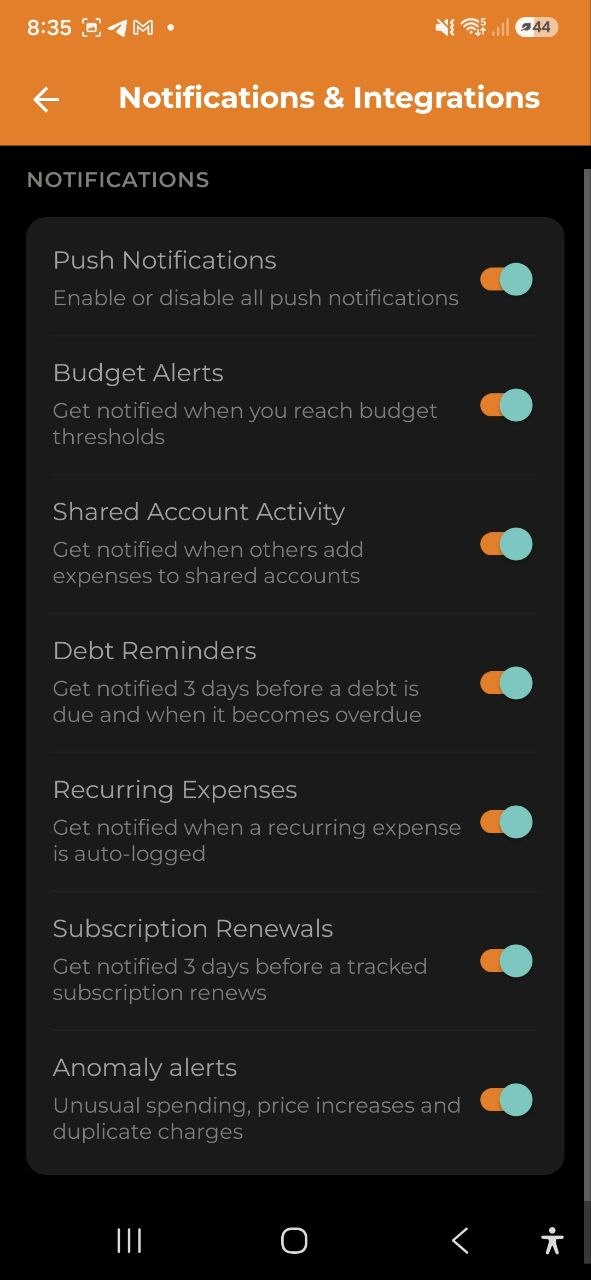
Umschaltflachen fur Benachrichtigungspraferenzen:
| Einstellung | Beschreibung |
|---|---|
| Push-Benachrichtigungen | Hauptschalter — alle Push-Benachrichtigungen ein- oder ausschalten |
| Budget-Warnungen | Benachrichtigung bei Erreichen von Budget-Schwellenwerten |
| Gemeinsame Kontoaktivitat | Benachrichtigung, wenn andere Ausgaben zu gemeinsamen Konten hinzufugen |
| Schulden-Erinnerungen | Erinnerung 3 Tage vor Fälligkeit und bei Überschreitung |
| Wiederkehrende Ausgaben | Benachrichtigung, wenn die App automatisch eine wiederkehrende Ausgabe erfasst |
| Abonnementverlängerungen | Benachrichtigung 3 Tage vor Verlängerung eines verfolgten Abonnements |
| Anomalie-Warnungen | Benachrichtigung bei ungewöhnlichen Ausgaben: Duplikate, Preiserhöhungen oder Kategorie-Spitzen |
| Tracking-Erinnerung | Hinweis, wenn du seit 3+ Tagen keine Ausgaben erfasst hast |
Telegram-Bot
Verknupfe dein Telegram-Konto, um Benachrichtigungen zu erhalten und Ausgaben uber den Telegram-Bot zu verwalten. Siehe Telegram-Bot fur Details.
Sicherheit & Verschlusselung
Richte Ende-zu-Ende-Verschlusselung (E2EE) ein, um deine Finanzdaten zu schutzen. Siehe Verschlusselung fur Details.
Kategorien
Zugriff uber Einstellungen → Stammdaten → Kategorien.
Zeige und verwalte alle deine Ausgaben- und Einnahmenkategorien an einem Ort.
- Alle Kategorien aufgelistet — Ausgaben- und Einnahmenkategorien werden gemeinsam angezeigt
- Kategorie loschen — wische eine Kategorie nach links oder tippe auf das Loschsymbol
- Loschen gesperrt, wenn die Kategorie zugehorige Ausgaben, Einnahmen oder Budgets hat — diese Datensatze mussen zuerst neu zugewiesen oder geloscht werden
- Systemkategorien konnen ebenfalls geloscht werden, sofern keine zugehorigen Datensatze vorhanden sind
Hinweis: Das Loschen einer Kategorie ist dauerhaft und kann nicht ruckgangig gemacht werden.
Daten & Berichte
Daten & Synchronisierung
- Zuletzt synchronisiert — zeigt, wann deine Daten zuletzt mit dem Server synchronisiert wurden (z.B. “Vor 5 Min.” oder “Nie”)
- Jetzt synchronisieren — tippe, um eine Datensynchronisierung manuell auszulosen
Hinweis: Die App funktioniert offline. Deine Daten werden auf deinem Gerat gespeichert und automatisch synchronisiert, wenn du wieder online bist. Verwende Jetzt synchronisieren, um eine sofortige Synchronisierung zu erzwingen.
Berichte & E-Mail
Verwalte Berichts- und E-Mail-Einstellungen:
- Wöchentliche E-Mail-Zusammenfassung (Business) — erhalte wöchentliche Ausgabenberichte per E-Mail
- Monatliche E-Mail-Zusammenfassung (Pro+) — erhalte monatliche Finanzberichte per E-Mail
- Bericht generieren — erstelle PDF-, Excel- oder CSV-Berichte deiner Finanzdaten
- Backup exportieren — vollständige JSON-Sicherung aller Kontodaten
- Backup wiederherstellen — importiere ein zuvor exportiertes Backup
Uber
- Version — aktuelle App-Versionsnummer
- Hilfe — offnet das integrierte Hilfezentrum; mit der Suchleiste oben findest du einen Artikel direkt, ohne die ganze Liste durchzuscrollen
- Support — sende eine E-Mail an das Support-Team
- Datenschutzrichtlinie — Datenschutzrichtlinie anzeigen
- Nutzungsbedingungen — Nutzungsbedingungen anzeigen
Abmelden
Auf dem Hauptbildschirm der Einstellungen tippe unten auf Abmelden. Ein Bestatigungsdialog erscheint — bestatige, um dich von deinem Konto abzumelden.
FAQ
-
F: Ich habe meine Sprache geandert, aber einige Texte sind noch in der alten Sprache. Was soll ich tun? A: Die Sprachangerung erfolgt sofort fur alle Oberflachenelemente. Wenn du nicht ubersetzten Text bemerkst, versuche die App neu zu starten.
-
F: Wie andere ich meine E-Mail? A: E-Mail-Anderungen werden derzeit in der App nicht unterstutzt. Kontaktiere den Support fur Hilfe.
-
F: Was passiert mit meinen Daten, wenn ich mich abmelde? A: Deine Daten bleiben auf dem Server gespeichert. Wenn du dich wieder anmeldest, wird alles wiederhergestellt. Lokale Daten auf dem Gerat konnen geloscht werden.
Siehe auch: Konten | Abonnement-Plane | Export & Berichte | KI-Antwortmodus