Geldborse & Umtausch
Verfolge Salden in mehreren Wahrungen und tausche zwischen ihnen mit aktuellen Wechselkursen. Die Geldborse aktualisiert sich automatisch, wenn du Ausgaben und Einkommen hinzufugst.
Uberblick
Die Geldborse-Funktion ermoglicht es dir, deine tatsachlichen Salden in jeder unterstutzten Wahrung zu verfolgen. Wenn du Ausgaben und Einkommen hinzufugst, aktualisiert sich die Geldborse automatisch, um deine aktuelle finanzielle Lage widerzuspiegeln.
Salden
Zugriff auf die Geldborse uber: - Ubersicht — tippe auf Alle anzeigen neben dem Geldborsensalden-Bereich - Ubersicht — tippe auf die Schnellaktion Uberweisungen fur schnellen Zugriff auf Uberweisungen - Einstellungen — gehe zu Geldborse > Salden
Fur jede Wahrung siehst du:
| Feld | Beschreibung |
|---|---|
| Aktueller Saldo | Dein Echtzeit-Saldo in dieser Wahrung |
| Anfangssaldo | Der von dir festgelegte Startsaldo |
| Gesamtausgaben | Summe aller Ausgaben in dieser Wahrung |
| Eingetauscht | Betrag, der durch Wahrungsumtausch erhalten wurde |
| Umgetauscht | Betrag, der fur Wahrungsumtausch ausgegeben wurde |
| Ubertragen erhalten | Betrag, der durch Uberweisungen von anderen Konten erhalten wurde |
| Ubertragen gesendet | Betrag, der per Uberweisung an andere Konten gesendet wurde |
| Gesamteinkommen | Summe aller Einkommen in dieser Wahrung |
Die Formel: Aktueller Saldo = Anfangssaldo + Gesamteinkommen - Gesamtausgaben + Eingetauscht - Umgetauscht + Ubertragen erhalten - Ubertragen gesendet
Eine Währung erscheint von selbst in der Geldbörse, sobald Sie darin einen Betrag erfassen — eine Ausgabe, eine Einnahme, einen Umtausch oder eine Überweisung. Solange Sie keinen Anfangsbestand festlegen, beträgt dieser 0, die Karte zeigt also genau die Summe Ihrer Transaktionen. Wenn Sie eine Währung aus der Geldbörse entfernen, bleibt sie verborgen, auch wenn Sie weiterhin Transaktionen darin erfassen — legen Sie erneut einen Bestand fest, um die Karte zurückzuholen.
Gesamtsaldo
Wenn du Salden in mehreren Wahrungen hast, zeigt die App einen Gesamtsaldo an, der alle Wahrungssalden in deine in den Einstellungen festgelegte Hauptwahrung umrechnet. So erhaltst du einen schnellen Uberblick uber dein gesamtes Vermogen, ohne manuell zwischen Wahrungen rechnen zu mussen.
Der Gesamtsaldo wird auf der Ubersicht und in der Geldborse-Ansicht angezeigt und aktualisiert sich automatisch mit den aktuellen Wechselkursen.
Du kannst die Anzeigewahrung direkt hier wechseln: Tippe auf einen Wahrungschip oberhalb der Gesamtsumme, um die Gesamtsumme und das Saldoverlauf-Diagramm sofort in dieser Wahrung neu zu berechnen. Dies ist nur ein Anzeigewechsel fur den Geldborse-Bildschirm — er andert nicht deine app-weite Wahrungseinstellung und wird zuruck auf deine Standardwahrung gesetzt, wenn du den Bildschirm verlasst.
Saldoverlauf
Oben auf dem Geldborse-Bildschirm zeigt die Karte Saldoverlauf, wie sich dein Gesamtsaldo jeden Monat verandert hat — als Balkendiagramm:
- Grune Balken bedeuten, dass dein Saldo in diesem Monat gewachsen ist; rote Balken bedeuten, dass er gesunken ist.
- Tippe auf einen Balken, um die genaue Veranderung fur diesen Monat zu sehen.
- Nutze den 6M / 12M-Schalter, um zwischen den letzten 6 oder 12 Monaten zu wechseln.
- Die Betrage richten sich nach der Wahrung, die du bei den Wahrungschips auswahlst, umgerechnet zu den aktuellen Wechselkursen.
Anfangssaldo festlegen
Lege deinen Startsaldo fur jede Wahrung fest:
- Gehe zu Einstellungen > Geldborse > Saldo festlegen
- Wahle die Wahrung (USD, EUR, PLN, GBP, UAH, RUB oder BYN)
- Gib den Betrag ein — deinen aktuellen realen Saldo in dieser Wahrung
- Tippe auf Speichern
Du siehst eine Bestatigung: “Saldo erfolgreich festgelegt.”
Tipp: Lege deine Anfangssalden fest, wenn du die App zum ersten Mal verwendest, damit die Geldborse deine Finanzen von Anfang an genau widerspiegelt.
Umtausch
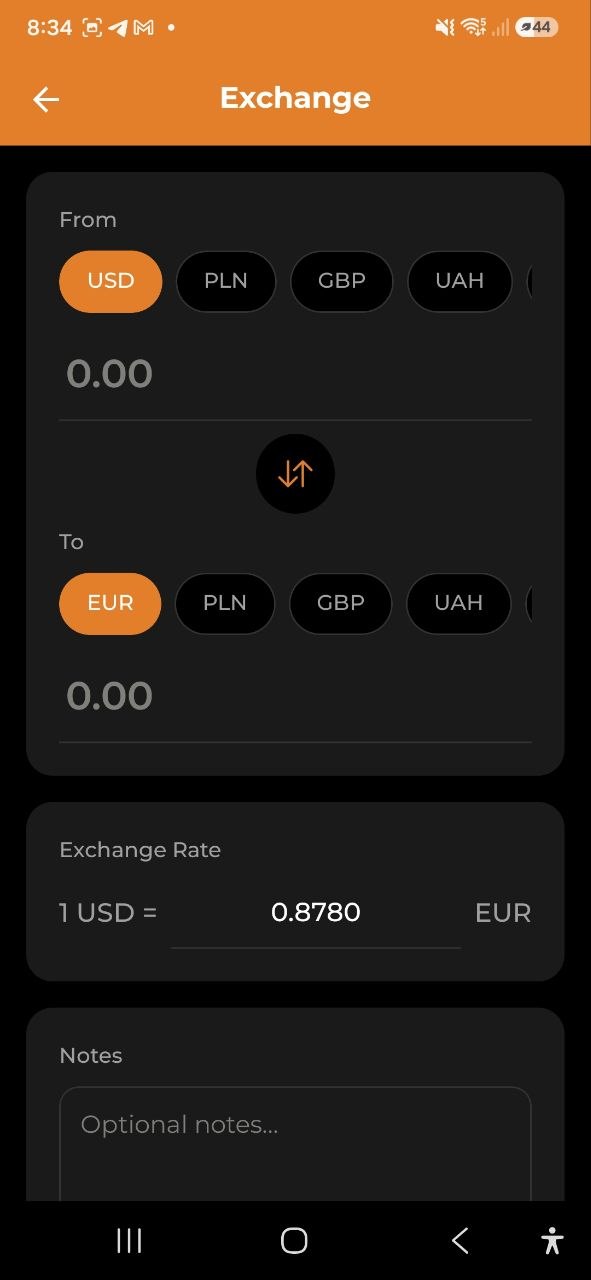
Tausche Geld zwischen deinen Wahrungsgelborsen:
Schritt fur Schritt
- Tippe auf Umtausch bei den Schnellaktionen der Ubersicht, oder gehe zu Einstellungen > Geldborse
- Wahle die Von-Wahrung (z.B. USD) — tippe auf einen Wahrungschip zur Auswahl
- Wahle die Nach-Wahrung (z.B. EUR) — tippe auf einen Wahrungschip zur Auswahl
- Gib den Betrag im “Von”- oder “Nach”-Feld ein — das andere wird automatisch berechnet
- Der Wechselkurs wird automatisch abgerufen (z.B. “1 USD = 0,8407 EUR”)
- Du kannst auf die Tauschen-Schaltflache (Pfeile in der Mitte) tippen, um die Wahrungen umzukehren
- Optional den Wechselkurs manuell bearbeiten, falls du einen anderen Kurs erhalten hast
- Fuge optionale Notizen hinzu (z.B. “Flughafen-Umtausch” oder “Bankuberweisung”)
- Tippe auf Umtauschen, um abzuschliessen
Funktionen
- Aktuelle Wechselkurse — automatisch abgerufen und angezeigt
- Tauschen-Schaltflache — Von- und Nach-Wahrungen schnell umkehren
- Manuelle Kursanpassung — den Kurs bearbeiten, wenn dein tatsachlicher Kurs abweicht
- Notizen-Feld — Kontext zum Umtausch hinzufugen
- Letzte Umtausche — deinen Umtauschverlauf anzeigen
Kursalarme
Du musst den Kurs nicht selbst im Auge behalten. Auf dem Umtausch-Bildschirm setzt die Karte Kursalarme eine Zielmarke für das ausgewählte Währungspaar und benachrichtigt dich, sobald der aktuelle Kurs sie erreicht.
- Wähle die Währungen Von und Nach, die dich interessieren
- Tippe auf das + in der Karte Kursalarme
- Gib deine Zielmarke ein — das Feld lautet
1 <Von> = ___ <Nach> - Wähle über oder unter. Die App wählt automatisch das Passende zu deiner Eingabe (über, wenn die Zielmarke höher als der aktuelle Kurs ist, sonst unter); tippe auf den anderen Chip, um das zu ändern
- Tippe auf Alarm hinzufügen
Der Kurs wird stündlich auf unseren Servern geprüft — das funktioniert also auch bei geschlossener App. Ist die Zielmarke erreicht, kommt eine Benachrichtigung: „1 EUR sind jetzt 4,3512 PLN. Zum Umtauschen tippen.” Ein Tipp darauf öffnet den Umtausch-Bildschirm mit diesem Paar.
Jeder Alarm löst einmal aus und endet dann, damit ein um die Zielmarke schwankender Kurs nicht immer wieder benachrichtigt. Lege einen neuen Alarm an, wenn du das Paar weiter beobachten willst.
Die Karte zeigt die Alarme des aktuell gewählten Paares — mit den Währungen wechselt also die Liste. Für die vollständige Liste tippe dort auf Alle anzeigen oder im Wallet-Bildschirm auf Kursalarme.
Dort liegen alle deine Alarme: die noch wartenden und die schon ausgelösten, mit Kurs und Datum der Auslösung. Da ein Alarm nur einmal auslöst, ist diese Historie der einzige Nachweis in der App dafür — die Benachrichtigung selbst lässt sich wegwischen. Von dort aus legst du einen Alarm für jedes Paar an, ohne das Umtausch-Formular zu berühren, löschst jeden mit dem Papierkorb-Symbol, und bis zu 20 dürfen gleichzeitig warten.
Kursalarme sind persönlich: sie gelten in allen deinen Konten, niemand sonst sieht sie, und auch ein Betrachter kann sie setzen. In den Benachrichtigungseinstellungen gibt es keinen eigenen Schalter — den Alarm zu löschen ist das Ausschalten.
Letzte Umtausche
Unterhalb des Umtauschformulars findest du die 5 letzten Wahrungsumtausche mit: - Umgetauschte Wahrungen (Von -> Nach) - Betrage - Verwendeter Wechselkurs - Datum - Notizen (falls hinzugefugt)
Tippe auf Alle anzeigen, um den vollstandigen Wechselverlauf zu offnen.
Wechselverlauf
Der Wechselverlauf-Bildschirm zeigt eine vollstandige Liste aller deiner Wahrungsumtausche. Offne ihn, indem du auf Alle anzeigen im Bereich Letzte Umtausche tippst.
Verfugbare Filter: - Wahrung — nach einem bestimmten Wahrungspaar filtern - Zeitraum — wahle aus: Gesamter Zeitraum, Dieser Monat, Letzte 3 Monate oder Dieses Jahr
Umtausch bearbeiten oder loschen
Tippe auf einen Umtausch im Verlauf, um die Detailansicht zu offnen. Dort kannst du: - Auf das Stift-Symbol tippen, um Betrage, Wechselkurs oder Notizen zu andern — dann Speichern - Auf das Papierkorb-Symbol tippen, um den Umtausch zu loschen (eine Bestatigung erscheint)
Die Wallet-Salden werden nach Anderungen oder Loschungen automatisch neu berechnet.
Uberweisungen zwischen Konten
Ubertrage Geld zwischen deinen Konten (z.B. Geschafts- auf Privatkonto). Uberweisungen verschieben Geld zwischen Konten, nicht zwischen Wahrungen.
Schritt fur Schritt
- Wahle das Von-Konto — das Konto, von dem das Geld abgebucht wird. Jeder Konto-Chip zeigt seinen aktuellen Saldo
- Wahle das An-Konto — das Konto, auf das das Geld gutgeschrieben wird
- Wahle die Wahrung der Uberweisung
- Gib den Betrag ein. Verfugbar: unter dem Feld zeigt den Saldo des Quellkontos in der gewahlten Wahrung — tippe auf Max, um alles einzusetzen
- Falls die Konten unterschiedliche Wahrungen verwenden, wird ein Wechselkurs angezeigt, den du anpassen kannst
- Wahle das Datum — standardmassig heute; tippe darauf, um eine fruhere Uberweisung nachzutragen
- Fuge optionale Notizen hinzu (z.B. “Monatsbudget” oder “Ruckzahlung”)
- Tippe auf Ubertragen, um abzuschliessen
Ist der Betrag hoher als der bekannte Saldo, erscheint ein Hinweis — die Uberweisung wird trotzdem gespeichert. Sie wird nie blockiert, denn du tragst sie vielleicht nachtraglich ein oder der Anfangssaldo des Kontos wurde nie gesetzt.
Ein Gedankenstrich (—) statt eines Saldos bedeutet, dass die App noch keinen Wert fur dieses Konto hat. Salden anderer Konten kommen vom Server und konnen daher fehlen, wenn du das Formular offline zum ersten Mal offnest.
Haufige Uberweisungen
Hast du schon einmal Geld ubertragen, erscheint oben im Formular eine Zeile Haufig mit deinen meistgenutzten Wegen (z.B. Privat → Sparen 2000 PLN). Ein Tipp darauf fullt das Formular aus — Konten, Wahrungen und der Betrag der letzten Uberweisung auf diesem Weg. Du kannst vor dem Speichern alles andern.
Wege zu Konten, auf die du keinen Zugriff mehr hast, werden nicht angeboten.
Letzte Uberweisungen
Unterhalb des Uberweisungsformulars findest du die 5 letzten Uberweisungen mit: - Von-Konto und An-Konto - Betrag und Wahrung - Wechselkurs (falls Wahrungen unterschiedlich) - Datum - Notizen (falls hinzugefugt)
Tippe auf Alle anzeigen, um den vollstandigen Uberweisungsverlauf zu offnen.
Uberweisungsverlauf
Der Uberweisungsverlauf-Bildschirm zeigt eine vollstandige Liste aller deiner Uberweisungen zwischen Konten. Offne ihn, indem du auf Alle anzeigen im Bereich Letzte Uberweisungen tippst.
Verfugbare Filter: - Konto — nach einem bestimmten Quell- oder Zielkonto filtern - Zeitraum — wahle aus: Gesamter Zeitraum, Dieser Monat, Letzte 3 Monate oder Dieses Jahr
Eine Uberweisung bearbeiten
Offne eine Uberweisung uber Letzte Uberweisungen oder den Uberweisungsverlauf und tippe auf Bearbeiten. Anderbar sind: - Beide Konten — Quelle und Ziel - Betrage und Wechselkurs - Das Datum - Notizen und die Option Als Einnahme zahlen
Beim Wechsel eines Kontos wechselt diese Seite der Uberweisung auch auf die Wahrung des Kontos. Ist Als Einnahme zahlen aktiv, wandert der zugehorige Einnahmeeintrag ebenfalls auf das neue Zielkonto.
Du kannst jede der beiden Seiten auf ein beliebiges anderes Konto verschieben, zu dem du gehörst — auch so, dass das Konto, in dem du gerade arbeitest, gar nicht mehr an der Überweisung beteiligt ist. Genau so korrigierst du eine Überweisung, die auf dem falschen Konto gelandet ist: sie erscheint dann im Verlauf der beiden Konten, zu denen sie jetzt gehört, und verschwindet aus dem Konto, das sie nicht mehr betrifft.
Überweisungen erfassen, bearbeiten und löschen funktioniert auch offline: die Änderung bleibt auf dem Gerät und wird beim nächsten Öffnen des Wallet-Bildschirms mit Verbindung übertragen. Lehnt der Server eine Änderung ab — etwa weil du auf eines der gewählten Konten keinen Zugriff mehr hast —, sagt die App das und lässt die Überweisung unverändert.
In einem gemeinsamen Konto sehen alle Mitglieder die Überweisungen, die es berühren, unabhängig davon, wer sie erfasst hat; im Kontostand waren sie ohnehin immer enthalten. Wer die Überweisung selbst hätte anlegen können — also beiden Konten angehört und auf der zahlenden Seite kein Betrachter ist —, kann sie auch korrigieren oder löschen.
Unterstutzte Wahrungen
| Code | Wahrung |
|---|---|
| USD | US-Dollar |
| EUR | Euro |
| PLN | Polnischer Zloty |
| GBP | Britisches Pfund |
| UAH | Ukrainische Griwna |
| RUB | Russischer Rubel |
| BYN | Belarussischer Rubel |
FAQ
-
F: Woher kommen die Wechselkurse? A: Wechselkurse werden von einem Online-Dienst abgerufen und regelmasig aktualisiert. Sie stellen annahernde Marktkurse dar.
-
F: Kann ich Wahrung umtauschen, wenn ich nicht genugend Saldo habe? A: Die App warnt dich uber unzureichenden Saldo, aber du kannst den Umtausch trotzdem erfassen, um deine Aufzeichnungen korrekt zu halten.
-
F: Zahlt ein Wahrungsumtausch als Ausgabe? A: Nein. Wahrungsumtausche sind getrennt von Ausgaben — sie verschieben Geld zwischen Wahrungsgelborsen, ohne deine Ausgabensummen zu beeinflussen.
-
F: Was ist der Unterschied zwischen einer Uberweisung und einem Umtausch? A: Ein Umtausch verschiebt Geld zwischen verschiedenen Wahrungen innerhalb desselben Kontos (z.B. USD in EUR). Eine Uberweisung verschiebt Geld zwischen verschiedenen Konten (z.B. Geschaftskonto auf Privatkonto), unabhangig von der Wahrung.
-
F: Beeinflusst eine Uberweisung meinen Geldborsensaldo? A: Ja. Beim sendenden Konto wird der Saldo um den uberwiesenen Betrag reduziert (“Ubertragen gesendet”), beim empfangenden Konto wird er entsprechend erhoht (“Ubertragen erhalten”). Der Gesamtsaldo uber alle Konten bleibt gleich.
Siehe auch: Ubersicht | Einstellungen