Budgets
Lege Ausgabenlimits fest und verfolge deinen Fortschritt in Echtzeit. Erstelle Budgets für bestimmte Kategorien oder verteile dein Budget auf mehrere Kategorien, mit anpassbaren Zeiträumen und automatischen Warnschwellen.
Überblick
Budgets helfen dir, deine Ausgaben zu kontrollieren, indem du Limits für bestimmte Zeiträume festlegst. Die App verfolgt deine Ausgaben im Verhältnis zu diesen Limits und benachrichtigt dich, wenn du dein Budget annäherst oder überschreitest.
Budgetliste
Der Budgets-Tab zeigt alle deine aktiven Budgets:
- Budgetname und Zeitraum (Täglich, Wöchentlich, Monatlich, Jährlich, Benutzerdefiniert)
- Fortschrittsbalken — visuelle Anzeige der Ausgaben im Verhältnis zum Limit
- Ausgegebener Betrag vom Gesamtbudget (z.B. “2 846 zl von 20 000 zl”)
- Statusabzeichen:
- Im Plan (grün) — Ausgaben sind innerhalb des Limits
- Budget überschritten (rot) — Ausgaben haben das Limit überschritten
- Verbleibender Betrag oder Überschreitung
Hinweis: Wenn du noch keine Budgets hast, siehst du den Hinweis: “Erstelle ein Budget, um deine Ausgabenlimits zu verfolgen.”
Budget erstellen
Schritt für Schritt
- Tippe auf Budget erstellen im Budgets-Tab (oder die +-Schaltfläche)
- Gib einen Budgetnamen ein (z.B. “Monatliche Lebensmittel”)
- Wähle die Währung
- Wähle einen Budget-Modus: - Gesamt — ein Gesamtbetrag, optional mit einer Kategorie verknüpft - Nach Kategorien — verteile das Budget auf mehrere Kategorien, jede mit eigenem Limit
- Gib den Betrag ein (Gesamt-Modus) oder füge Kategorien mit Beträgen hinzu (Nach Kategorien)
- Wähle einen Zeitraum: - Täglich — wird täglich zurückgesetzt - Wöchentlich — wird wöchentlich zurückgesetzt - Monatlich — wird monatlich zurückgesetzt - Jährlich — wird jährlich zurückgesetzt
- Lege die Warnung bei-Schwelle fest (Standard: 80%) — du wirst benachrichtigt, wenn die Ausgaben diesen Prozentsatz erreichen
- Tippe auf Budget erstellen
Modus „Nach Kategorien”
Im Modus Nach Kategorien kannst du für jede Ausgabenkategorie ein Limit festlegen:
- Tippe auf Kategorie hinzufügen, um eine Kategorie aus der Liste auszuwählen
- Gib den Betrag für jede Kategorie ein
- Das Gesamtbudget entspricht der Summe aller Kategoriebeträge
- Du kannst beliebig viele Kategorien hinzufügen
Gescannte Belege und Kategorie-Budgets
Wenn ein gescannter Beleg automatisch auf mehrere Kategorien aufgeteilt wird — Lebensmittel, Haushaltsartikel, Pfand —, zählt der Anteil jeder Kategorie jetzt anteilig zum Budget dieser Kategorie. Ein Budget für eine Kategorie, die nur innerhalb einer Beleg-Aufteilung vorkommt, etwa Alkohol oder Pfand, wird endlich korrekt erfasst, statt immer null anzuzeigen — und ein Lebensmittel-Budget zählt die Haushaltsartikel oder das Pfand vom selben Beleg nicht mehr mit.
Das gilt auch für bereits gescannte Belege, nicht nur für neue — deine Budgetsummen, einschließlich des Ausgabenverlaufs, aktualisieren sich automatisch. Du musst nichts erneut scannen.
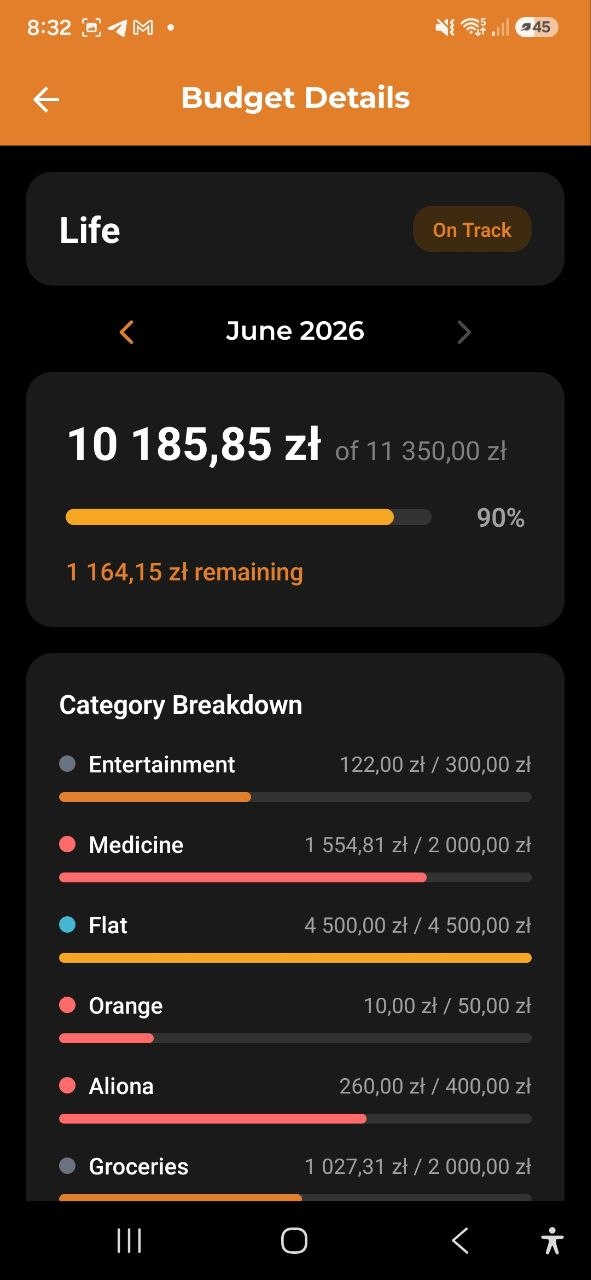
Budgetdetails
Tippe auf ein beliebiges Budget, um die vollständigen Details zu sehen:
- Fortschrittsvisualisierung — Balken, der Ausgaben vs. Limit zeigt
- Status — Im Plan oder Budget überschritten
- Kategorienaufschlüsselung — für Budgets mit mehreren Kategorien siehst du den Fortschritt jeder Kategorie:
- Farbpunkt + Kategoriename
- Ausgegeben / zugeteilt
- Kategoriefortschrittsbalken (grün/gelb/rot)
- Zeitraum — der Zeitbereich des Budgets
- Warnschwelle — der Benachrichtigungsauslösepunkt (z.B. 80%)
- Verbleibende Tage — wie viele Tage im aktuellen Zeitraum verbleiben
- Voraussichtliche Gesamtsumme — geschätzte Gesamtausgaben bis zum Ende des Zeitraums
- Aktiv/Inaktiv — aktueller Status des Budgets
Aktionen:
- Bearbeiten (Bleistift-Symbol) — Budgetname, Betrag, Kategorien, Zeitraum oder Warnschwelle ändern
- Löschen — das Budget entfernen (mit Bestätigung)
Ausgabenverlauf
Die Verlauf-Karte zeigt, wie du dein Budget in den letzten 6 Zeiträumen eingehalten hast. Verfügbar für alle Zeitraumtypen außer Benutzerdefiniert.
- Balkendiagramm — jede Gruppe zeigt zwei Balken: deine tatsächlichen Ausgaben (farbig) und das Budgetlimit (grau) für den jeweiligen Zeitraum.
- Grüner Balken — Ausgaben innerhalb des Limits
- Roter Balken — Limit überschritten
- Compliance-Zusammenfassung — z.B. „2 von 6 Zeiträumen überschritten” oder „Ø Ersparnis: 42 €”
- Durchschnittliche Überschreitung — wenn das Limit mehrfach überschritten wurde, wird der durchschnittliche Betrag angezeigt
Tipp: Nutze die Verlaufskarte, um wiederkehrende Ausgabenmuster zu erkennen. Wenn du 3–4 rote Balken in Folge siehst, solltest du das Limit erhöhen oder deine Gewohnheiten in dieser Kategorie anpassen.
Finanzmonat (individueller Zeitraumbeginn)
Standardmäßig laufen monatliche Budgets im Kalendermonat. Wenn dein Einkommen mitten im Monat eingeht, kann der Konto-Eigentümer stattdessen den Starttag verschieben — Tag 10 lässt den Zeitraum eines monatlichen Budgets z. B. vom 10. bis zum 9. des Folgemonats laufen. Stelle das unter Kontoeinstellungen → Finanzmonat ein (siehe Konten). Die Änderung gilt rückwirkend für vergangene Zeiträume und die Historie, ohne dass Ausgaben- oder Einnahmedaten verändert werden.
Budget bearbeiten
Tippe auf das Bleistift-Symbol auf dem Budgetdetailbildschirm, um in den Bearbeitungsmodus zu wechseln:
- Budgetname, Währung, Zeitraum oder Warnschwelle ändern
- Zwischen Gesamt und Nach Kategorien wechseln
- Im Kategorien-Modus: Kategorien hinzufügen, entfernen oder Beträge ändern
- Tippe auf Speichern, um Änderungen zu übernehmen, oder Abbrechen, um sie zu verwerfen
Budget-Warnungen
Die App überwacht automatisch deine Budgets und sendet Benachrichtigungen:
- Schwellenwarnung — wenn die Ausgaben deinen festgelegten Warnprozentsatz erreichen (z.B. 80%)
- Budget überschritten-Warnung — wenn die Ausgaben 100% überschreiten
- Die Farbe des Fortschrittsbalkens ändert sich dynamisch:
- Grün — unter 80% verbraucht
- Gelb/Orange — 80–100% verbraucht
- Rot — über 100% verbraucht
Tipp: Die Monatsbudget-Karte auf der Übersicht zeigt deinen primären Budgetstatus auf einen Blick.
FAQ
-
F: Kann ich mehrere Budgets gleichzeitig haben? A: Ja! Du kannst so viele Budgets erstellen, wie du brauchst — für verschiedene Kategorien, Zeiträume oder Gesamtausgaben.
-
F: Was ist der Unterschied zwischen Gesamt- und Nach-Kategorien-Modus? A: Gesamt setzt ein Gesamtlimit (optional für eine Kategorie). Nach Kategorien ermöglicht individuelle Limits für jede Kategorie — nützlich, wenn du Lebensmittel, Transport und Unterhaltung separat innerhalb eines Budgets verfolgen möchtest.
-
F: Was passiert, wenn ein Budgetzeitraum endet? A: Das Budget wird automatisch für den neuen Zeitraum zurückgesetzt. Deine bisherigen Ausgabendaten werden in den Analysen aufbewahrt.
-
F: Verfolgt das Budget Ausgaben in allen Währungen? A: Jedes Budget ist an eine Währung gebunden. Nur Ausgaben in dieser Währung werden auf das Budget angerechnet.