Analysen
Visualisiere deine Ausgabenmuster mit interaktiven Diagrammen. Filtere nach Zeitraum und Wahrung, gehe in Details hinein und erhalte KI-gestutzte Einblicke, um deine Finanzen besser zu verstehen.
Uberblick
Der Analysen-Tab bietet einen umfassenden Blick auf deine Ausgaben durch Diagramme, Einblicke und Datenexploration. Alle Daten basieren auf deinen Ausgaben im ausgewahlten Konto.
Zeitbereich & Filter
Am oberen Rand des Analysen-Bildschirms:
- Zeitbereich-Umschalter: Woche | Monat | Jahr
- Wahrungsfilter: Alle Wahrungen, oder wahle eine bestimmte (USD, EUR, PLN, usw.)
Der ausgewahlte Bereich beeinflusst alle Diagramme und Einblicke darunter.
Ubersichtskarten
- Gesamtausgaben — deine Gesamtausgaben fur den ausgewahlten Zeitraum
- vs. letzter Zeitraum — “mehr/weniger als letzte Woche/Monat/Jahr” mit Prozentsatz
- vs. 3-Monats-Schnitt — z.B. “18% uber 3-Monats-Schnitt” (grun = darunter, rot = daruber), erscheint ab mindestens 1 abgeschlossenem Vormonat
- Durchschnitt pro Tag — durchschnittliche tagliche Ausgaben
KI-Einblicke-Karussell
Ein horizontal scrollbares Karussell mit KI-generierten Einblicken (Pro-Plan erforderlich):
- Ausgabenauffalligkeit — ungewohnliche Ausgaben erkannt (z.B. “78% mehr als ublich fur Transport”)
- Budgetprognosen — wann dein Budget voraussichtlich aufgebraucht ist
- Sparmoglichkeiten — Vorschlage zur Reduzierung von Ausgaben
- Kategorievergleiche — wie deine Ausgaben uber Kategorien hinweg vergleichen
- Trendwechsel — signifikante Veranderungen in Ausgabenmustern
Jede Einblickkarte hat einen Schweregrad: Kritisch (rot), Warnung (gelb) oder Info (blau).
Hinweis: Nutzer des kostenlosen Plans sehen eine Aufforderung zum Upgrade: “Upgrade auf Pro fur KI-Einblicke.”
Diagramme
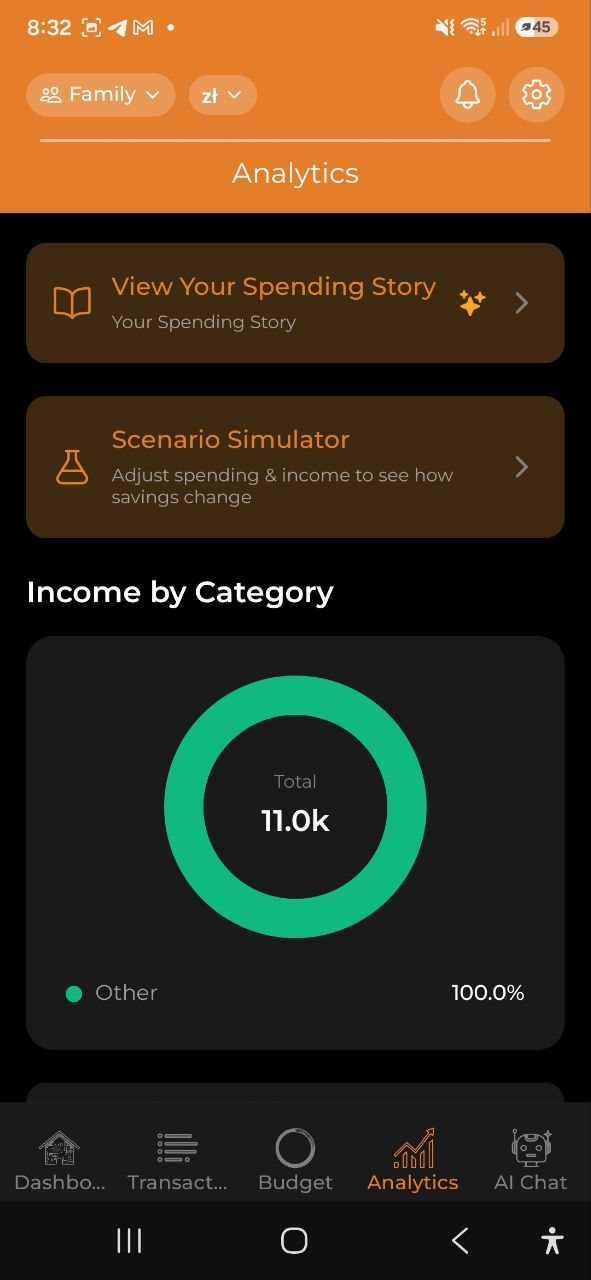
Einnahmen nach Kategorie (Donut-Diagramm)
- Zeigt Ihre Einnahmen aufgeteilt nach Kategorien für den ausgewählten Zeitraum
- Wird nur angezeigt, wenn Einnahmen mit Kategorien vorhanden sind (z. B. Gehalt, Freiberuflich, Dividenden, Mieteinnahmen)
- Farbcodiert in einem Grün/Blaugrün-Schema zur Unterscheidung von Ausgabendiagrammen
- Nicht kategorisierte Einnahmen werden als „Sonstige” zusammengefasst
- Erscheint oberhalb des Ausgabentrends
Ausgabentrend (Balkendiagramm)
- Zeigt tagliche oder monatliche Ausgaben uber den ausgewahlten Zeitraum
- Interaktiv: tippe auf einen Balken, um in dieses Zeitsegment einzutauchen
Ausgaben nach Kategorie (Donut-Diagramm)
- Kategorieaufschlusselung mit Prozentsatzen
- Farbcodiert nach Kategorie
- Tippe auf ein Segment, um die Ausgaben dieser Kategorie zu erkunden
Budget vs. Tatsachlich (Gruppiertes Balkendiagramm)
- Seite-an-Seite-Vergleich von Budgetlimits vs. tatsachlichen Ausgaben
- Zeigt Im Plan oder Budget uberschritten pro Kategorie
- Erscheint nur, wenn du aktive Budgets hast
Ausgaben nach Wochentag (Wochentagdiagramm)
- Musteranalyse, die zeigt, an welchen Tagen du am meisten ausgibst
- Einblick: “Am meisten gibst du samstags aus”
Nach Händlern
- Top-Händler, bei denen du im ausgewählten Zeitraum Geld ausgegeben hast
- Zeigt bis zu 8 einzelne Händler; der Rest wird als “Sonstige” zusammengefasst
- Erscheint nur, wenn mindestens eine Ausgabe einen Händler hat
Wenn dasselbe Geschäft unter verschiedenen Namen erscheint, öffne Einstellungen → Händler, um sie zu bereinigen: Tippe auf Auswählen, markiere die Varianten und Zusammenführen zu einem Namen. Die App schlägt auch mögliche Gruppen vor (zum Beispiel mehrere Biedronka-Einträge), die du mit einem einzigen Tippen zusammenführen kannst — damit gelten sie in diesen Diagrammen als ein einziger Händler.
Nach Tags / Nach Projekten
- Tag-Ubersicht — Ausgaben gruppiert nach deinen benutzerdefinierten Tags
- Projektvergleich — Ausgaben gruppiert nach Projekten
- Hilft bei der Verfolgung thematischer Ausgaben (z.B. alle #kaffee-Ausgaben oder “Urlaub”-Projektkosten)
Drill-Down
Tippe auf ein beliebiges Diagrammelement, um tiefer zu erkunden:
- Jahr-Ansicht — tippe auf einen Monatsbalken, um in diesen Monat zu zoomen
- Monat-Ansicht — tippe auf eine Woche, um in diese Woche zu zoomen
- Woche-Ansicht — tippe auf einen Tag, um tagliche Transaktionen zu sehen
- Tag-Ansicht — einzelne Transaktionen anzeigen
Verwende die Zuruck-Schaltflache, um durch die Ebenen nach oben zu navigieren.
Schnelle Einblicke
Unterhalb der Diagramme findest du textbasierte Schnelle Einblicke:
- Top-Kategorie — deine hochste Ausgabenkategorie in diesem Zeitraum
- Ausgabenstarkster Tag — der Tag mit den meisten Ausgaben
- Taglicher Budgettipp — empfohlene tagliche Ausgaben, um im Plan zu bleiben
- Quittungsersparnisse — Gesamtbetrag, der durch Rabatte gespart wurde. Tippe darauf, um zu sehen, welche Geschafte dir die grossten Rabatte gegeben haben und aus welchen Belegen sie stammen.
- Gezahltes Pfand — Gesamtbetrag an Pfand fur Mehrwegverpackungen auf gescannten Belegen. Tippe darauf fur dieselbe Aufschlusselung nach Geschaft/Beleg. Das ist, was du an der Kasse gezahlt hast — keine Ruckerstattung, zuruckgegebene Flaschen und Dosen werden nicht erfasst.
Beide Zeilen erscheinen nur, wenn fur den Zeitraum ein Rabatt bzw. Pfand erfasst wurde, und nur, wenn dein Konto nicht vollstandig verschlusselt ist (sonst kann die App die Betrage nicht aufschlusseln).
Haufigste Artikel
Eine Tabelle mit deinen am haufigsten gekauften Belegartikeln: - Artikelname - Insgesamt ausgegeben - Anzahl der Kaufe
Export
Tippe auf Bericht exportieren, um zum Export & Berichte-Bildschirm zu gelangen. Dort kannst du PDF-, Excel- oder CSV-Berichte generieren, monatliche Zusammenfassungen ansehen und Daten-Backups verwalten. Siehe Export & Berichte für Details.
FAQ
-
F: Warum sehe ich keine Diagramme? A: Diagramme erscheinen, nachdem du Ausgabendaten hast. Fuge zuerst einige Ausgaben hinzu und prufe dann die Analysen.
-
F: Wie werden KI-Einblicke generiert? A: Einblicke werden generiert, indem deine Ausgabenmuster analysiert, mit historischen Daten verglichen und Auffalligkeiten identifiziert werden. Dies erfordert ein Pro- oder Business-Abonnement.
Siehe auch: Budgets | Ausgabengeschichte | Export & Berichte