Аналітыка
Візуалізуйце структуру выдаткаў з дапамогай інтэрактыўных графікаў. Фільтруйце па перыядзе часу і валюце, дэталізуйце даныя і атрымлівайце ІІ-інсайты для лепшага разумення сваіх фінансаў.
Агляд
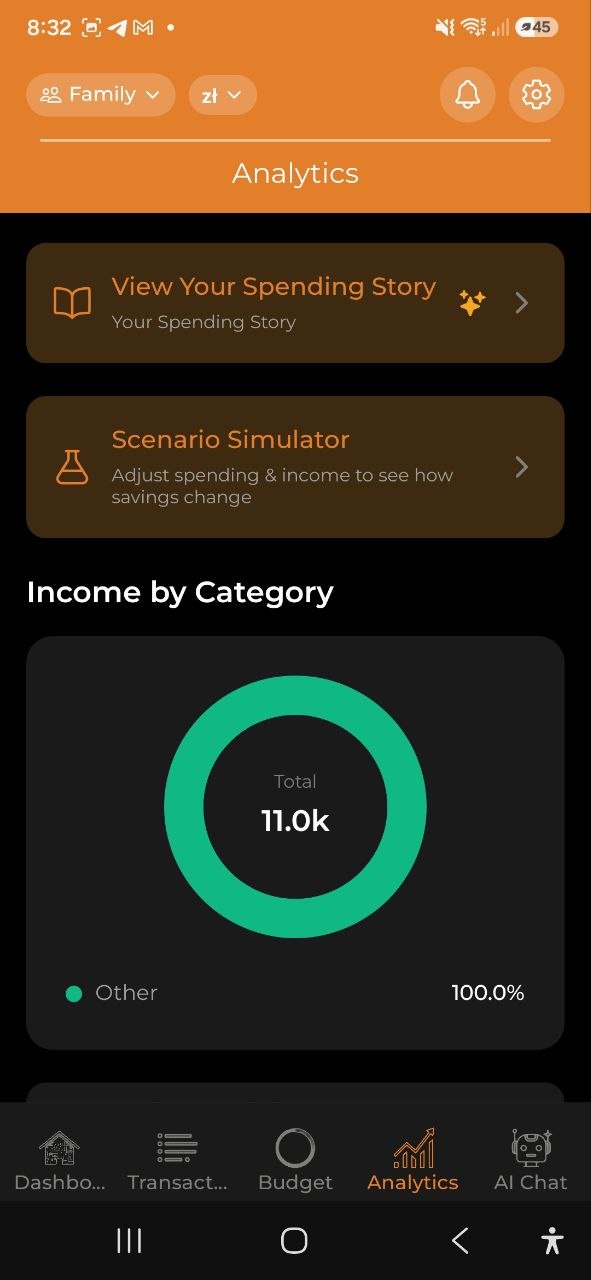
Укладка Аналітыка дае поўную карціну вашых выдаткаў праз графікі, інсайты і даследаванне даных. Усе даныя заснаваны на выдатках у абраным рахунку.
Часавы дыяпазон і фільтры
У верхняй частцы экрана Аналітыкі:
- Пераключальнік перыяду: Тыдзень | Месяц | Год
- Фільтр па валюце: Усе валюты або выбраць канкрэтную (USD, EUR, PLN, GBP, UAH, RUB, BYN і г.д.)
Калі ў акаўнта зададзены Фінансавы месяц (напрыклад, з дня заробку, 10-га), рэжым Месяц ідзе за ім: кастрычнік тады — гэта 10 кастрычніка – 9 лістапада, а дакладныя даты паказаны пад назвай месяца. Параўнанні з мінулымі месяцамі і слупкі па месяцах выкарыстоўваюць тыя ж перыяды. Рэжымы «Тыдзень» і «Год» застаюцца каляндарнымі.
Абраны дыяпазон уплывае на ўсе графікі і інсайты ніжэй.
Зводныя карткі
- Усяго выдаткавана — агульная сума выдаткаў за абраны перыяд
- vs. мінулы перыяд — «больш/менш, чым за мінулы месяц/тыдзень/год» з адсоткамі
- vs. сярэдняе за 3 месяцы — напр. «18% вышэй сярэдняга за 3 месяцы» (зялёны = ніжэй, чырвоны = вышэй), з’яўляецца пры наяўнасці хаця б 1 поўнага папярэдняга месяца
- Сярэдняе за дзень — сярэднядзённыя выдаткі
Пакуль перыяд не скончыўся, абодва параўнанні ідуць па тых жа днях: 5-га чысла вашы першыя пяць дзён параўноўваюцца з першымі пяццю днямі мінулага перыяду (і трох апошніх месяцаў), таму незавершаны месяц не выглядае як вялікая эканомія. Сярэдняе за дзень лічыцца толькі па днях, што прайшлі. Радок з сярэднім за 3 месяцы паказваецца ў рэжыме «Месяц».
Даходы і выдаткі
Паказвае, колькі за абраны перыяд зароблена, выдаткавана і колькі засталося, а таксама якую долю даходу вы захавалі (норма зберажэнняў). Калі выдаткавана больш, чым зароблена, апошняя лічба падпісана Перавыдатак. Ніжэй слупкі параўноўваюць даходы і выдаткі па месяцах: апошнія 6 месяцаў у рэжыме «Месяц» і ўсе месяцы года ў рэжыме «Год».
Абавязковыя і свабодныя выдаткі
Паказвае, якая частка выдаткаў абавязковая — грошы, якія сыходзяць у кожным перыядзе ў любым выпадку, — і пералічвае найбуйнейшыя абавязковыя выдаткі. Выдатак лічыцца абавязковым, калі ён рэгулярны або супадае з адной з вашых актыўных падпісак у менеджары падпісак (тая ж назва або тая ж катэгорыя і сума). Усё астатняе — свабодныя выдаткі. Каб арэнда ці іншы рэгулярны плацеж лічыўся абавязковым, адзначце яго як рэгулярны або дадайце як падпіску. Спісанні, якія менеджар падпісак запісвае аўтаматычна пры падаўжэнні, заўсёды лічацца абавязковымі — нават калі вы іх перайменуеце або скасуеце падпіску.
Можна таксама адзначыць цэлую катэгорыю выдаткаў як абавязковую: адкрыйце Налады → Катэгорыі, адрэдагуйце катэгорыю (напрыклад, Жыллё) і ўключыце Лічыць абавязковай. Гэта дзейнічае для бягучага акаўнта і для ўсіх яго ўдзельнікаў; у падзеленым чэку ўлічваецца толькі частка ў гэтай катэгорыі.
Бліжэйшыя 30 дзён
Паказваецца, калі адкрыты бягучы перыяд. Гэта ацэнка балансу на кожны з бліжэйшых 30 дзён: сённяшні баланс, плюс даходы, што прыходзяць штомесяц, мінус падаўжэнні падпісак і рэгулярныя выдаткі ў іх даты, мінус звычайны дзень штодзённых выдаткаў. Калі баланс апусціцца ніжэй за нуль, картка пакажа, з якога дня, а слупкі пад лініяй гэта адлюструюць. У блоку Наперадзе — бліжэйшыя плацяжы і паступленні. Унёскі ў мэты не адымаюцца, а нерэгулярныя даходы не ўлічваюцца, таму лічыце лічбу арыенцірам, а не абяцаннем. Запланаваныя пакупкі і вашы даўгі з тэрмінам вяртання таксама адымаюцца ў свае даты (пратэрмінаваныя — сёння); грошы, якія вінны вам, не ўлічваюцца. Каб убачыць прагноз з імі, уключыце на картцы Улічваць грошы, якія вам вінны: рэшта дадасца ў дату вяртання (пратэрмінаваныя — сёння). Гэтак жа пераключальнік Улічваць нерэгулярны даход дадае сярэдні дзень даходу не кожны месяц (падпрацоўкі, вяртанні) за апошнія месяцы; ён з’яўляецца, толькі калі такі даход ёсць.
Год да года
У рэжымах месяца і года гэтая картка параўноўвае перыяд з тым жа перыядам год таму: вынік і галоўныя катэгорыі — у кожнай сума тады і змяненне. Пакуль перыяд не скончыўся, параўноўваюцца аднолькавыя дні: першы тыдзень гэтага месяца — з першым тыднем таго ж месяца год таму. Рост выдаткаў паказаны чырвоным, зніжэнне — зялёным; катэгорыя без выдаткаў год таму пазначана як новае. Калі ў акаўнта зададзены Фінансавы месяц, «той жа месяц год таму» — гэта той жа фінансавы месяц. Картка з’яўляецца, калі ў леташнім перыядзе ёсць выдаткі.
Калі я трачу
Сетка апошніх дзён — слупок на тыдзень, радок на дзень тыдня, — афарбаваная па суме выдаткаў за дзень: чым цямней, тым больш (кожны адценне — чвэрць вашых дзён з выдаткамі). На камп’ютары яна ахоплівае апошнія 12 месяцаў, на тэлефоне — столькі месяцаў, колькі змяшчаецца ў чытэльным памеры. Націсніце на дзень, каб убачыць дату і суму; інакш картка называе самы дарагі дзень. Ніжэй У сярэднім па днях месяца паказвае, колькі вы ў сярэднім трацiце ў кожны дзень месяца і якія тры дні абыходзяцца даражэй за ўсё. Калі ў акаўнта зададзены Фінансавы месяц, дзень 1 — яго першы дзень, дзень заробку. Часу пакупкі праграма не ведае, таму картка працуе з днямі, а не з гадзінамі. Яна з’яўляецца, калі набіраецца хаця б 14 дзён з выдаткамі.
Капітал
Адкрыйце яго з пункта Капітал на ўкладцы «Аналітыка» або націснуўшы картку Net Capital на галоўным экране. Ён складае ўсё, што ў вас ёсць на ўсіх акаўнтах, — грошы ва ўсіх кашальках, рыначны кошт інвестыцый і грошы, якія вам вінны, — і адымае вашы даўгі, у валюце адлюстравання. Відаць змяненне да мінулага месяца і да мінулага года, чатыры часткі і апошнія 12 месяцаў слупкамі: кожны мінулы месяц аднаўляецца па вашых запісах і курсах валют таго месяца, таму гісторыя ёсць з першага дня. Бледны слупок азначае, што частку інвестыцый ацэнена па цане пакупкі: рыначнай цаны на тую дату не было. У раздзеле Акаўнты можна выключыць акаўнт — напрыклад агульны, які іншы ўдзельнік таксама лічыць у сваім капітале; выбар захоўваецца на гэтай прыладзе. Цалкам зашыфраваны акаўнт прачытаць нельга, ён не ўлічваецца.
Карусель ІІ-інсайтаў
Гарызантальна пракручваемая карусель ІІ-генераваных інсайтаў (патрабуецца план Pro):
- Анамаліі выдаткаў — выяўлены незвычайныя выдаткі (напрыклад, «78% больш за звычайнае на Транспарт»)
- Прагнозы бюджэту — калі ваш бюджэт меркавана скончыцца
- Магчымасць эканоміі — прапановы па скарачэнні выдаткаў
- Параўнанне катэгорый — як вашы выдаткі размяркоўваюцца паміж катэгорыямі
- Змяненне трэнду — значныя зрухі ў структуры выдаткаў
Кожная картка інсайту мае ўзровень важнасці: крытычны (чырвоны), папярэджанне (жоўты) або інфармацыйны (сіні).
Заўвага: Карыстальнікі бясплатнага плану бачаць прапанову палепшыць тарыф: «Перайдзіце на Pro для ІІ-інсайтаў».
Графікі
Даходы па катэгорыях (Кольцавая дыяграма)
- Паказвае вашы даходы з разбіўкай па катэгорыях за абраны перыяд
- Адлюстроўваецца толькі пры наяўнасці даходаў з катэгорыямі (напрыклад, Зарплата, Фрыланс, Дывідэнды, Арэнда)
- Каляровая палітра ў зелёна-блакітных тонах для адрознення ад дыяграм выдаткаў
- Некатэгарызаваныя даходы аб’ядноўваюцца ў «Іншыя»
- Знаходзіцца вышэй графіка дынамікі выдаткаў
- Катэгорыі даходаў працуюць гэтак жа: асноўныя паказваюць суму сваіх падкатэгорый, а націсканне адкрывае дэталізацыю.
Дынаміка выдаткаў (Слупковы графік)
- Паказвае штодзённыя або штомесячныя выдаткі за абраны перыяд
- Інтэрактыўны: націсніце на любы слупок для дэталізацыі гэтага часавага сегменту
Выдаткі па катэгорыях (Кальцавая дыяграма)
- Разбіўка па катэгорыях з адсоткамі
- Каляровая маркіроўка па катэгорыях
- Націсніце на сегмент асноўнай катэгорыі (пазначана ›), каб адкрыць яе падкатэгорыі; сегмент без падкатэгорый пры націсканні толькі вылучаецца
- Падкатэгорыі сумуюцца — дыяграма паказвае толькі асноўныя катэгорыі, а сума асноўнай катэгорыі ўключае яе падкатэгорыі. Асноўныя катэгорыі з падкатэгорыямі пазначаны значком ›. Націсніце на такую катэгорыю (сегмент або радок), і дыяграма перамалюецца для яе: яе падкатэгорыі плюс «<Катэгорыя> (без падкатэгорыі)» для выдаткаў, запісаных непасрэдна на асноўную катэгорыю. Націсніце на ланцужок «Усе катэгорыі › <Катэгорыя>», каб вярнуцца. Дэталізацыя скідаецца кожны раз, калі даныя аналітыкі пералічваюцца: пры новай ці змененай аперацыі, сінхранізацыі, змене мовы або змене перыяду, рахунку ці валюты. Выдаткі выдаленай падкатэгорыі застаюцца асобным сегментам верхняга ўзроўню, бо праграма не захоўвае выдаленыя катэгорыі на прыладзе. Пазнакі «vs сярэдняе» для асноўнай катэгорыі выкарыстоўваюць сумарную велічыню. Тое ж працуе на картках аналітыкі ў вэб-версіі для кампутара.
Бюджэт vs Факт (Групаваны слупковы графік)
- Параўнанне лімітаў бюджэту і фактычных выдаткаў
- Паказвае У норме або Перавышаны па кожнай катэгорыі
- Адлюстроўваецца толькі пры наяўнасці актыўных бюджэтаў
Выдаткі па днях тыдня (Графік па днях)
- Аналіз патэрнаў: у якія дні вы траціце больш за ўсё
- Інсайт: «Больш за ўсё вы траціце па суботах»
Па крамах
- Топ крам і сэрвісаў, дзе вы трацілі грошы ў выбраным перыядзе
- Паказвае да 8 асобных крам; астатнія аб’ядноўваюцца ў «Іншыя»
- Адлюстроўваецца толькі калі хоць бы адзін выдатак мае ўказаную краму
- Назвы, якія адрозніваюцца толькі рэгістрам або прабеламі (Lidl, LIDL), лічацца адной крамай; пад кожнай назвай відаць, колькі было пакупак і сярэдні чэк
Калі адна і тая ж крама сустракаецца пад некалькімі назвамі, адкрыйце Налады → Крамы, каб навесці парадак: націсніце Выбраць, адзначце варыянты і Аб’яднаць іх у адну назву. Прыкладанне таксама прапануе верагодныя групы (напрыклад, некалькі запісаў Biedronka), якія можна аб’яднаць адным дотыкам — тады яны будуць лічыцца адным прадаўцом на гэтых дыяграмах.
Па ўдзельніках
- Хто запісаў якую частку выдаткаў за выбраны перыяд.
- З’яўляецца толькі ў агульных рахунках, дзе выдаткі ёсць мінімум у двух удзельнікаў.
Па тэгах / Па праектах
- Разбіўка па тэгах — выдаткі, згрупаваныя па вашых карыстальніцкіх тэгах
- Параўнанне праектаў — выдаткі, згрупаваныя па праектах
- Дапамагае адсочваць тэматычныя выдаткі (напрыклад, усе выдаткі #кава або затраты праекта «Адпачынак»)
Дэталізацыя
Націсніце на любы элемент графіка для больш глыбокага даследавання:
- Від Год — націсніце на слупок месяца, каб павялічыць гэты месяц
- Від Месяц — націсніце на тыдзень, каб павялічыць гэты тыдзень
- Від Тыдзень — націсніце на дзень, каб убачыць дзённыя транзакцыі
- Від Дзень — праглядайце асобныя транзакцыі
Выкарыстоўвайце кнопку Назад, каб вярнуцца на ўзровень вышэй.
Кароткія высновы
Пад графікамі вы знойдзеце тэкставыя кароткія інсайты:
- Топ катэгорыя — ваша катэгорыя з найбольшымі выдаткамі за гэты перыяд
- Пікавы дзень выдаткаў — дзень з найбольшымі выдаткамі
- Парада па дзённым бюджэце — рэкамендаваныя штодзённыя выдаткі, каб укласціся ў бюджэт
- Эканомія па чэках — агульная сума эканоміі па зніжках. Націсніце, каб убачыць, якія крамы давалі найбольшыя зніжкі і з якіх чэкаў яны паходзяць.
- Заплачаная закладзь — агульная сума закладзі за тару па сканаваных чэках. Націсніце, каб убачыць такі ж падзел па крамах/чэках. Гэта тое, што вы заплацілі на касе, а не вяртанне сродкаў — зданая тара нідзе не адсочваецца.
Абодва радкі з’яўляюцца толькі тады, калі за перыяд зафіксавана зніжка ці закладзь, і толькі калі ваш акаўнт не цалкам зашыфраваны (інакш праграма не можа прачытаць сумы, каб разбіць іх на дэталі).
Часта набываемыя тавары
Табліца з найбольш часта набываемымі пазіцыямі з чэкаў: - Тавар - Усяго выдаткавана - Пакупак
Экспарт
Націсніце Экспарт справаздачы, каб адкрыць экран Экспарт і справаздачы. Тут вы можаце генераваць справаздачы ў фарматах PDF, Excel або CSV, праглядаць штомесячны дайджэст і кіраваць рэзервовымі копіямі даных. Больш дэталёва глядзіце ў раздзеле Экспарт і справаздачы.
Выдаткі на дзяцей
Паглядзіце, колькі каштуе кожнае дзіця, без здагадак.
- Даданне дзяцей: Налады > Даведнікі > Дзеці. Захоўваюцца толькі імя і колер. Замест выдалення архівуйце дзіця; яго выдаткі застаюцца прывязанымі.
- Унутры акаўнта, выдаленне або архіў: дзеці належаць акаўнту, у якім вы знаходзіцеся (экран яго называе), — у кожнага акаўнта, у тым ліку агульнага, свой спіс. Дзіця, на якое яшчэ не аднесена ніводнага выдатку, можна выдаліць (адкрыйце яго і націсніце Выдаліць дзіця); з выдаткамі — толькі заархіваваць, каб выдаткі яго захавалі. У зашыфраваным акаўнце імя захоўваецца зашыфраваным: спачатку разблакіруйце шыфраванне ў Налады → Бяспека, інакш праграма скажа пра гэта замест захавання.
- Стварылі не ў тым акаўнце? Адкрыйце дзіця, націсніце Перанесці ў іншы акаўнт і выберыце акаўнт (той, дзе вы можаце рэдагаваць). Перанесці можна толькі дзіця без прывязаных выдаткаў; у зашыфраваны акаўнт — пры разблакіраваным шыфраванні.
- Катэгорыя для дзіцяці: адкрыйце дзіця і выберыце Катэгорыі гэтага дзіцяці (напрыклад, катэгорыю з яго імем або «Школа»). Усе выдаткі ў гэтых катэгорыях адносяцца на дзіця аўтаматычна — ужо запісаныя адразу пасля захавання, новыя па меры з’яўлення (імпарт з банка — да наступнай раніцы). Выдаткі, аднесеныя ўручную або па пазіцыях чэка, не змяняюцца; калі прыбраць катэгорыю, знімецца толькі тое, што дадало правіла. Выдатак, дзе катэгорыя — толькі частка разбітага чэка, аўтаматычна не адносіцца.
- Увесь выдатак: у новага ці існуючага выдатку абярыце аднаго ці некалькіх дзяцей. Калі іх некалькі, сума дзеліцца ўроўну, пакуль вы не зменіце долі. Выдатак мае прывязку цалкам або па пазіцыях чэка, але не абедзве адначасова; праграма спытае перад зменай.
- Пазіцыі чэка: пасля сканавання чэка аднясіце асобныя пазіцыі (падгузнікі, школьныя рэчы) да дзіцяці. Праграма запомніць выбар і прапануе яго наступны раз. Прапанова ніколі не ўжываецца без вас. «Вылучыць пазіцыі» захоўвае прывязку тавараў, што засталіся ў чэку, і паведамляе, колькі не атрымалася перанесці.
- Масава: абярыце некалькі выдаткаў і націсніце «Аднесці да дзіцяці». Выдаткі з прывязкай па пазіцыях прапускаюцца, колькасць паказваецца.
- Вынікі: экран дзіцяці (і картка ва ўкладцы «Аналітыка») паказвае гэты месяц, гэты год і разбіўку па катэгорыях у валюце адлюстравання. Вынік са знакам ≈ змяшчае набліжэнне праз адсутны курс; такія сумы выключаюцца, а не здагадваюцца. Запланаваныя выдаткі і даўгі па падзеленых рахунках не ўлічваюцца.
- 800+ і пакрыццё: калі даход падобны на дапамогу 800+ (напрыклад, «800+» ці «rodzina 800» у апісанні), праграма прапануе пазначыць яго для дзіцяці. Пакрыццё — атрыманая дапамога, падзеленая на выдаткі на дзіця за той самы перыяд.
- Картка для абагульвання: малюнак з вынікамі дзіцяці. Імя схаванае па змоўчанні; яго можна ўключыць.
- Выпіска ў PDF (Pro, рэдактары): зводка выдаткаў на дзіця за перыяд да 24 месяцаў: вынікі, разбіўка па месяцах і катэгорыях, спіс выдаткаў і чэкі. На кожнай старонцы ёсць заўвага, што дакумент складзены ў праграме па дадзеных, уведзеных карыстальнікам, і час «дадзеныя на». Гэта зводка вашых уласных запісаў, а не юрыдычны дакумент і не засведчана. У яе трапляе толькі тое, што дайшло да сервера, таму праграма спачатку сінхранізуецца і просіць пачакаць, калі нешта яшчэ не адпраўлена. Недаступная для акаўнтаў са скразным шыфраваннем.
- Разведзеныя бацькі: трымайце дзяцей на асабістым рахунку, каб другі з бацькоў не бачыў астатнія вашы выдаткі. Агульны рахунак паказвае ўсё ўсім удзельнікам.
Выдаткі на аўто
Калі ў рахунку ёсць аўтамабіль, картка Аўтамабілі паказвае, колькі каштаваў кожны за апошнія 12 месяцаў, сярэдняе ў месяц і два найбуйнейшыя віды выдаткаў (напрыклад, паліва і страхоўка). Фільтр перыяду вышэй на яе не ўплывае. Націсніце на аўто, каб адкрыць яго экран: выберыце перыяд (3, 6, 12 месяцаў, 2 гады або ўвесь час) і ўбачыце вынік, сярэдняе ў месяц, усе выдаткі на кіламетр і расход паліва; выдаткі па месяцах слупкамі (націсніце на месяц, каб убачыць толькі яго выдаткі); размеркаванне па артыкулах (націсніце на артыкул, каб адфільтраваць спіс); расход паміж поўнымі бакамі лініяй; і ўсе запраўкі і выдаткі — кожны адкрывае свой выдатак. Сумы — у валюце адлюстравання; сумы без курсу абмену ёсць у спісе, але не ўваходзяць у вынікі. Кіраванне адкрывае Налады → Аўтамабілі, дзе выдаткі і адзначаюцца, — гл. Налады.
Частыя пытанні
-
П: Чаму я не бачу графікаў? А: Графікі з’яўляюцца пасля таго, як у вас ёсць даныя пра выдаткі. Спачатку дадайце выдаткі, потым праверце Аналітыку.
-
П: Як генеруюцца ІІ-інсайты? А: Інсайты генеруюцца шляхам аналізу вашых патэрнаў выдаткаў, параўнання з гістарычнымі данымі і выяўлення анамалій. Для гэтага патрабуецца падпіска Pro або Business.
Гл. таксама: Бюджэты | Гісторыя выдаткаў | Экспарт і справаздачы