Налады
Наладзьце свой профіль, знешні выгляд, апавяшчэнні і сінхранізацыю даных. Зменіце мову, валюту, тэму і кіруйце пераважнасцямі акаўнта.
Агляд
Адкрыйце Налады, націснуўшы на значок шасцярэнкі ў верхнім правым куце любога экрана.
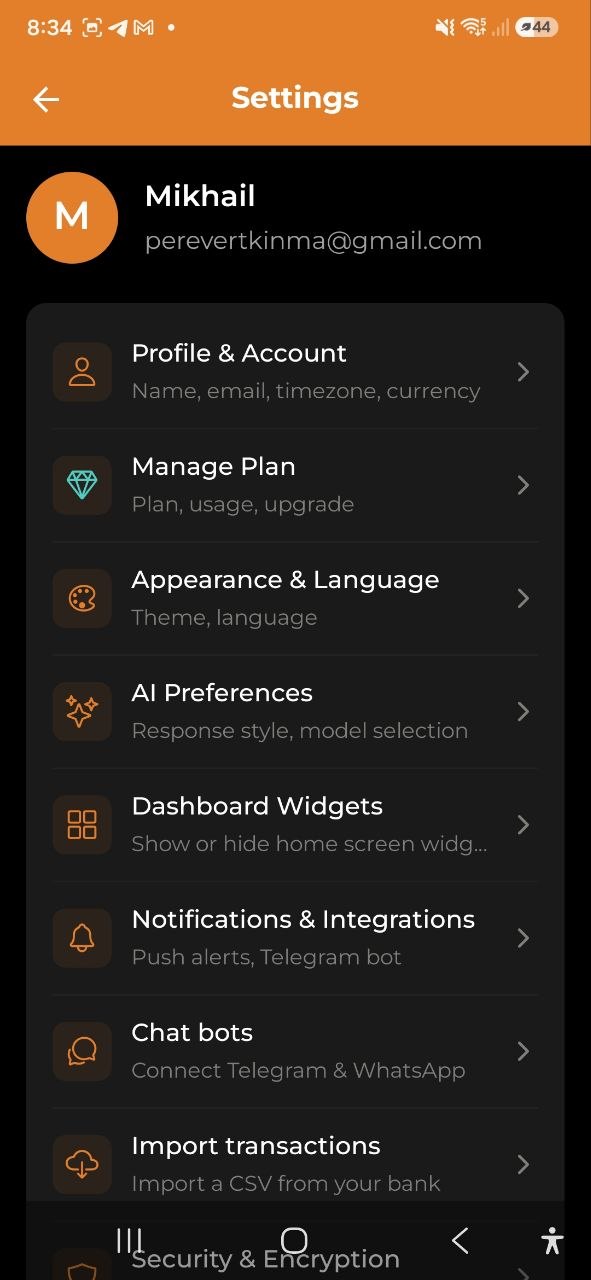
Налады арганізаваны ў катэгорыі. Націсніце на катэгорыю, каб адкрыць яе спецыяльны экран:
| Катэгорыя | Змесціва |
|---|---|
| Профіль і акаўнт | Імя, email, часавы пояс, валюта |
| Кіраванне тарыфам | Бягучы план, выкарыстанне, варыянты паляпшэння |
| Знешні выгляд і мова | Тэма, мова |
| Пераважнасці ШІ | Стыль адказаў, выбар мадэлі |
| Віджэты галоўнага экрана | Паказваць або хаваць віджэты галоўнага экрана |
| Апавяшчэнні і інтэграцыі | Push-апавяшчэнні, Telegram-бот |
| Бяспека і шыфраванне | Наладка скразнога шыфравання |
| Кашалёк | Балансы, даўгі, пачатковы баланс |
| Даныя і справаздачы | Сінхранізацыя, email-справаздачы, рэзервовае капіраванне і аднаўленне |
| Пра праграму | Версія, дапамога, падтрымка, прававая інфармацыя |
Профіль і акаўнт
- Аватар — адлюстроўвае вашы ініцыялы на каляровым фоне
- Імя — ваша адлюстроўваемае імя. Націсніце значок алоўка для рэдагавання
- Эл. пошта — email вашага акаўнта (толькі для прагляду)
- Часавы пояс — націсніце значок алоўка для змены. Адкрыецца выбар з пошукам сярод 90+ часавых паясоў (напрыклад, «Europe/Minsk»)
Валюта
Выберыце валюту па змаўчанні, націснуўшы на адзін з чыпаў валют:
USD | EUR | PLN | GBP | UAH | BYN | RUB
Абраная валюта падсвечана. Яна ўсталёўваецца як валюта па змаўчанні для новых выдаткаў, даходаў і адлюстравання на Галоўнай.
Знешні выгляд і мова
Мова
Выберыце адну з 11 падтрыманых моў:
| Код | Мова |
|---|---|
| EN | English |
| RU | Русский |
| UA | Українська |
| BY | Беларуская |
| PL | Polski |
| ES | Espanol |
| FR | Francais |
| DE | Deutsch |
| NL | Nederlands |
| PT | Português (Portugal) |
| BR | Português (Brasil) |
Націсніце на чып мовы для пераключэння. Інтэрфейс абнаўляецца імгненна.
Знешні выгляд
Выберыце тэму:
- Сістэмная — прытрымліваецца налады светлай/цёмнай тэмы вашай прылады
- Светлая — заўсёды выкарыстоўваць светлую тэму
- Цёмная — заўсёды выкарыстоўваць цёмную тэму
Акцэнтны колер — выберыце колер вылучэння праграмы, які выкарыстоўваецца для кнопак, спасылак і актыўнай укладкі. Дакраніцеся да аднаго з гатовых узораў або дакраніцеся да Уласны, каб адкрыць палітру колераў і выбраць любы колер. Ваш акцэнтны колер працуе як у светлай, так і ў цёмнай тэме і захоўваецца ў вашым акаунце, таму суправаджае вас на ўсіх прыладах. Дакраніцеся да стандартнага ўзору, каб вярнуцца да пачатковага колеру.
Пераважнасці ШІ
Стыль адказаў ШІ
Кіруйце тым, як ШІ размаўляе з вамі ва ўсіх функцыях з ШІ (Чат, Гісторыі, Аналітыка, Пошук лішніх выдаткаў, Мэты):
| Рэжым | Апісанне |
|---|---|
| Просты | Зразумелая мова, без жаргону — выдатна для пачаткоўцаў |
| Збалансаваны | Спалучэнне простага і тэхнічнага — па змаўчанні |
| Экспертны | Фінансавая тэрміналогія, падрабязны аналіз — для прафесіяналаў |
Націсніце на чып для пераключэння. Змена імгненна ўжываецца да ўсяго новага кантэнту ШІ.
Гл. Рэжым адказаў ШІ для падрабязнасцей пра кожны рэжым.
Мадэль ШІ
Выберыце мадэль ШІ для ўсіх функцый з ШІ (Чат, Сканаванне чэкаў, Катэгарызацыя, Аналітыка, Гісторыі, Мэты). Гэта непасрэдна ўплывае на якасць адказаў і расход AI-квоты:
| Мадэль | Хуткасць | Кошт | Лепш за ўсё для |
|---|---|---|---|
| ⚡ Fast | Самая хуткая | ×0.75 квоты | Хуткая катэгарызацыя, простыя запыты |
| ⚖️ Balanced | Сярэдняя | ×1 квоты | Звычайнае выкарыстанне — па змаўчанні |
| ✨ Quality | Больш павольна | ×1.5 квоты | Складаны аналіз, падрабязныя інсайты |
Савет: Пры тарыфе Free (50 AI запытаў/месяц) пераключэнне на Fast дае ~66.7 эфектыўных запытаў. На Quality — ~33.3.
Націсніце на чып для змены. Мадэль прымяняецца імгненна да ўсіх новых AI-запытаў.
Віджэты галоўнага экрана
Кіруйце тым, якія секцыі адлюстроўваюцца на Галоўным экране. Націсніце на пераключальнік побач з віджэтам, каб паказаць або схаваць яго:
| Віджэт | Апісанне |
|---|---|
| Гейміфікацыя | Узровень, паласа прагрэсу вопыту і штодзённая серыя |
| Месачны бюджэт | Астатак бюджэту з каляровай паласой прагрэсу |
| Даходы і выдаткі | Аб’яднаная картка з даходамі і выдаткамі за месяц |
| Даўгі і пазыкі | Зводка таго, хто вам павінен і што павінны вы |
| Графік чыстага прыбытку | Лінейны графік чыстага прыбытку за 6 месяцаў |
| Чысты капітал | Агульны стан па ўсіх кашальках |
| Fat Finder (ШI-аналітыка) | Штомесачны аўдыт расходаў з магчымасцямі эканоміі |
| Каляндар | Месачная сетка з кропкамі даходаў і расходаў |
| Мэты | Галоўная актыўная мэта зберажэнняў з прагрэс-барам |
| Балансы кашалькоў | Гарызантальная пракрутка балансаў па валютах |
Парада: Вашы налады захоўваюцца аўтаматычна і не скідаюцца пры перазапуску.
Таксама можна перацягнуць маркер побач з віджэтам, каб змяніць яго парадак на Галоўнай, і націснуць Аднавіць парадак па змаўчанні, каб вярнуць зыходнае размяшчэнне.
Апавяшчэнні і інтэграцыі
Апавяшчэнні
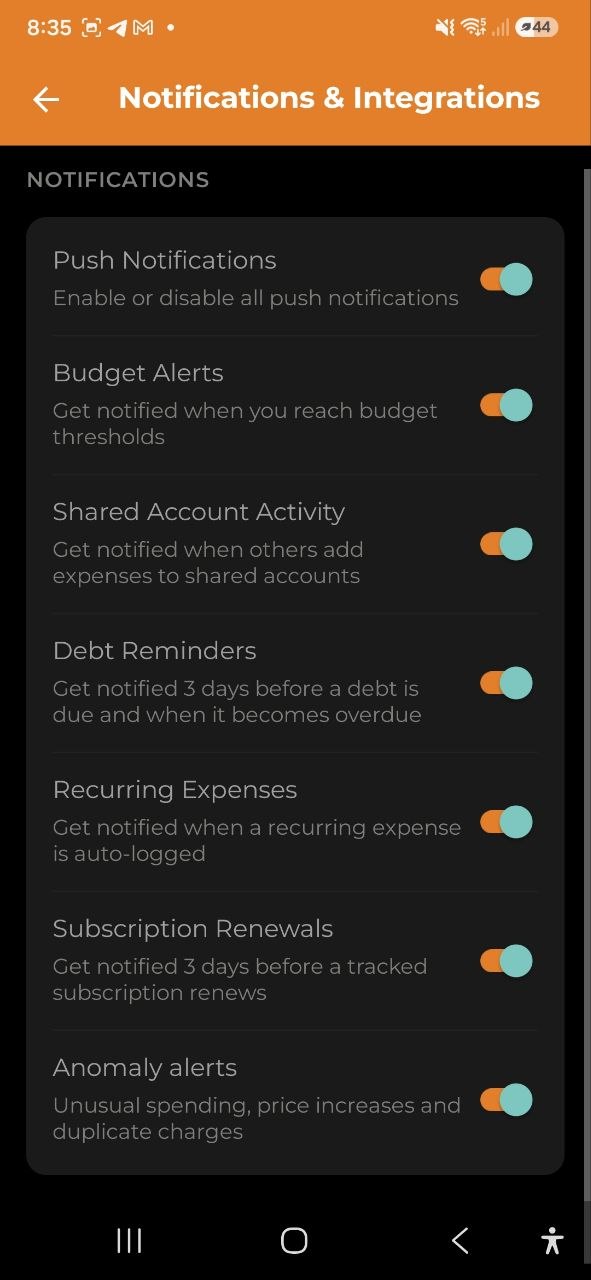
Пераключальнікі для пераважнасцей апавяшчэнняў:
| Налада | Апісанне |
|---|---|
| Push-апавяшчэнні | Галоўны пераключальнік — уключыць або адключыць усе push-апавяшчэнні |
| Абвесткі пра бюджэт | Апавяшчэнні пры дасягненні парогаў бюджэту |
| Актыўнасць агульнага рахунку | Апавяшчэнні, калі іншыя дадаюць выдаткі ў агульныя рахункі |
| Напамінанні пра даўгі | Паведамленне за 3 дні да тэрміну даўгу і пры прасрочцы |
| Паўтаральныя выдаткі | Апавяшчэнне, калі праграма аўтаматычна запісвае паўтаральны выдатак |
| Падаўжэнні падпісак | Апавяшчэнне за 3 дні да падаўжэння адсочваемай падпіскі |
| Аномальныя выдаткі | Апавяшчэнне пра нетыповыя выдаткі: дублі, падвышэнне цэн або ўсплёскі па катэгорыі |
| Нагадванне пра трэкінг | Нагадванне, калі не запісвалі выдаткі 3+ дні, а таксама адно нагадванне на наступны дзень пасля рэгістрацыі, калі вы яшчэ нічога не дадалі |
Telegram-бот
Звяжыце свой акаўнт Telegram, каб атрымліваць апавяшчэнні і кіраваць выдаткамі праз Telegram-бота. Гл. Telegram-бот для падрабязнасцей.
Бяспека і шыфраванне
Наладзьце скразное шыфраванне (E2EE) для абароны вашых фінансавых даных. Гл. Шыфраванне для падрабязнасцей.
Катэгорыі
Доступ: Налады → Даведнікі → Катэгорыі.
Прагляд усіх катэгорый расходаў і даходаў і кіраванне імі ў адным месцы.
- Усе катэгорыі адлюстроўваюцца — катэгорыі расходаў і даходаў паказаны разам
- Выдаленне катэгорыі — правядзіце ўлева па катэгорыі або націсніце значок выдалення
- Выдаленне заблакавана, калі з катэгорыяй звязаны расходы, даходы або бюджэты — спачатку трэба перапрызначыць або выдаліць гэтыя запісы
- Сістэмныя катэгорыі таксама можна выдаліць, калі з імі не звязаны ніякія запісы
- Падкатэгорыі — пры стварэнні ці рэдагаванні катэгорыі абярыце Бацькоўскую катэгорыю, каб змясціць яе ўнутр іншай. Узроўняў толькі два: катэгорыя, якая ўжо мае падкатэгорыі, сама не можа стаць падкатэгорыяй, а бацькоўская мусіць быць таго ж тыпу (расходы ці даходы) і таго ж рахунку. У выбары катэгорый падкатэгорыі згрупаваны пад бацькоўскай. Катэгорыю з падкатэгорыямі нельга выдаліць, пакуль іх не перамешчаны або не выдалены.
- Падкатэгорыі для даходаў — у катэгорый даходаў таксама могуць быць падкатэгорыі. Пры стварэнні ці рэдагаванні катэгорыі даходу абярыце Бацькоўскую катэгорыю (толькі сярод катэгорый даходаў). Выбар катэгорыі ў даходах (новы доход, дэталі даходу, галасавы ўвод) паказвае падкатэгорыі, згрупаваныя пад асноўнай.
- Перацягванне для ўпарадкавання — націсніце і ўтрымлівайце катэгорыю (у вэб-версіі для кампутара — націсніце і перацягніце) і апусціце яе на асноўную катэгорыю, каб зрабіць падкатэгорыяй. Каб вярнуць падкатэгорыю на верхні ўзровень, апусціце яе на лінію паміж дзвюма асноўнымі катэгорыямі. Парадак спісу не змяняецца. Паведамленне патлумачыць, чаму перанос адхілены: катэгорыя, у якой ёсць падкатэгорыі, не можа стаць падкатэгорыяй, на падкатэгорыю нічога нельга перанесці, катэгорыі выдаткаў і даходаў нельга змешваць, а катэгорыя заставы застаецца па-за іерархіяй. Для перацягвання патрэбны інтэрнэт (без сеткі доўгае націсканне пакажа паведамленне), назіральнікі не могуць перацягваць, а ля краёў экрана спіс не пракручваецца сам — перацягвайце ў межах бачнай часткі спісу.
- Стандартныя катэгорыі ідуць за мовай праграмы — катэгорыя, створаная праграмай (напрыклад, «Прадукты» або «Заклад»), паказваецца бягучай мовай, таму змена мовы мяняе яе назву на экране і не стварае дублікат. Калі вы самі перайменуеце стандартную катэгорыю, ваша назва застанецца ўсімі мовамі. Катэгорыі, створаныя вамі, заўсёды паказваюцца так, як вы іх назвалі.
Заўвага: Выдаленне катэгорыі з’яўляецца незваротным.
Аўтамабілі
Адкрыць: Налады → Даведнікі → Аўтамабілі. Аўтамабілі належаць акаўнту, у якім вы знаходзіцеся, — экран яго называе, і ў кожнага акаўнта свой спіс. Стварылі не ў тым акаўнце? Адкрыйце аўтамабіль і націсніце Перанесці ў іншы акаўнт — можна, пакуль у яго няма запраўак.
Глядзіце, колькі аўто каштуе ў паліве. Дадайце аўто з назвай і відам паліва (бензін, дызель, газ, электра, гібрыд або іншае). Для кожнага аўто відаць расход на 100 км, кошт паліва на 100 км і за кіламетр у вашай валюце адлюстравання, колькасць запраўак і пройдзеная адлегласць. Націсніце Паказаць запраўкі, каб убачыць спіс.
Каб запісаць запраўку, адкрыйце выдатак на паліва: калі ў акаўнта ёсць аўто, у выдатку з’явіцца блок Запраўка. Націсніце Адзначыць як запраўку і пазначце колькасць (літры, для электрамабіля — кВт·г), паказанні адометра і ці заліты бак да поўнага. Расход лічыцца паміж поўнымі бакамі, таму лічбы з’явяцца пасля дзвюх запраўак да поўнага; няпоўная запраўка ўлічваецца ў наступнай поўнай. Няма літраў ці прабегу? Пакіньце абодва палі пустымі: пакупка ўсё роўна залічыцца як паліва ў кошт валодання, толькі без разліку расходу на 100 км.
Улічваюцца і іншыя выдаткі на аўто. У любым выдатку блок Аўтамабіль дазваляе выбраць аўто і від выдатку: паліва, сэрвіс, страхоўка, паркоўка, падаткі і зборы або іншае (літры і прабег патрэбныя толькі для паліва). У акне аўто Катэгорыі гэтага аўто робяць гэта аўтаматычна: выберыце від, націсніце на катэгорыі (напрыклад, «Страхоўка аўто» як страхоўку), і іх выдаткі будуць лічыцца для аўто — мінулыя адразу пасля захавання, новыя па меры з’яўлення. Картка пакажа апошнія 12 месяцаў: вынік, у сярэднім у месяц, кожны від і ўсе выдаткі на кіламетр. Для аўто патрэбны інтэрнэт. Пры выдаленні аўто выдаткі застаюцца; выдаляюцца толькі аўто і яго статыстыка. Адразу шмат: на экране «Транзакцыі» знайдзіце выдаткі пошукам (напрыклад, «Benzyna» або «Parking»), вылучыце іх і выберыце Аднесці да аўто, потым аўто і від выдатку. Запраўкі, у якіх ужо ёсць літры, застануцца як ёсць.
Даныя і справаздачы
Даныя і сінхранізацыя
- Апошняя сінхранізацыя — паказвае, калі даныя былі апошні раз сінхранізаваны з серверам (напрыклад, «5 хв. таму» або «Ніколі»)
- Сінхранізаваць — націсніце для ручнога запуску сінхранізацыі даных
- Чакае сінхранізацыі — калі змены, зробленыя афлайн, доўга не загружаюцца, пазнака паказвае, колькі іх чакае. Націсніце на яе, каб убачыць падрабязнасці і сінхранізаваць адразу. Яна знікае, калі ўсё захавана на серверы.
Заўвага: Праграма працуе афлайн. Вашы даныя захоўваюцца на прыладзе і аўтаматычна сінхранізуюцца пры падключэнні да сеткі. Выкарыстоўвайце Сінхранізаваць, каб прымусова запусціць неадкладную сінхранізацыю.
Справаздачы і email
Кіраванне экспартам справаздач і email-падпіскамі:
- Штотыднёвая email-зводка — атрымлівайце тыднёвы агляд выдаткаў з топ катэгорыямі (патрабуецца Business план)
- Штомесячны email-дайджэст — атрымлівайце месячную зводку з параўнаннем месяц да месяца (патрабуецца Pro або Business)
- Генераваць справаздачу — адкрыйце экран Экспарт і справаздачы для стварэння справаздачы ў фарматах PDF, Excel або CSV
- Стварыць рэзервовую копію — стварыце поўную JSON рэзервовую копію даных вашага рахунку
- Імпартаваць рэзервовую копію — загрузка і аднаўленне даных з раней створанай копіі
Пра праграму
- Версія — нумар бягучай версіі праграмы
- Дапамога — адкрывае ўбудаваны цэнтр дапамогі; скарыстайцеся радком пошуку зверху, каб адразу перайсці да патрэбнага артыкула, не пракручваючы ўвесь спіс
- Падтрымка — адправіць email камандзе падтрымкі
- Палітыка канфідэнцыяльнасці — праглядзець палітыку канфідэнцыяльнасці
- Умовы выкарыстання — праглядзець умовы выкарыстання
Выхад
На галоўным экране Налад націсніце Выйсці унізе. З’явіцца дыялог пацвярджэння — пацвердзіце, каб выйсці з акаўнта.
Пытанні і адказы
-
П: Я змяніў мову, але частка тэксту засталася на старой мове. Што рабіць? А: Змена мовы імгненная для ўсіх элементаў інтэрфейсу. Калі вы заўважылі неперакладзены тэкст, паспрабуйце перазапусціць праграму.
-
П: Як змяніць email? А: На дадзены момант змена email у праграме не падтрымліваецца. Звярніцеся ў службу падтрымкі за дапамогай.
-
П: Што адбываецца з маімі данымі пры выхадзе? А: Вашы даныя застаюцца на серверы. Калі вы зноў увойдзеце ў сістэму, усё будзе адноўлена. Лакальныя даныя на прыладзе могуць быць выдалены.
Гл. таксама: Рахункі | Тарыфныя планы | Экспарт і справаздачы | Рэжым адказаў ШІ | ШІ-чат