Кашалёк і абмен валют
Адсочвайце балансы ў некалькіх валютах і абменьвайце паміж імі па актуальных курсах. Кашалёк аўтаматычна абнаўляецца пры дадаванні выдаткаў і даходаў.
Агляд
Функцыя Кашалёк дазваляе адсочваць вашы рэальныя балансы ў кожнай падтрыманай валюце. Пры дадаванні выдаткаў і даходаў кашалёк аўтаматычна абнаўляецца, адлюстроўваючы вашу бягучую фінансавую пазіцыю.
Балансы кашалька
Доступ да Кашалька: - Галоўная — націсніце Паказаць усе побач з секцыяй Баланс кашалька - Галоўная — націсніце кнопку хуткага дзеяння Пераводы для хуткага доступу да пераводаў - Налады — перайдзіце ў Кашалёк > Балансы
Для кожнай валюты адлюстроўваецца:
| Поле | Апісанне |
|---|---|
| Бягучы баланс | Ваш баланс у рэальным часе ў гэтай валюце |
| Пачатковы баланс | Стартавы баланс, які вы ўсталявалі |
| Агульны даход | Сума ўсіх даходаў у гэтай валюце |
| Усяго выдаткавана | Сума ўсіх выдаткаў у гэтай валюце |
| Атрымана абменам | Сума, атрыманая пры абмене валют |
| Абменяна | Сума, выдаткаваная на абмен валют |
| Пераведзена ўваходны | Сума, атрыманая пераводамі з іншых рахункаў |
| Пераведзена выходны | Сума, адпраўленая пераводамі на іншыя рахункі |
Формула: Бягучы баланс = Пачатковы баланс + Агульны даход - Усяго выдаткавана + Атрымана абменам - Абменяна + Пераведзена ўваходны - Пераведзена выходны
Валюта з’яўляецца ў гаманцы сама, як толькі вы запісалі ў ёй першую суму — выдатак, прыход, абмен або пераказ. Пакуль вы не задалі для яе пачатковы баланс, ён роўны 0, таму картка паказвае акурат тое, што даюць вашы транзакцыі. Калі прыбраць валюту з гаманца, яна застанецца схаванай, нават калі вы далей запісваеце ў ёй транзакцыі — задайце для яе баланс зноў, каб вярнуць картку.
Агульны баланс
Калі ў вас ёсць балансы ў некалькіх валютах, праграма паказвае картку Агульны баланс у верхняй частцы экрана Кашалька. Гэтая картка канвертуе ўсе вашы валютныя балансы ў адзіную валюту (устаноўленую ў Наладах) па актуальных курсах абмену, каб вы маглі бачыць агульны кошт усіх вашых сродкаў у адным месцы.
Вы можаце перамкнуць валюту адлюстравання прама тут: націсніце на чып валюты над агульнай сумай, каб імгненна пералічыць суму і дыяграму «Гісторыя балансу» ў гэтай валюце. Гэта толькі перамыкач прагляду для экрана Кашалька — ён не змяняе агульнае налада валюты ў праграме і скідаецца да вашай валюты па змаўчанні пры выхадзе з экрана.
Гісторыя балансу
У верхняй частцы экрана Кашалька картка Гісторыя балансу паказвае, як мяняўся ваш агульны баланс кожны месяц у выглядзе слупковай дыяграмы:
- Зялёныя слупкі азначаюць, што баланс вырас у гэтым месяцы; чырвоныя слупкі азначаюць, што ён знізіўся.
- Націсніце на любы слупок, каб убачыць дакладную змену за гэты месяц.
- Выкарыстоўвайце перамыкач 6 мес. / 12 мес., каб пераключацца паміж апошнімі 6 або 12 месяцамі.
- Сумы адлюстроўваюцца ў валюце, якую вы выбіраеце ў чыпах валюты, з канвертацыяй па актуальных курсах абмену.
Устаноўка пачатковага балансу
Усталюйце стартавы баланс для кожнай валюты:
Пакрокава: Устаноўка балансу
- Перайдзіце ў Налады > Кашалёк > Усталяваць баланс
- Выберыце Валюту (USD, EUR, PLN, GBP, UAH, BYN або RUB)
- Увядзіце Суму — ваш бягучы рэальны баланс у гэтай валюце
- Націсніце Захаваць
Вы ўбачыце пацвярджэнне: «Баланс паспяхова ўсталяваны».
Парада: Усталюйце пачатковыя балансы пры першым выкарыстанні праграмы, каб кашалёк дакладна адлюстроўваў вашы фінансы з першага дня.
Абмен валют
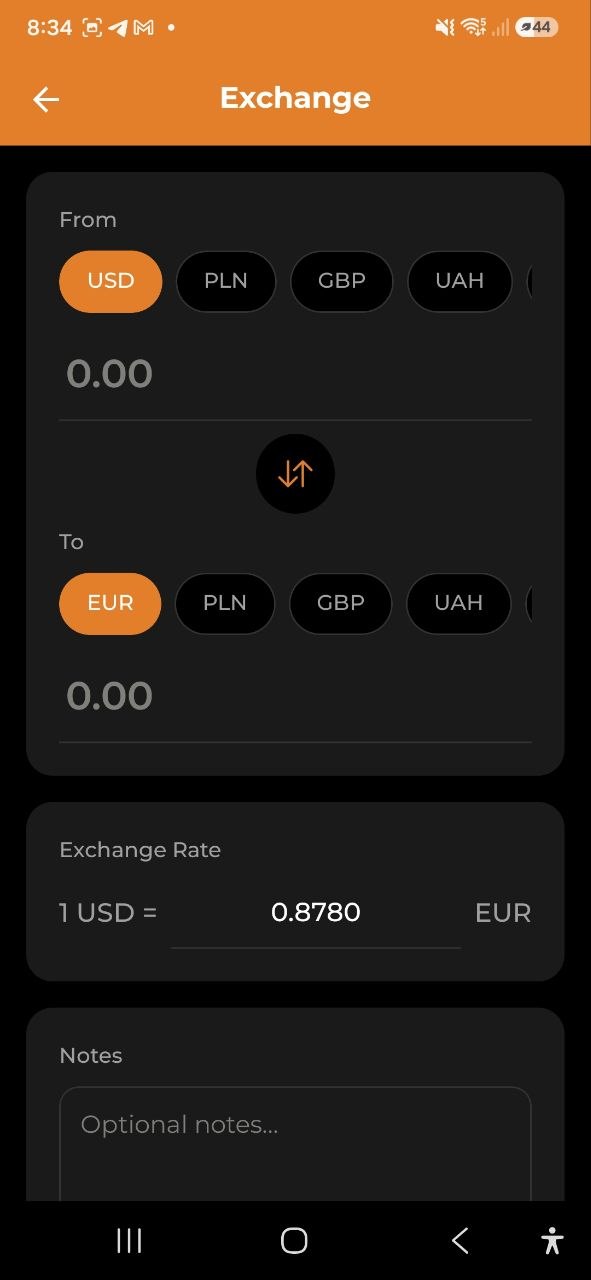
Абменьвайце сродкі паміж вашымі валютнымі кашалькамі:
Пакрокава: Абмен валют
- Націсніце Абмен у хуткіх дзеяннях на Галоўнай або перайдзіце ў Налады > Кашалёк
- Выберыце валюту З (напрыклад, USD) — націсніце на чып валюты
- Выберыце валюту У (напрыклад, EUR) — націсніце на чып валюты
- Увядзіце суму ў полі «З» або «У» — другое поле разлічыцца аўтаматычна
- Курс абмену загружаецца аўтаматычна (напрыклад, «1 USD = 0.8407 EUR»)
- Можна націснуць кнопку абмену (стрэлкі па цэнтры), каб памяняць валюты месцамі
- Пры неабходнасці адрэдагуйце курс абмену ўручную, калі ваш рэальны курс адрозніваецца
- Дадайце неабавязковыя Нататкі (напрыклад, «Абмен у аэрапорце» або «Банкаўскі пераказ»)
- Націсніце Абмяняць для завяршэння
Магчымасці
- Актуальныя курсы — аўтаматычна загружаюцца і адлюстроўваюцца
- Кнопка абмену — хутка мяняе валюты З і У месцамі
- Ручная карэкціроўка курсу — змяніце курс, калі ваш фактычны курс адрозніваецца
- Поле нататак — дадайце кантэкст да абмену
- Апошнія абмены — прагляд гісторыі абменаў
Апавяшчэнні пра курс
Сачыць за курсам уручную не трэба. На экране абмену картка Апавяшчэнні пра курс задае мэту для выбранай пары і прысылае паведамленне, калі рэальны курс яе дасягне.
- Выберыце валюты З і У, якія вас цікавяць
- Націсніце + на картцы Апавяшчэнні пра курс
- Увядзіце мэту — поле выглядае як
1 <З> = ___ <У> - Выберыце вышэй або ніжэй. Дадатак сам падставіць тое, што адпавядае ўведзенаму лічбу (вышэй, калі мэта большая за цяперашні курс, ніжэй — калі меншая); націсніце другую кнопку, каб памяняць
- Націсніце Дадаць апавяшчэнне
Курс праверяецца на нашых серверах раз на гадзіну, таму гэта працуе і з закрытым дадаткам. Калі мэта дасягнута, прыходзіць паведамленне — «1 EUR цяпер 4,3512 PLN. Націсніце, каб абмяняць.» — і па націсканні адкрываецца экран абмену з ужо выбранай парай.
Кожнае апавяшчэнне спрацоўвае адзін раз і пасля гэтага выключаецца, каб курс, які вагаецца побач з вашай мэтай, не прысылаў паведамленні зноў і зноў. Калі хочаце сачыць далей — стварыце новае.
Картка паказвае апавяшчэнні толькі для выбранай зараз пары, таму пры змене валют мяняецца і спіс. Поўны спіс адкрываецца кнопкай Паказаць усе на гэтай картцы або радком Апавяшчэнні пра курс на экране «Кашалёк».
На гэтым экране ёсць усе вашы апавяшчэнні: і тыя, што яшчэ чакаюць, і тыя, што ўжо спрацавалі — з курсам і датай спрацавання. Апавяшчэнне спрацоўвае адзін раз, таму гэта гісторыя — адзіны след у дадатку пра тое, што мэта была дасягнута: само паведамленне можна змахнуць. Адтуль жа можна стварыць апавяшчэнне для любой пары, не адкрываючы форму абмену, выдаліць любое значком кошыка, а чакаць адначасова могуць да 20.
Апавяшчэнні пра курс асабістыя: яны дзейнічаюць на ўсіх вашых рахунках, ніхто іншы іх не бачыць, і назіральнік можа іх ствараць так сама, як астатнія. Асобнага пераключальніка ў наладах паведамленняў няма — выключэнне гэта выдаленне апавяшчэння.
Апошнія абмены
Пад формай абмену размешчаны спіс 5 апошніх абменаў валют з: - Абменянымі валютамі (З -> У) - Сумамі - Выкарыстаным курсам абмену - Датай - Нататкамі (калі дададзены)
Націсніце Паказаць усё, каб адкрыць поўную гісторыю абменаў.
Гісторыя абменаў
Экран Гісторыя абменаў адлюстроўвае поўны спіс усіх вашых абменаў валют. Адкрыйце яго, націснуўшы Паказаць усё у раздзеле Апошнія абмены.
Даступныя фільтры: - Валюта — фільтр па канкрэтнай валютнай пары - Перыяд — выберыце з: За ўвесь час, Гэты месяц, Апошнія 3 месяцы або Гэты год
Рэдагаванне або выдаленне абмену
Націсніце на любы абмен у гісторыі, каб адкрыць экран яго дэталяў. Там можна: - Націснуць іконку алоўка, каб змяніць сумы, курс або нататкі — затым Захаваць - Націснуць іконку кошыка, каб выдаліць абмен (з’явіцца запыт пацверджання)
Балансы кашалька аўтаматычна пералічваюцца пасля змен або выдалення.
Пераводы паміж рахункамі
Пераводзьце сродкі паміж вашымі рахункамі (напрыклад, з бізнес-рахунку на асабісты). Пераводы абнаўляюць балансы кашалькоў абодвух рахункаў.
Пакрокава: Перавод паміж рахункамі
- Перайдзіце ў Налады > Кашалёк > Перавод
- Выберыце Рахунак-адпраўнік — рахунак, з якога вы адпраўляеце сродкі. На кожным чыпе рахунку паказаны яго бягучы астатак
- Выберыце Рахунак-атрымальнік — рахунак, на які вы пераводзіце сродкі
- Выберыце Валюту пераводу
- Увядзіце Суму пераводу. Пад полем радок Даступна: паказвае астатак рахунку-адпраўніка ў выбранай валюце — націсніце Усё, каб падставіць яго цалкам
- Калі валюты рахункаў адрозніваюцца, укажыце Курс абмену — ён загружаецца аўтаматычна, але можна скарэкціраваць уручную
- Выберыце Дату — па змаўчанні сённяшняя; націсніце на яе, каб запісаць перавод заднім чыслом
- Пры неабходнасці дадайце Нататкі (напрыклад, «Папаўненне асабістага рахунку» або «Вяртанне сродкаў»)
- Націсніце Перавесці для завяршэння
Калі сума большая за вядомы праграме астатак, з’явіцца папярэджанне — але перавод усё роўна захаваецца. Ён ніколі не блакуецца: вы можаце ўносіць перавод заднім чыслом, а пачатковы астатак рахунку мог наогул не задавацца.
Працяжнік (—) замест астатку азначае, што праграма пакуль не мае гэтай лічбы. Астаткі рахункаў, адрозных ад бягучага, прыходзяць з сервера, таму пры першым адкрыцці формы без інтэрнэту іх можа не быць.
Частыя пераводы
Калі вы ўжо рабілі пераводы, уверсе формы з’явіцца радок Частыя з найбольш ужыванымі напрамкамі (напрыклад, Асабісты → Назапашванні 2000 PLN). Націсніце чып — форма запоўніцца сама: рахункі, валюты і сума апошняга пераводу па гэтым напрамку. Перад захаваннем можна змяніць што заўгодна.
Напрамкі з рахункамі, да якіх у вас больш няма доступу, не прапануюцца.
Апошнія пераводы
Пад формай пераводу размешчаны спіс 5 апошніх пераводаў паміж рахункамі з: - Рахункам-адпраўніком і рахункам-атрымальнікам - Сумай і валютай - Курсам абмену (калі валюты адрозніваюцца) - Датай - Нататкамі (калі дададзены)
Націсніце Паказаць усё, каб адкрыць поўную гісторыю пераводаў.
Гісторыя пераводаў
Экран Гісторыя пераводаў адлюстроўвае поўны спіс усіх вашых пераводаў паміж рахункамі. Адкрыйце яго, націснуўшы Паказаць усё у раздзеле Апошнія пераводы.
Даступныя фільтры: - Рахунак — фільтр па канкрэтным рахунку-адпраўніку або атрымальніку - Перыяд — выберыце з: За ўвесь час, Гэты месяц, Апошнія 3 месяцы або Гэты год
Рэдагаванне пераводу
Адкрыйце перавод з раздзела Апошнія пераводы або з гісторыі і націсніце Змяніць. Можна памяняць: - Абодва рахункі — адпраўніка і атрымальніка - Сумы і курс абмену - Дату - Нататкі і опцыю Лічыць даходам
Змена рахунку пераводзіць гэты бок аперацыі і на валюту выбранага рахунку. Калі ўключана Лічыць даходам, звязаны запіс даходу таксама пераязджае на новы рахунак-атрымальнік.
Любы з двух бакоў можна перанесці на любы іншы ваш рахунак — у тым ліку так, што рахунак, у якім вы зараз працуеце, больш не будзе бокам пераводу. Менавіта так выпраўляюць перавод, які пайшоў не на той рахунак: пасля захавання ён з’явіцца ў гісторыі двух рахункаў, да якіх ён цяпер належыць, і знікне з таго, да якога больш не мае адносін.
Дадаванне, змена і выдаленне пераводаў працуе афлайн: змена застаецца на прыладзе і адпраўляецца на сервер пры наступным адкрыцці экрана «Кашалёк» са злучэннем. Калі сервер адхіліць змену — напрыклад, таму што ў вас больш няма доступу да аднаго з абраных рахункаў, — дадатак пра гэта паведаміць, а перавод застанецца без змен.
На агульным рахунку пераводы, якія яго кранаюць, бачаць усе ўдзельнікі, незалежна ад таго, хто іх запісаў: у баланс рахунку яны і так заўсёды ўваходзілі. Выправіць або выдаліць перавод можа любы ўдзельнік, які мог бы зрабіць яго сам, — гэта значыць уваходзіць у абодва рахункі і не з’яўляецца назіральнікам на баку, які плаціць.
Падтрыманыя валюты
| Код | Валюта |
|---|---|
| USD | Долар ЗША |
| EUR | Еўра |
| PLN | Польскі злоты |
| GBP | Брытанскі фунт |
| UAH | Украінская грыўня |
| BYN | Беларускі рубель |
| RUB | Расійскі рубель |
Пытанні і адказы
-
П: Адкуль бяруцца курсы абмену? А: Курсы загружаюцца з анлайн-сэрвісу і рэгулярна абнаўляюцца. Яны ўяўляюць сабой прыблізныя рынкавыя курсы.
-
П: Ці можна абмяняць валюту, калі балансу недастаткова? А: Праграма папярэдзіць аб недастатковым балансе, але вы ўсё роўна можаце запісаць абмен, каб вашы запісы былі дакладнымі.
-
П: Ці лічыцца абмен валюты выдаткам? А: Не. Абмены валют аддзелены ад выдаткаў — яны перамяшчаюць сродкі паміж валютнымі кашалькамі, не ўплываючы на вынікі выдаткаў.
-
П: Чым перавод паміж рахункамі адрозніваецца ад абмену валют? А: Абмен валют канвертуе сродкі паміж валютамі ўнутры аднаго рахунку. Перавод паміж рахункамі перамяшчае сродкі паміж рознымі рахункамі (напрыклад, з бізнес-рахунку на асабісты).
-
П: Ці лічыцца перавод паміж рахункамі выдаткам або даходам? А: Не. Пераводы паміж рахункамі аддзелены ад выдаткаў і даходаў — яны проста перамяшчаюць сродкі паміж вашымі рахункамі.