Бюджэты
Усталёўвайце ліміты выдаткаў і адсочвайце прагрэс у рэальным часе. Стварайце бюджэты для канкрэтных катэгорый або размяркоўвайце бюджэт па некалькіх катэгорыях з настройваемымі перыядамі і аўтаматычнымі парогамі апавяшчэнняў.
Агляд
Бюджэты дапамагаюць кантраляваць выдаткі, усталёўваючы ліміты на пэўныя перыяды часу. Праграма адсочвае вашы выдаткі адносна гэтых лімітаў і апавяшчае вас, калі вы набліжаецеся да бюджэту або перавышаеце яго.
Спіс бюджэтаў
Укладка Бюджэты адлюстроўвае ўсе вашы актыўныя бюджэты:
- Назва бюджэту і перыяд (Штодзённы, Штотыднёвы, Штомесачны, Штогадовы, Свой)
- Шкала прагрэсу — візуальны індыкатар выдаткаў адносна ліміту
- Выдаткаваная сума ад агульнага бюджэту (напрыклад, «2 846 zl з 20 000 zl»)
- Статусны значок:
- У межах бюджэту (зялёны) — выдаткі ў межах ліміту
- Бюджэт перавышаны (чырвоны) — выдаткі перавысілі ліміт
- Астатак сумы або сума перавышэння
Заўвага: Калі ў вас яшчэ няма бюджэтаў, вы ўбачыце падказку: «Стварыце бюджэт, каб адсочваць ліміты выдаткаў».
Стварэнне бюджэту
Пакрокава
- Націсніце Стварыць бюджэт на ўкладцы Бюджэты (або кнопку +)
- Увядзіце Назву бюджэту (напрыклад, «Прадукты на месяц»)
- Выберыце Валюту
- Выберыце Рэжым бюджэту: - Агульны — адна агульная сума, па жаданні прывязаная да адной катэгорыі - Па катэгорыях — размяркуйце бюджэт па некалькіх катэгорыях, кожная з уласным лімітам
- Увядзіце Суму (Агульны рэжым) або дадайце катэгорыі з сумамі (рэжым Па катэгорыях)
- Выберыце Перыяд: - Штодзённы — абнуляецца кожны дзень - Штотыднёвы — абнуляецца кожны тыдзень - Штомесачны — абнуляецца кожны месяц - Штогадовы — абнуляецца кожны год
- Усталюйце парог Апавясціць пры (па змаўчанні: 80%) — вы атрымаеце апавяшчэнне, калі выдаткі дасягнуць гэтага адсотку
- Націсніце Стварыць бюджэт
Рэжым «Па катэгорыях»
У рэжыме Па катэгорыях можна задаць ліміт выдаткаў для кожнай катэгорыі:
- Націсніце Дадаць катэгорыю, каб выбраць катэгорыю са спісу
- Увядзіце суму для кожнай катэгорыі
- Агульная сума бюджэту роўная суме ўсіх катэгорый
- Можна дадаць любую колькасць катэгорый
Адсканаваныя чэкі і бюджэты па катэгорыях
Калі адсканаваны чэк аўтаматычна падзяляецца паміж катэгорыямі — прадукты, гаспадарчыя тавары, закладзь за тару — доля кожнай катэгорыі цяпер улічваецца ў бюджэце гэтай катэгорыі, прапарцыйна падзелу. Бюджэт на катэгорыю, якая сустракаецца толькі ўнутры падзелу чэка, напрыклад Алкаголь ці закладзь, нарэшце ўлічваецца правільна замест таго, каб заўсёды паказваць нуль — а бюджэт Прадукты больш не ўключае гаспадарчыя тавары ці закладзь з таго ж чэка.
Гэта датычыцца і ўжо адсканаваных чэкаў, а не толькі новых — сумы вашых бюджэтаў, у тым ліку Гісторыя выдаткаў, абнаўляюцца аўтаматычна. Пераскановаць нічога не трэба.
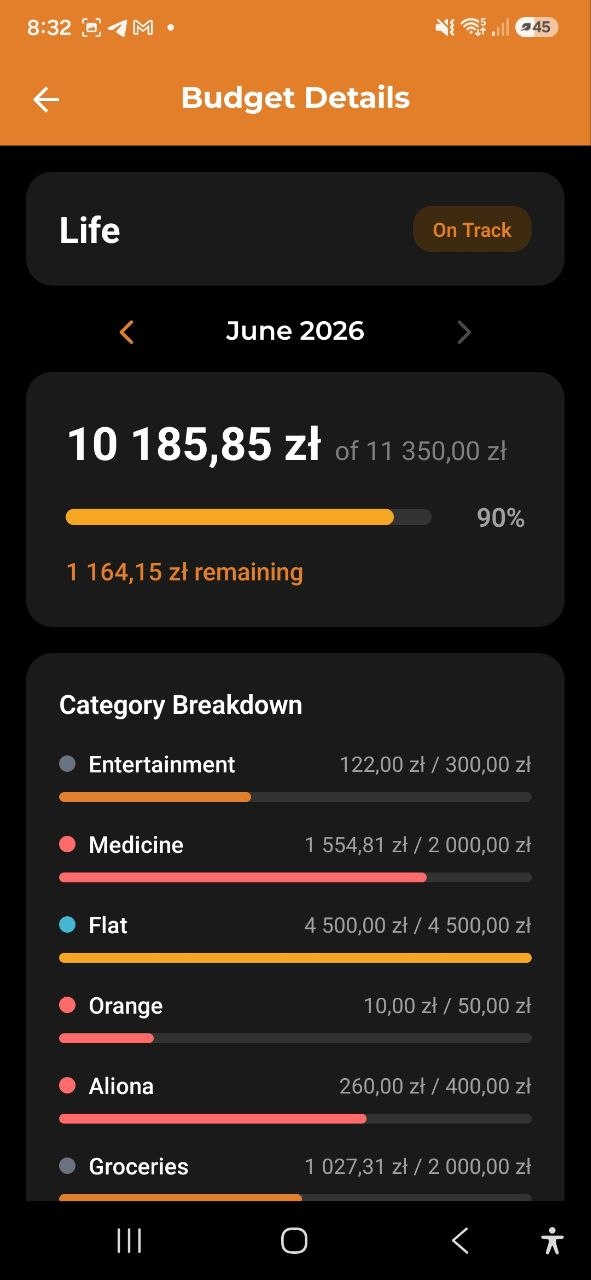
Дэталі бюджэту
Націсніце на любы бюджэт, каб убачыць поўныя дэталі:
- Візуалізацыя прагрэсу — шкала, якая паказвае выдаткаванае адносна ліміту
- Статус — У межах бюджэту або Бюджэт перавышаны
- Выдаткі па катэгорыях — для бюджэтаў з некалькімі катэгорыямі адлюстроўваецца прагрэс па кожнай:
- Каляровая кропка + назва катэгорыі
- Выдаткавана / выдзелена
- Індыкатар прагрэсу (зялёны/жоўты/чырвоны)
- Перыяд — часавы дыяпазон бюджэту
- Парог апавяшчэння — кропка спрацоўвання апавяшчэння (напрыклад, 80%)
- Дзён засталося — колькі дзён засталося ў бягучым перыядзе
- Прагноз выніку — меркаваная агульная сума выдаткаў да канца перыяду
- Актыўны/Неактыўны — бягучы статус бюджэту
Дзеянні:
- Рэдагаваць (значок аловак) — змяніць назву, суму, катэгорыі, перыяд або парог апавяшчэння
- Выдаліць — выдаліць бюджэт (з пацвярджэннем)
Гісторыя выдаткаў
Картка Гісторыя паказвае, як вы выконвалі бюджэт на працягу апошніх 6 перыядаў. Даступная для ўсіх тыпаў перыядаў, акрамя Адвольнага.
- Слупковая дыяграма — кожная група паказвае два слупкі: фактычныя выдаткі (каляровы) і ліміт бюджэту (шэры) за дадзены перыяд.
- Зялёны слупок — выдаткі ў межах ліміту
- Чырвоны слупок — ліміт перавышаны
- Зводка адпаведнасці — напрыклад, «Перавышаны 3 з 6 перыядаў» або «Сярэд. эканомія: 42 $»
- Сярэдняе перавышэнне — калі ліміт перавышаўся, паказвае сярэднюю суму перавышэння
Парада: Выкарыстоўвайце картку гісторыі для выяўлення паўтаральных перавыдаткаў. Калі вы бачыце 3–4 чырвоных слупкі запар, падумайце аб павышэнні ліміту або карэкціроўцы звычак для гэтай катэгорыі.
Фінансавы месяц (уласны пачатак перыяду)
Па змаўчанні месячныя бюджэты лічацца па каляндарным месяцы. Калі ваш даход прыходзіць у сярэдзіне месяца, Уладальнік рахунку можа замест гэтага зрушыць дзень пачатку — напрыклад, дзень 10 зробіць так, што перыяд месячнага бюджэту будзе ісці з 10-га па 9-е лік наступнага месяца. Наладзьце гэта ў Наладах рахунку → Фінансавы месяц (гл. Рахункі). Змена дзейнічае заднім лікам для мінулых перыядаў і гісторыі, не змяняючы даныя пра выдаткі ці даходы.
Рэдагаванне бюджэту
Націсніце значок аловак на экране дэталей бюджэту для пераходу ў рэжым рэдагавання:
- Змяніць назву бюджэту, валюту, перыяд або парог апавяшчэння
- Пераключыцца паміж рэжымамі Агульны і Па катэгорыях
- У рэжыме Па катэгорыях: дадаваць, выдаляць або змяняць сумы катэгорый
- Націсніце Захаваць для прымянення зменаў або Адмена для адмовы
Апавяшчэнні пра бюджэт
Праграма аўтаматычна адсочвае вашы бюджэты і адпраўляе апавяшчэнні:
- Апавяшчэнне пра парог — калі выдаткі дасягаюць усталяванага адсотку (напрыклад, 80%)
- Апавяшчэнне пра перавышэнне — калі выдаткі перавышаюць 100%
- Колер шкалы прагрэсу змяняецца дынамічна:
- Зялёны — менш за 80% выкарыстана
- Жоўты/Аранжавы — 80–100% выкарыстана
- Чырвоны — больш за 100% выкарыстана
Парада: Картка месачнага бюджэту на Галоўнай паказвае статус вашага асноўнага бюджэту з першага погляду.
Частыя пытанні
-
П: Ці можна мець некалькі бюджэтаў адначасова? А: Так! Вы можаце стварыць столькі бюджэтаў, колькі патрэбна — для розных катэгорый, перыядаў або агульных выдаткаў.
-
П: У чым розніца паміж рэжымамі «Агульны» і «Па катэгорыях»? А: Агульны ўсталёўвае адзін агульны ліміт (па жаданні для адной катэгорыі). Па катэгорыях дазваляе задаць асобны ліміт для кожнай катэгорыі — зручна, калі трэба адсочваць прадукты, транспарт і забавы асобна ў межах аднаго бюджэту.
-
П: Што адбываецца, калі перыяд бюджэту заканчваецца? А: Бюджэт аўтаматычна абнуляецца на новы перыяд. Даныя пра папярэднія выдаткі захоўваюцца ў Аналітыцы.
-
П: Ці адсочвае бюджэт выдаткі ва ўсіх валютах? А: Кожны бюджэт прывязаны да адной валюты. Толькі выдаткі ў гэтай валюце ўлічваюцца ў бюджэце.