Даўгі і пазыкі
Адсочвайце грошы, якія вы пазычылі або ўзялі ў доўг. Глядзіце, хто вам вінен і каму вінны вы, фіксуйце вяртанні і кантралюйце тэрміны — усё інтэгравана з вашымі выдаткамі і даходамі.
Агляд
Функцыя «Даўгі і пазыкі» дазваляе адсочваць два тыпы фінансавых абавязацельстваў:
- Пазычаныя грошы — грошы, якія вы далі камусьці (запісваюцца як выдатак з сцягам даўгу)
- Узятыя ў доўг — грошы, якія хтосьці даў вам (запісваюцца як даход з сцягам даўгу)
Вяртанні працуюць аналагічна: - Калі хтосьці вяртае вам грошы — гэта запісваецца як даход, звязаны з зыходным выдаткам-даўгом - Калі вы вяртаеце грошы — гэта запісваецца як выдатак, звязаны з зыходным даходам-даўгом
Статус даўгу вылічваецца аўтаматычна: - Актыўны — застаецца непагашаны астатак - Аплачаны — доўг цалкам пагашаны - Пратэрмінаваны — тэрмін вяртання прайшоў, а астатак усё яшчэ ёсць
Стварэнне доўгу
Найхутчэйшы спосаб дадаць доўг — з экрана Даўгі і пазыкі:
- Адкрыйце экран Даўгі і пазыкі (з віджэта на Галоўнай або з Налад)
- Націсніце кнопку + у ніжнім правым куце
- Абярыце Пазычыць грошы або Узяць у доўг
- Запоўніце суму, апісанне, імя кантакту і неабавязковы тэрмін вяртання
- Націсніце Захаваць
Вы таксама можаце ствараць даўгі ўручную з форм выдаткаў або даходаў (глядзіце ніжэй).
Пазычыць грошы
Пакрокава
- Перайдзіце ў Транзакцыі і націсніце кнопку +
- Абярыце Ручны ўвод
- Увядзіце суму, якую вы пазычаеце
- Увядзіце апісанне (напрыклад, «Пазыка Івану»)
- Уключыце пераключальнік Я пазычыў(ла) грошы
- Увядзіце імя кантакту — каму вы пазычаеце
- Пры неабходнасці ўсталюйце тэрмін вяртання — калі чакаеце вяртання
- Націсніце Захаваць выдатак
Выдатак будзе пазначаны як доўг і з’явіцца на экране «Даўгі і пазыкі».
Заўвага: Сума ўплывае на баланс кашалька як звычайны выдатак (грошы пайшлі).
Узяць у доўг
Пакрокава
- Перайдзіце ў Транзакцыі, пераключыцеся на ўкладку Даходы і націсніце +
- Увядзіце суму, якую вы бярэце ў доўг
- Увядзіце апісанне (напрыклад, «Пазыка ад Марыі»)
- Уключыце пераключальнік Я ўзяў(ла) у доўг
- Увядзіце імя кантакту — у каго вы бярэце ў доўг
- Пры неабходнасці ўсталюйце тэрмін вяртання — калі трэба вярнуць
- Націсніце Захаваць даход
Даход будзе пазначаны як доўг і з’явіцца на экране «Даўгі і пазыкі».
Заўвага: Сума ўплывае на баланс кашалька як звычайны даход (грошы прыйшлі).
Запіс вяртання
Калі вам вяртаюць грошы (за пазычанае)
- Адкрыйце зыходны выдатак (пазыку, якую вы далі)
- Націсніце Запісаць вяртанне
- Вы будзеце перанакіраваны на форму новага даходу з папярэдне запоўненым імем кантакту і валютай
- Увядзіце суму вяртання (можа быць часткова)
- Націсніце Захаваць даход
Калі вы вяртаеце грошы (за ўзятае ў доўг)
- Адкрыйце зыходны даход (пазыку, якую вы атрымалі)
- Націсніце Запісаць вяртанне
- Вы будзеце перанакіраваны на форму новага выдатку з папярэдне запоўненым імем кантакту і валютай
- Увядзіце суму вяртання (можа быць часткова)
- Націсніце Захаваць выдатак
Парада: Вы можаце запісваць некалькі частковых вяртанняў. Астатак абнаўляецца аўтаматычна.
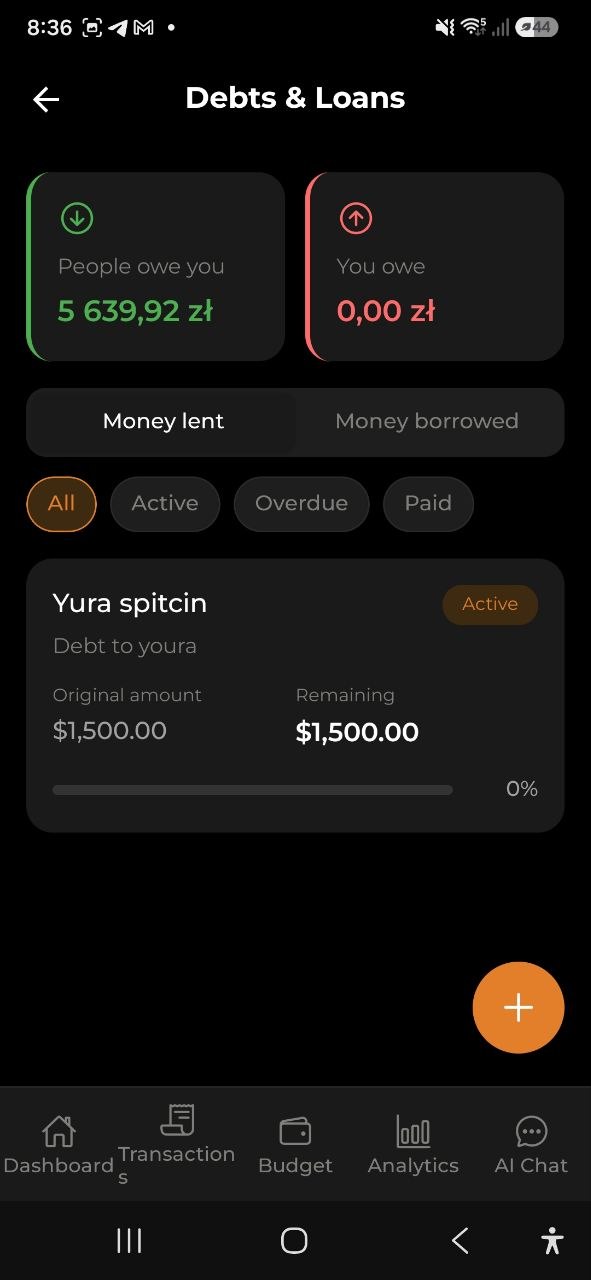
Экран «Даўгі і пазыкі»
Перайдзіце на экран «Даўгі і пазыкі» з Налады > Даўгі і пазыкі або націснуўшы на віджэт даўгоў на Галоўнай.
Карткі зводкі
У верхняй частцы экрана дзве карткі паказваюць: - Вам вінны — агульная рэшткавая сума, якую вам вінны (зялёная) - Вы вінны — агульная рэшткавая сума, якую вінны вы (чырвоная)
Сумы аўтаматычна канвертуюцца ў вашу асноўную валюту па актуальных курсах абмену.
Укладкі
Пераключайцеся паміж двума відамі: - Пазычаныя — даўгі, дзе вы пазычылі грошы іншым - Узятыя ў доўг — даўгі, дзе вы ўзялі грошы ў доўг
Фільтры
Фільтруйце даўгі па статусе: - Усе — паказаць усе даўгі - Актыўныя — толькі даўгі з непагашаным астаткам - Пратэрмінаваныя — толькі даўгі з мінулым тэрмінам - Аплачаныя — толькі цалкам пагашаныя даўгі
Картка даўгу
Кожны доўг паказвае: - Імя кантакту — з кім звязаны доўг - Апісанне — за што доўг - Бэйдж статусу — Актыўны (сіні), Пратэрмінаваны (чырвоны) або Аплачаны (зялёны) - Першапачатковая сума — пачатковая сума даўгу ў арыгінальнай валюце - Рэшткавая сума — колькі яшчэ трэба вярнуць - Прагрэс-бар — візуальны індыкатар прагрэсу пагашэння (працэнт) - Тэрмін вяртання — калі трэба вярнуць (калі ўсталяваны)
Націсніце на картку даўгу, каб убачыць поўныя дэталі выдатку або даходу і запісаць вяртанне.
Push-паведамленні
Калі ў даўгу ўстаноўлена дата пагашэння, дадатак адпраўляе аўтаматычныя push-паведамленні:
- За 3 дні да тэрміну — напамінанне: «Доўг праз 3 дні: Іван»
- На наступны дзень пасля тэрміну — паведамленне аб прасрочцы: «Доўг прасрочаны: Іван»
Паведамленні атрымлівае ўладальнік даўгу (той, хто яго запісаў), а не контрагент.
Каб уключыць або адключыць паведамленні, перайдзіце ў Налады → Паведамленні → Напамінанні пра даўгі.
Віджэт на галоўнай
Віджэт «Даўгі і пазыкі» заўсёды адлюстроўваецца на Галоўнай (калі ўключаны ў наладах віджэтаў):
- Калі ў вас ёсць даўгі: паказвае сумы «Вам вінны» і «Вы вінны», а таксама кнопку + для хуткага пераходу на экран «Даўгі і пазыкі»
- Калі ў вас няма даўгоў: паказвае пусты стан з кнопкай Дадаць доўг, каб пачаць
Націсніце на віджэт, каб перайсці непасрэдна на экран «Даўгі і пазыкі».
Падтрымка некалькіх валют
Даўгі могуць быць у любой падтрымліваемай валюце. Выніковыя сумы на Галоўнай і экране «Даўгі і пазыкі» аўтаматычна канвертуюцца ў вашу асноўную валюту па актуальных курсах абмену. У картках асобных даўгоў сумы заўсёды адлюстроўваюцца ў арыгінальнай валюце.
Частыя пытанні
-
П: Ці можна пазычыць грошы ў адной валюце і атрымаць вяртанне ў іншай? А: Вяртанні запісваюцца ў той жа валюце, што і зыходны доўг, для дакладнага ўліку.
-
П: Ці ўплывае пазычанне грошай на мой бюджэт? А: Так, пазычанне запісваецца як выдатак, а запазычванне — як даход. Яны ўплываюць на баланс кашалька і адсочванне бюджэту як любая іншая транзакцыя.
-
П: Ці можна рэдагаваць доўг пасля стварэння? А: Так, націсніце на доўг для прагляду дэталяў, потым выкарыстоўвайце кнопку «Рэдагаваць». Вы можаце змяніць апісанне, імя кантакту і тэрмін вяртання.
-
П: Што адбываецца пры поўным пагашэнні даўгу? А: Статус аўтаматычна мяняецца на «Аплачаны», а прагрэс-бар паказвае 100%. Доўг застаецца ў вашай гісторыі для даведкі.
-
П: Як выдаліць доўг? А: Адкрыйце дэталі даўгу і націсніце «Выдаліць». Майце на ўвазе, што пры гэтым выдаляецца і адпаведны запіс выдатку або даходу.
Глядзіце таксама: Выдаткі і даходы | Кашалёк і абмен валют