Галасавы ўвод і сканаванне чэкаў
Няхай ІІ зробіць працу за вас. Вымавіце выдатак натуральнай мовай або сфатаграфуйце чэк — праграма аўтаматычна здабудзе суму, апісанне, прадаўца і катэгорыю.
Галасавы выдатак
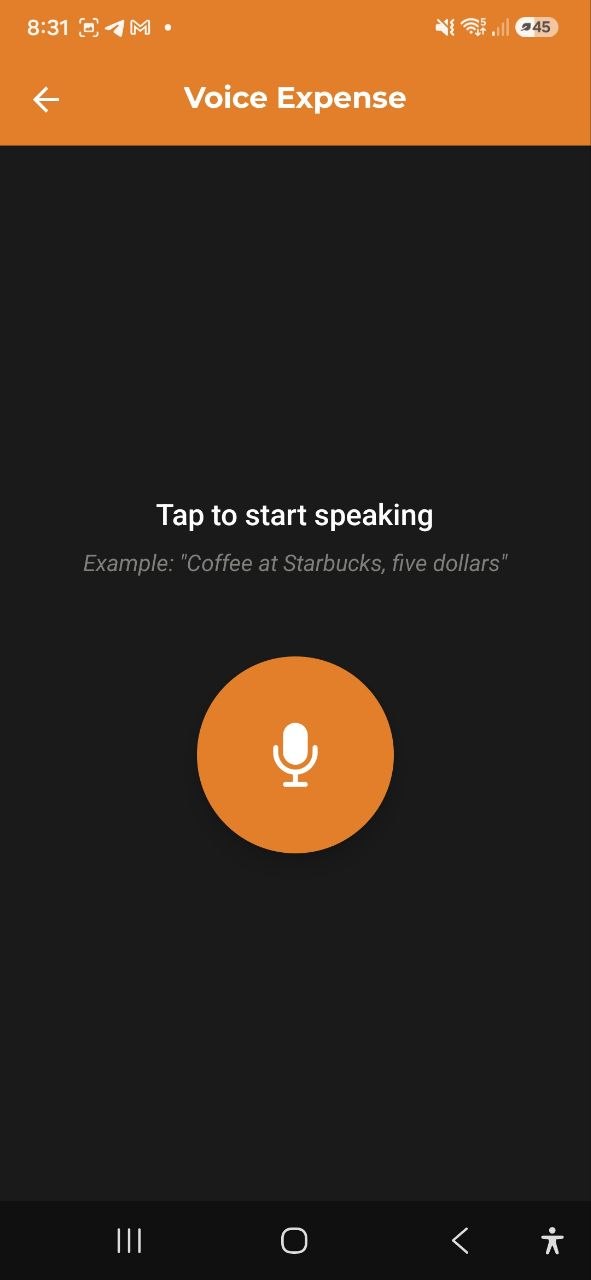
Як гэта працуе
- Націсніце Галасавы ўвод у хуткіх дзеяннях на Галоўнай або націсніце + на экране Транзакцыі і выберыце Галасавы ўвод
- Вы ўбачыце вялікі значок мікрафона з тэкстам «Націсніце, каб пачаць гаварыць»
- Націсніце на кнопку мікрафона, каб пачаць запіс
- Гаварыце натуральна, напрыклад: «Кава ў Старбакс, пяцьсот рублёў»
- Націсніце зноў, каб спыніць запіс
- Праграма апрацоўвае вашу гаворку і здабывае дэталі выдатку
Экран пацвярджэння
Пасля апрацоўкі вы ўбачыце пацвярджэнне з распазнанымі данымі:
- Сума — здабыта з вашай гаворкі (можна рэдагаваць)
- Апісанне — за што быў выдатак (можна рэдагаваць)
- Прадавец — дзе вы патрацілі (можна рэдагаваць)
- Катэгорыя — прызначана аўтаматычна (можна рэдагаваць)
- Індыкатар дакладнасці — Высокая дакладнасць або Сярэдняя дакладнасць
Праглядзіце дэталі, унясіце выпраўленні, затым: - Націсніце Захаваць выдатак, каб пацвердзіць і захаваць - Націсніце Паспрабаваць зноў, каб перазапісаць
Пасля захавання вы можаце націснуць Дадаць яшчэ, каб запісаць новы галасавы выдатак.
Парады для лепшых вынікаў
- Гаварыце выразна, уключаючы і апісанне тавару/паслугі, і суму
- Згадвайце назву прадаўца, калі гэта актуальна (напрыклад, «Абед у Макдоналдсе, дванаццаць еўра»)
- Укажыце валюту, калі яна адрозніваецца ад вашай валюты па змаўчанні
- Будзьце кароткімі — адзін выдатак за адзін запіс
Сканаваць чэк
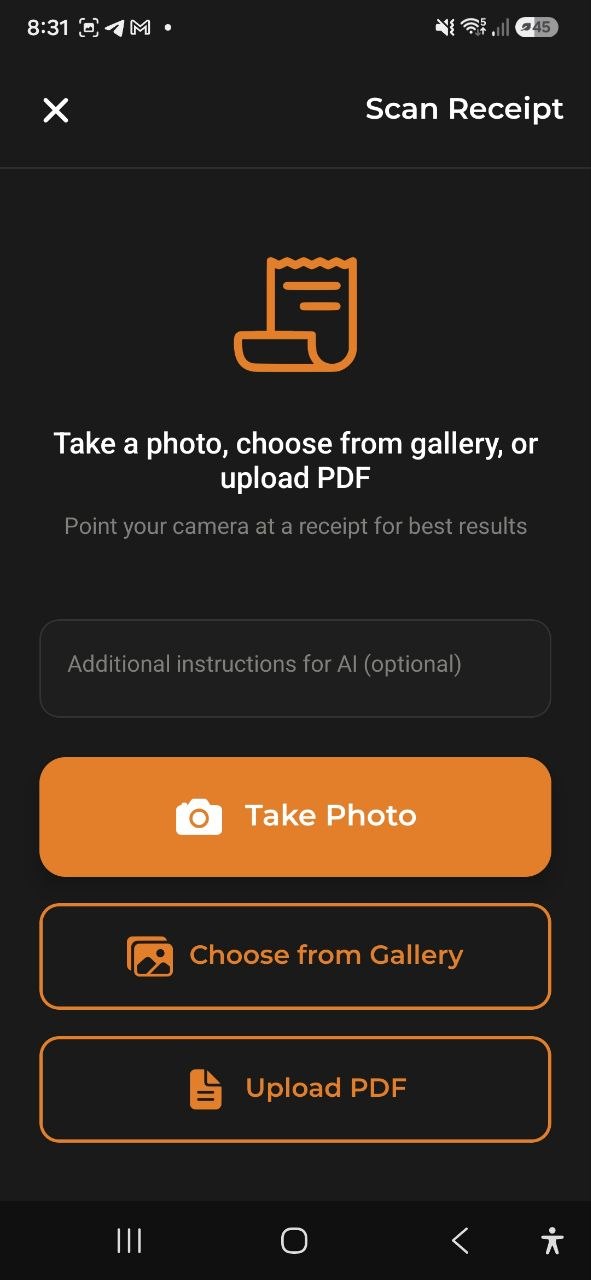
Як гэта працуе
- Націсніце Сканаваць чэк у хуткіх дзеяннях на Галоўнай або націсніце + на экране Транзакцыі і выберыце Сканаваць чэк
- Вы ўбачыце тры варыянты: - Зрабіць фота — адкрывае камеру для фатаграфавання чэка - Выбраць з галерэі — выбраць існуючае фота - Загрузіць PDF — выбраць PDF-файл (электронныя чэкі, сканаваныя квітанцыі, да 10 МБ)
- Па жаданні ўвядзіце Дадатковыя інструкцыі для ІІ (напрыклад, «Падзяліць пароўну паміж двума людзьмі», «Ігнараваць чаявыя»)
- Праграма аналізуе чэк і здабывае даныя
Экран пацвярджэння
Пасля аналізу ІІ вы ўбачыце:
- Агульная сума — здабыта з чэка (можна рэдагаваць)
- Апісанне — згенераванае апісанне (можна рэдагаваць)
- Прадавец — назва крамы/рэстарана (можна рэдагаваць)
- Катэгорыя — прызначана аўтаматычна (можна рэдагаваць)
- Дата — з чэка (можна рэдагаваць)
- Пазіцыі — асобныя пазіцыі з колькасцю і цэнамі (калі распазнаны) — націсніце на любую пазіцыю, каб адрэдагаваць яе, выдаліць або дадаць тую, якую сканаванне прапусціла (гл. Рэдагаванне пазіцый ніжэй)
- Зніжка — сума зніжкі (калі прысутнічае на чэку)
- Індыкатар дакладнасці — Высокая або Сярэдняя
- Пераключальнік Захаваць фота чэка — захаваць фота прымацаваным да выдатку
Праглядзіце і выпраўце дэталі, затым: - Націсніце Захаваць выдатак, каб пацвердзіць - Націсніце Сканаваць зноў, каб паспрабаваць іншае фота
Парады для лепшых вынікаў
- Фатаграфуйце пры добрым асвятленні — пазбягайце ценяў і адбліскаў
- Пераканайцеся, што ўвесь чэк бачны і размешчаны роўна
- Трымайце камеру роўна, каб пазбегнуць размыцця
- Выкарыстоўвайце Дадатковыя інструкцыі для ІІ для асаблівых выпадкаў (напрыклад, «Гэта ў EUR», «Ігнараваць першую пазіцыю»)
Рэдагаванне пазіцый
Распазнаванне з дапамогай ІІ не заўсёды ідэальнае — лічба ў цане можа згубіцца, зніжка можа “уліцца” ў цану за адзінку, альбо цэлы радок можа быць прапушчаны падчас сканавання. Каб гэта выправіць, не трэба пераскановаць чэк ці выдаляць увесь расход цалкам:
- Націсніце на любую пазіцыю у спісе, каб змяніць яе назву, колькасць, цану за адзінку або агульную цану. Націсніце Захаваць, каб ужыць выпраўленне.
- Націсніце на значок сметніцы побач з пазіцыяй, каб выдаліць яе — карысна для здвоенага ці выдуманага радка.
- Націсніце + Дадаць пазіцыю унізе спіса, каб дадаць радок, які сканаванне прапусціла.
Паказаны ўсе пазіцыі — без абмежавання, колькі б іх ні было на чэку. Любая змена адразу абнаўляе падзел па катэгорыях і сумы, таму тое, што вы захоўваеце, заўсёды супадае з тым, што бачна на экране. Агульная сума, зніжка і закладзь за тару чэка застаюцца такімі, як пры сканаванні — рэдагаваць можна толькі асобныя пазіцыі.
Падзел па катэгорыях
Чэкі з супермаркета часта аб’ядноўваюць розныя віды пакупак за адзін паход — прадукты, бытавую хімію, алкаголь. Калі праграма распазнае на чэку больш за адзін від тавараў, яна аўтаматычна падзяляе выдатак паміж адпаведнымі катэгорыямі, замест таго каб аднесці ўсё да адной.
- На экране пацвярджэння над спісам пазіцый з’яўляецца шэраг чыпаў катэгорый з подпісам Падзел па катэгорыях (напрыклад, «Прадукты 180 · Гаспадарчыя тавары 35 · Алкаголь 25»), які паказвае, як будзе разбіта агульная сума.
- Націсніце Змяніць катэгорыі, каб адкрыць спіс усіх пазіцый і паказаць, да якой катэгорыі належыць кожная з іх. Вашы змены прымяняюцца адразу — і запамінаюцца, таму той самы тавар будзе правільна распазнаны пры наступным сканаванні.
- Калі пазіцыі недастаткова дакладна супадаюць з агульнай сумай чэка, праграма вяртаецца да адной катэгорыі замест таго, каб угадваць.
- Закладзь за бутэлькі і банкі распазнаецца і паказваецца як асобная катэгорыя, каб вы бачылі, якая частка вашых выдаткаў — гэта ўпакоўка, якую можна вярнуць.
- Гэта таксама ўлічваецца ў вашых бюджэтах па катэгорыях — бюджэт на катэгорыю, якая сустракаецца толькі ўнутры падзелу чэка, напрыклад Алкаголь ці закладзь, нарэшце ўлічваецца правільна, а бюджэт Прадукты больш не ўключае гаспадарчыя тавары ці закладзь з таго ж чэка.
- Часам ніводная з вашых наяўных катэгорый не падыходзіць для групы тавараў. У такім выпадку праграма прапануе зусім новую катэгорыю — яна паказваецца як чып, пазначаны значком + (напрыклад, «+ Бытавая хімія 10»). Пакуль яна не ствараецца — націсніце Змяніць катэгорыі, каб перанесці яе пазіцыі ў наяўную катэгорыю або пакінуць як прапанавана. Новая катэгорыя сапраўды ствараецца толькі пасля захавання чэка.
Працуе аднолькава незалежна ад таго, ці скануеце вы ў праграме, ці праз ботаў Telegram, WhatsApp або Slack.
Сканаванне цэлай стопкі чэкаў
Назбіраўся тыдзень папяровых чэкаў? Пасля захавання аднаго чэка пацвярджэнне прапануе два варыянты замест простага закрыцця экрана:
- Сканаваць яшчэ — адразу вяртае да камеры, не пакідаючы экран, каб можна было апрацаваць усю стопку адну за адной
- Гатова — завяршае і вяртае туды, адкуль вы пачалі
Пакуль вы скануеце, невялікі лічыльнік паказвае, колькі чэкаў захавана ў гэтай сесіі. Кожныя 15 чэкаў праграма сяброўска нагадвае, што можна працягнуць або зрабіць перапынак — прагрэс у любым выпадку ўжо захаваны. Лічыльнік скідаецца пасля выхаду з экрана; ён патрэбны толькі для адчування прагрэсу ў межах адной сесіі.
Ужо адсканаваныя чэкі
Праграма папярэдзіць, перш чым чэк трапіць у выдаткі двойчы:
- Той жа файл яшчэ раз — калі выбраць фота ці PDF, які ўжо сканавалі і захавалі, вы ўбачыце пытанне да распазнавання, таму AI-запыт не марнуецца. Адкрыць пакажа захаваны выдатак, Усё роўна распазнаць прачытае чэк нанова, Скасаваць — скасуе.
- Той жа чэк, новае фота — калі пасля распазнавання ўжо ёсць выдатак з той жа крамай, сумай і датай (±1 дзень), на экране пацверджання з’явіцца жоўтая плашка з кнопкай Адкрыць. Захаваць усё роўна можна: гэта можа быць сапраўды другая пакупка.
- Ужо запісана банкам — калі супалы выдатак прыйшоў з апавяшчэння банка або з імпарту выпіскі, плашка пра гэта скажа і прапануе Аб’яднаць у адзін выдатак. З птушкай пры захаванні застанецца чэк (пазіцыі, фота і катэгорыя), а запіс з банка будзе заменены — пакупка палічыцца адзін раз. Калі супалі толькі сума і дата, птушка спачатку знятая — праверце перад аб’яднаннем.
Боты ў Telegram, WhatsApp і Slack папярэджваюць гэтак жа і прапануюць кнопку Усё роўна распазнаць.
Падзяліцца з іншай праграмы (Android)
Чэк прыйшоў скрыншотам, пацверджаннем з банкаўскай праграмы або электронным чэкам у PDF? Адкрываць сканер не трэба:
- У любой праграме (галерэя, Gmail, банк, праграма крамы) націсніце Падзяліцца
- Выберыце AI Budget
- Праграма адразу адкрые запоўнены экран пацверджання — праверце і націсніце Захаваць
Можна дзяліцца фота і PDF, да 10 файлаў за раз (PDF да 10 МБ). Некалькі файлаў становяцца асобнымі выдаткамі, па чарзе: у загалоўку відаць прагрэс («Чэк 2 з 5»), а Далей пераходзіць да наступнага файла. Калі файл не распазнаны, выберыце Прапусціць або Увесці ўручную. Пры закрыцці экрана праграма спытае, перш чым адмяніць астатнія файлы. Кожны файл — адно сканаванне чэка ў ліміце AI; калі ліміт скончыўся, астатнія файлы застаюцца на потым.
Функцыя працуе толькі на Android. На iPhone і ў вэб-версіі выкарыстоўвайце Сканаваць чэк.
Галасавы даход
Рэгіструйце атрыманыя плацяжы голасам — той самы працэс, што і для галасавога выдатку, аптымізаваны для даходаў.
Як гэта працуе
- Націсніце Галасавы даход у хуткіх дзеяннях на Галоўнай або націсніце значок мікрафона ў ніжняй частцы формы Дадаць даход
- Націсніце (зялёную) кнопку мікрафона, каб пачаць запіс
- Гаварыце натуральна, напрыклад: «Атрымана 500 ад кліента, кансультацыйная паслуга»
- Націсніце зноў, каб спыніць запіс
- Праграма здабывае суму, апісанне і найбольш адпаведную катэгорыю даходу
Экран пацвярджэння
- Сума — здабыта з вашай гаворкі (можна рэдагаваць)
- Апісанне — за што быў плацёж (можна рэдагаваць)
- Катэгорыя — катэгорыя даходу прызначана аўтаматычна (можна рэдагаваць)
- Валюта — вызначана або па змаўчанні ўстаноўлена на вашу базавую валюту
Націсніце Захаваць даход, каб пацвердзіць, або Паспрабаваць зноў, каб перазапісаць.
Парады для лепшых вынікаў
- Згадайце суму і кароткае апісанне
- Укажыце валюту, калі яна адрозніваецца ад вашай валюты па змаўчанні
Сканаванне рахунку
Сфатаграфуйце або загрузіце рахунак ці платаёжны дакумент, каб аўтаматычна зафіксаваць даход.
Як гэта працуе
- Націсніце Сканаваць рахунак у хуткіх дзеяннях на Галоўнай або націсніце значок дакумента ў ніжняй частцы формы Дадаць даход
- Выберыце Зрабіць фота, Выбраць з галерэі або Загрузіць PDF
- Па жаданні ўвядзіце дадатковыя інструкцыі для ІІ
- Праграма здабывае агульную суму, дату і катэгорыю
Экран пацвярджэння
- Агульная сума — здабыта з дакумента
- Апісанне — згенераванае рэзюмэ
- Катэгорыя — катэгорыя даходу прызначана аўтаматычна
- Дата — з дакумента
Праглядзіце дэталі, націсніце ✓ для захавання або значок аловак, каб адкрыць поўную форму дадання даходу з папярэдне запоўненымі данымі.
Заўвага: OCR рахунку здабывае толькі агульную суму і дату. Пазіцыі з рахункаў наўмысна ігнаруюцца, каб пазбегнуць падвойнага ўліку ў шматрадковых разліковых дакументах.
Частыя пытанні
-
П: На якіх мовах працуе галасавы ўвод? А: Галасавы ўвод лепш за ўсё працуе на мове, якая ўсталявана ў праграме. Падтрымліваюцца ўсе 8 моў праграмы.
-
П: Ці можна сканаваць чэкі на любой мове? А: Так, ІІ можа апрацоўваць чэкі на большасці моў і здабывае сумы і пазіцыі незалежна ад мовы чэка.
-
П: Якія PDF-файлы падтрымліваюцца? А: Падтрымліваюцца як лічбавыя PDF (напрыклад, рахункі ад Amazon або PayPal), так і сканаваныя чэкі ў PDF. Максімальны памер файла — 10 МБ. Лічбавыя PDF з вылучальным тэкстам апрацоўваюцца хутчэй і дакладней. Для сканаваных PDF пераканайцеся, што скан выразны і кантрасны.
-
П: Чаму сума была няправільнай пасля сканавання? А: Здабыванне даных ІІ не заўсёды ідэальнае. Заўсёды правярайце экран пацвярджэння і выпраўляйце памылкі перад захаваннем. Размытыя або пашкоджаныя чэкі могуць даваць менш дакладныя вынікі. Калі канкрэтная пазіцыя ўказана няправільна, націсніце на яе, каб адрэдагаваць напрамую — гл. Рэдагаванне пазіцый вышэй.
-
П: Ці выкарыстоўваюць галасавы ўвод і сканаванне чэкаў запыты AI? А: Так, кожны галасавы ўвод або сканаванне чэка выкарыстоўвае адзін запыт AI з вашага штомесячнага ліміту.
-
П: Чаму адзін чэк апынуўся падзеленым на некалькі катэгорый на маіх графіках? А: Калі чэк відавочна аб’ядноўвае розныя віды тавараў (напрыклад, прадукты і алкаголь), праграма аўтаматычна размяркоўвае яго паміж адпаведнымі катэгорыямі на графіках выдаткаў — і ў вашых бюджэтах па катэгорыях таксама. Націсніце Змяніць катэгорыі на экране пацвярджэння чэка, каб гэта выправіць — выпраўленні запамінаюцца на будучыню.
Гл. таксама: Выдаткі і даходы | ІІ Чат