Борги та позики
Відстежуйте гроші, які ви позичили або взяли в борг. Дивіться, хто вам винен і кому винні ви, фіксуйте повернення та контролюйте терміни — все інтегровано з вашими витратами та доходами.
Огляд
Функція «Борги та позики» дозволяє відстежувати два типи фінансових зобов’язань:
- Позичені гроші — гроші, які ви дали комусь (записуються як витрата з прапорцем боргу)
- Взяті в борг — гроші, які хтось дав вам (записуються як дохід з прапорцем боргу)
Повернення працюють аналогічно: - Коли хтось повертає вам гроші — це записується як дохід, пов’язаний з початковою витратою-боргом - Коли ви повертаєте гроші — це записується як витрата, пов’язана з початковим доходом-боргом
Статус боргу обчислюється автоматично: - Активний — залишається непогашений залишок - Оплачений — борг повністю погашений - Прострочений — термін повернення минув, а залишок все ще є
Створення боргу
Найшвидший спосіб додати борг — з екрана Борги та позики:
- Відкрийте екран Борги та позики (з віджета на Головній або з Налаштувань)
- Натисніть кнопку + у нижньому правому куті
- Оберіть Позичити гроші або Взяти в борг
- Заповніть суму, опис, ім’я контакту та необов’язковий термін повернення
- Натисніть Зберегти
Ви також можете створювати борги вручну з форм витрат або доходів (дивіться нижче).
Позичити гроші
Покроково
- Перейдіть до Транзакції та натисніть кнопку +
- Оберіть Ручне введення
- Введіть суму, яку ви позичаєте
- Введіть опис (наприклад, «Позика Івану»)
- Увімкніть перемикач Я позичив(ла) гроші
- Введіть ім’я контакту — кому ви позичаєте
- За потреби встановіть термін повернення — коли очікуєте повернення
- Натисніть Зберегти витрату
Витрата буде позначена як борг і з’явиться на екрані «Борги та позики».
Примітка: Сума впливає на баланс гаманця як звичайна витрата (гроші пішли).
Взяти в борг
Покроково
- Перейдіть до Транзакції, переключіться на вкладку Доходи та натисніть +
- Введіть суму, яку ви берете в борг
- Введіть опис (наприклад, «Позика від Марії»)
- Увімкніть перемикач Я взяв(ла) в борг
- Введіть ім’я контакту — у кого ви берете в борг
- За потреби встановіть термін повернення — коли потрібно повернути
- Натисніть Зберегти дохід
Дохід буде позначений як борг і з’явиться на екрані «Борги та позики».
Примітка: Сума впливає на баланс гаманця як звичайний дохід (гроші прийшли).
Запис повернення
Коли вам повертають гроші (за позичене)
- Відкрийте початкову витрату (позику, яку ви дали)
- Натисніть Записати повернення
- Ви будете перенаправлені на форму нового доходу з попередньо заповненим ім’ям контакту та валютою
- Введіть суму повернення (може бути частковою)
- Натисніть Зберегти дохід
Коли ви повертаєте гроші (за взяте в борг)
- Відкрийте початковий дохід (позику, яку ви отримали)
- Натисніть Записати повернення
- Ви будете перенаправлені на форму нової витрати з попередньо заповненим ім’ям контакту та валютою
- Введіть суму повернення (може бути частковою)
- Натисніть Зберегти витрату
Порада: Ви можете записувати кілька часткових повернень. Залишок оновлюється автоматично.
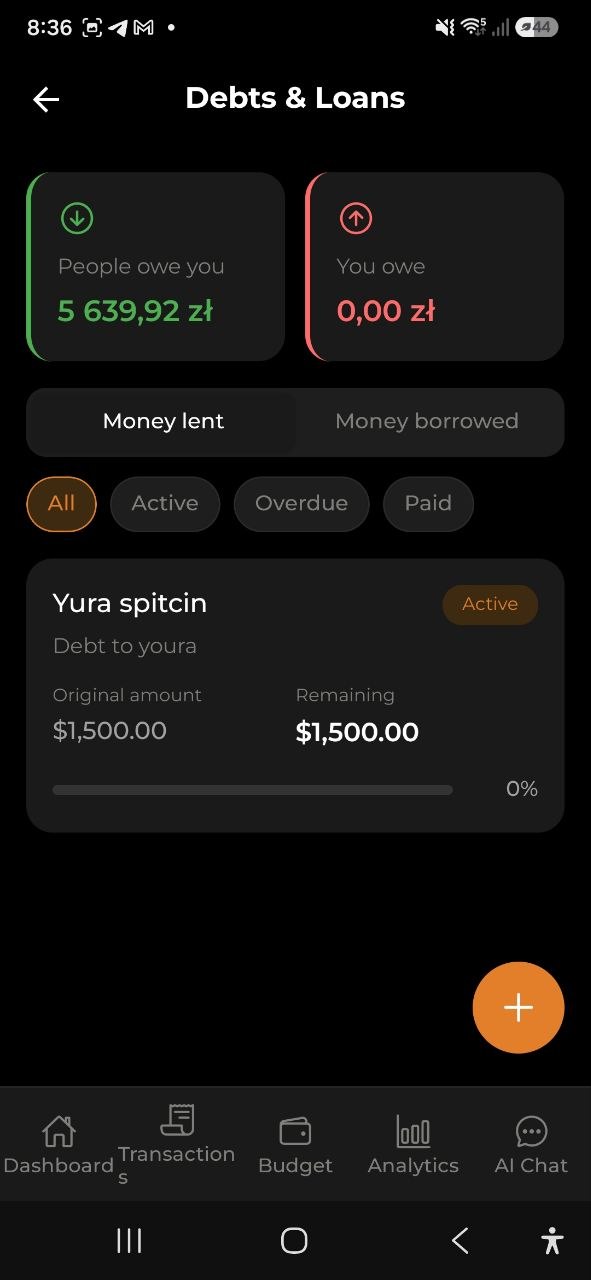
Екран «Борги та позики»
Перейдіть на екран «Борги та позики» з Налаштування > Борги та позики або натиснувши на віджет боргів на Головній.
Картки зведення
У верхній частині екрана дві картки показують: - Вам винні — загальна залишкова сума, яку вам винні (зелена) - Ви винні — загальна залишкова сума, яку винні ви (червона)
Суми автоматично конвертуються у вашу основну валюту за поточними курсами обміну.
Вкладки
Переключайтеся між двома видами: - Позичені — борги, де ви позичили гроші іншим - Взяті в борг — борги, де ви взяли гроші в борг
Фільтри
Фільтруйте борги за статусом: - Усі — показати всі борги - Активні — лише борги з непогашеним залишком - Прострочені — лише борги з минулим терміном - Оплачені — лише повністю погашені борги
Картка боргу
Кожен борг показує: - Ім’я контакту — з ким пов’язаний борг - Опис — за що борг - Бейдж статусу — Активний (синій), Прострочений (червоний) або Оплачений (зелений) - Початкова сума — початкова сума боргу в оригінальній валюті - Залишкова сума — скільки ще потрібно повернути - Прогрес-бар — візуальний індикатор прогресу погашення (відсоток) - Термін повернення — коли потрібно повернути (якщо встановлено)
Натисніть на картку боргу, щоб побачити повні деталі витрати або доходу та записати повернення.
Push-сповіщення
Якщо у боргу встановлена дата погашення, додаток надсилає автоматичні push-сповіщення:
- За 3 дні до терміну — нагадування: «Борг через 3 дні: Іван»
- На наступний день після терміну — сповіщення про прострочення: «Борг прострочений: Іван»
Сповіщення надсилаються власнику боргу (тому, хто його записав), а не контрагенту.
Щоб увімкнути або вимкнути нагадування, перейдіть у Налаштування → Сповіщення → Нагадування про борги.
Віджет на головній
Віджет «Борги та позики» завжди відображається на Головній (якщо ввімкнений у налаштуваннях віджетів):
- Коли у вас є борги: показує суми «Вам винні» та «Ви винні», а також кнопку + для швидкого переходу на екран «Борги та позики»
- Коли у вас немає боргів: показує порожній стан із кнопкою Додати борг, щоб почати
Натисніть на віджет, щоб перейти безпосередньо на екран «Борги та позики».
Підтримка кількох валют
Борги можуть бути в будь-якій підтримуваній валюті. Підсумкові суми на Головній та екрані «Борги та позики» автоматично конвертуються у вашу основну валюту за актуальними курсами обміну. У картках окремих боргів суми завжди відображаються в оригінальній валюті.
Часті запитання
-
П: Чи можна позичити гроші в одній валюті й отримати повернення в іншій? В: Повернення записуються в тій самій валюті, що й початковий борг, для точного обліку.
-
П: Чи впливає позичання грошей на мій бюджет? В: Так, позичання записується як витрата, а запозичення — як дохід. Вони впливають на баланс гаманця та відстеження бюджету як будь-яка інша транзакція.
-
П: Чи можна редагувати борг після створення? В: Так, натисніть на борг для перегляду деталей, потім використовуйте кнопку «Редагувати». Ви можете змінити опис, ім’я контакту та термін повернення.
-
П: Що відбувається при повному погашенні боргу? В: Статус автоматично змінюється на «Оплачений», а прогрес-бар показує 100%. Борг залишається в вашій історії для довідки.
-
П: Як видалити борг? В: Відкрийте деталі боргу та натисніть «Видалити». Зверніть увагу, що при цьому видаляється й відповідний запис витрати або доходу.
Дивіться також: Витрати та доходи | Гаманець та обмін валют