Голосовий ввід та сканування чеків
Дозвольте ШІ зробити роботу за вас. Озвучте витрату природною мовою або сфотографуйте чек — додаток автоматично розпізнає суму, опис, продавця та категорію.
Голосова витрата
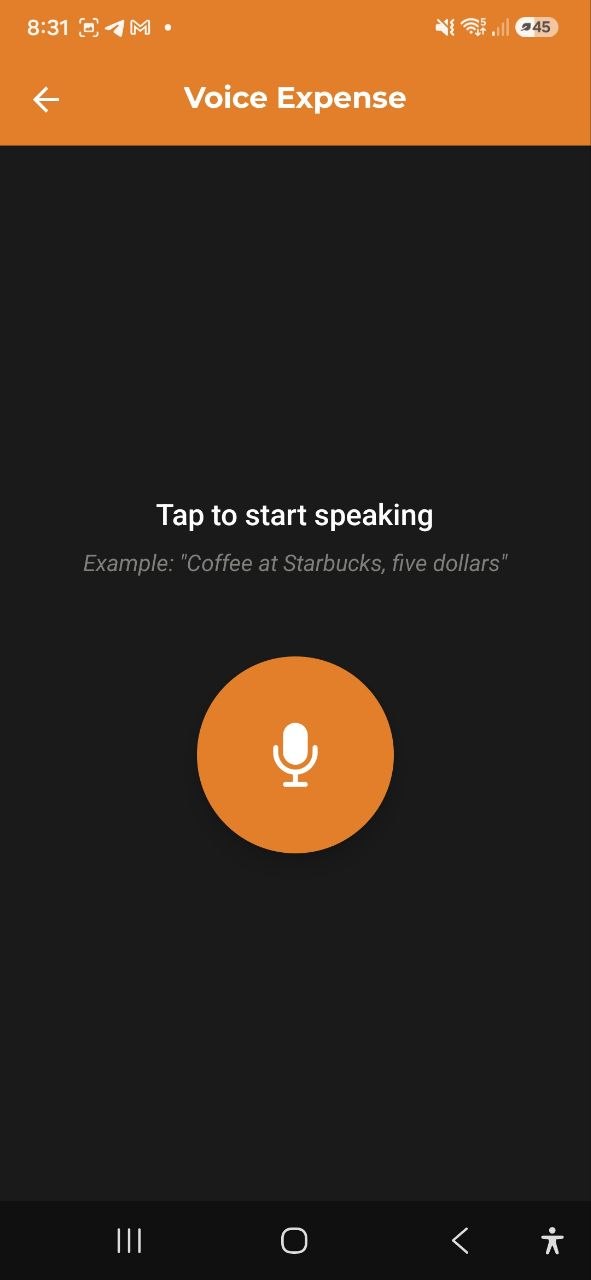
Як це працює
- Натисніть Голосовий ввід серед швидких дій на Головна, або натисніть + на екрані Транзакції та оберіть Голосовий ввід
- Ви побачите велику іконку мікрофона з текстом “Натисніть, щоб почати говорити”
- Натисніть кнопку мікрофона, щоб почати запис
- Говоріть природно, наприклад: “Кава у Starbucks, п’ять доларів”
- Натисніть ще раз, щоб зупинити запис
- Додаток обробляє ваше мовлення та розпізнає деталі витрати
Екран підтвердження
Після обробки ви побачите підтвердження з розпізнаними даними:
- Сума — розпізнана з вашого мовлення (можна редагувати)
- Опис — для чого була витрата (можна редагувати)
- Продавець — де ви витратили (можна редагувати)
- Категорія — автоматично визначена (можна редагувати)
- Індикатор точності — Висока точність або Середня точність
Перегляньте деталі, внесіть виправлення за потреби, потім: - Натисніть Зберегти витрату, щоб підтвердити та зберегти - Натисніть Спробувати знову, щоб перезаписати
Після збереження ви можете натиснути Додати ще, щоб записати нову голосову витрату.
Поради для найкращих результатів
- Говоріть чітко та вказуйте як опис/назву товару, так і суму
- Вказуйте назву продавця, якщо це доречно (наприклад, “Обід у McDonald’s, дванадцять євро”)
- Вказуйте валюту, якщо вона відрізняється від вашої стандартної
- Тримайте повідомлення простим — одна витрата за один запис
Сканувати чек
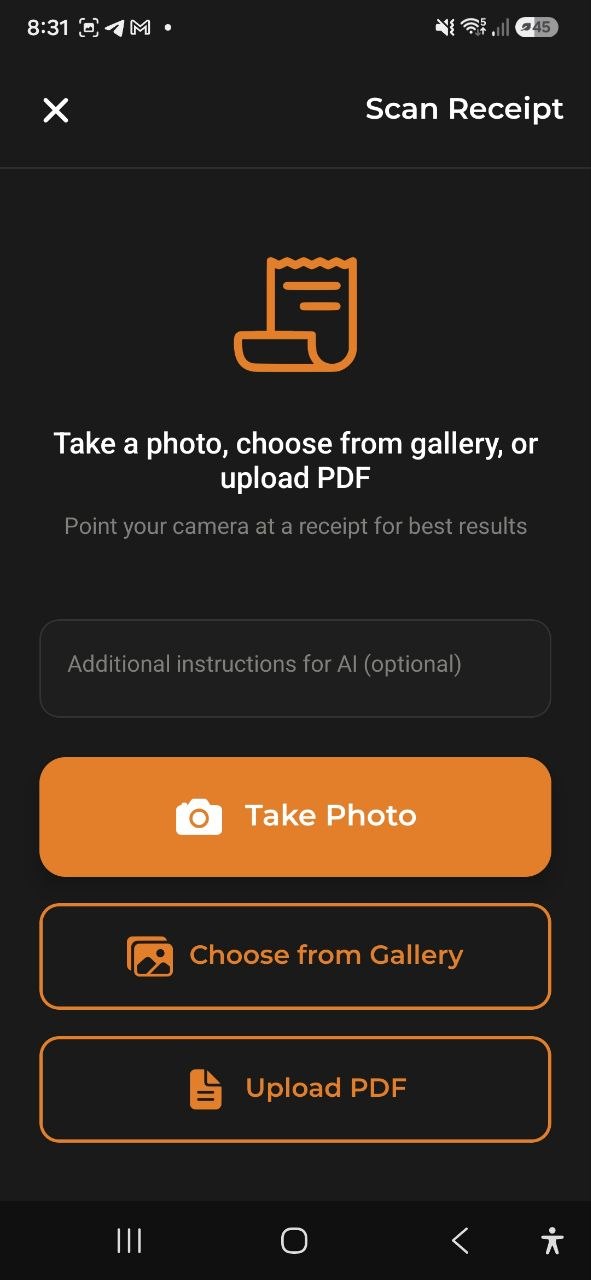
Як це працює
- Натисніть Сканувати чек серед швидких дій на Головна, або натисніть + на екрані Транзакції та оберіть Сканувати чек
- Ви побачите три варіанти: - Зробити фото — відкриває камеру для фотографування чека - Обрати з галереї — оберіть існуюче фото - Завантажити PDF — оберіть PDF-файл (електронні чеки, сканований чек, до 10 МБ)
- За бажанням введіть Додаткові інструкції для ШІ (наприклад, “Розділити порівну на двох”, “Ігнорувати чайові”)
- Додаток аналізує чек та розпізнає дані
Екран підтвердження
Після ШІ-аналізу ви побачите:
- Загальна сума — розпізнана з чека (можна редагувати)
- Опис — згенероване резюме (можна редагувати)
- Продавець — назва магазину/ресторану (можна редагувати)
- Категорія — автоматично визначена (можна редагувати)
- Дата — з чека (можна редагувати)
- Позиції — окремі рядки з кількістю та цінами (якщо розпізнані) — торкніться будь-якої позиції, щоб відредагувати її, видалити або додати ту, яку сканування пропустило (див. Редагування позицій нижче)
- Знижка — сума знижки (якщо вказана на чеку)
- Індикатор точності — Висока точність або Середня точність
- Перемикач Зберегти фото чеку — зберегти фото прикріпленим до витрати
Перегляньте та виправте будь-які деталі, потім: - Натисніть Зберегти витрату, щоб підтвердити - Натисніть Сканувати знову, щоб спробувати з іншим фото
Поради для найкращих результатів
- Фотографуйте при хорошому освітленні — уникайте тіней та відблисків
- Переконайтесь, що весь чек видно та він лежить рівно
- Тримайте камеру стабільно, щоб уникнути розмиття
- Використовуйте Додаткові інструкції для ШІ для спеціальної обробки (наприклад, “Це в EUR”, “Ігнорувати першу позицію”)
Редагування позицій
Розпізнавання за допомогою ШІ не завжди ідеальне — цифра в ціні може загубитися, знижка може «влитися» в ціну за одиницю, або цілий рядок може бути пропущений під час сканування. Щоб це виправити, не потрібно пересканувати чек або видаляти всю витрату:
- Торкніться будь-якої позиції у списку, щоб змінити її назву, кількість, ціну за одиницю або підсумкову ціну. Торкніться Зберегти, щоб застосувати виправлення.
- Торкніться значка кошика поруч із позицією, щоб видалити її — зручно для задубльованого або хибно розпізнаного рядка.
- Торкніться + Додати позицію внизу списку, щоб додати рядок, який сканування пропустило.
Показані всі позиції — без обмеження, скільки б їх не було на чеку. Будь-яка зміна одразу оновлює розподіл за категоріями та суми, тож те, що ви зберігаєте, завжди збігається з тим, що видно на екрані. Загальна сума, знижка та застава за тару чека залишаються такими, як при скануванні — редагувати можна лише окремі позиції.
Розподіл за категоріями
Чеки з супермаркету часто поєднують різні види покупок за один похід — продукти, побутову хімію, алкоголь. Коли додаток розпізнає на чеку більше одного виду товарів, він автоматично розподіляє витрату між відповідними категоріями, замість того щоб віднести все до однієї.
- На екрані підтвердження над списком позицій з’являється ряд чипів категорій із підписом Розподіл за категоріями (наприклад, «Продукти 180 · Побутові товари 35 · Алкоголь 25»), що показує, як буде розбита загальна сума.
- Натисніть Змінити категорії, щоб відкрити список усіх позицій і вказати, до якої категорії належить кожна з них. Ваші зміни застосовуються одразу — і запам’ятовуються, тож той самий товар буде правильно розпізнано під час наступного сканування.
- Якщо позиції недостатньо точно збігаються із загальною сумою чека, додаток повертається до однієї категорії, а не вгадує.
- Застава за пляшки та банки розпізнається і показується як окрема категорія, щоб ви бачили, яка частина ваших витрат — це упаковка, яку можна повернути.
- Це також враховується у ваших бюджетах за категоріями — бюджет на категорію, яка з’являється лише всередині розподілу чека, наприклад Алкоголь або застава, нарешті враховується правильно, а бюджет Продукти більше не включає побутові товари чи заставу з того самого чека.
- Іноді жодна з ваших наявних категорій не підходить для групи товарів. У такому разі додаток пропонує зовсім нову категорію — вона показується як чип, позначений значком + (наприклад, «+ Побутова хімія 10»). Поки що вона не створюється — натисніть Змінити категорії, щоб перенести її позиції до наявної категорії або залишити як запропоновано. Нова категорія справді створюється лише після збереження чека.
Працює однаково незалежно від того, скануєте ви в додатку чи через ботів Telegram, WhatsApp або Slack.
Сканування цілої стопки чеків
Накопичився тиждень паперових чеків? Після збереження одного чека підтвердження пропонує два варіанти замість простого закриття екрана:
- Сканувати ще — одразу повертає до камери, не залишаючи екран, щоб можна було обробити цілу стопку одну за одною
- Готово — завершує та повертає туди, звідки ви почали
Поки ви скануєте, невеликий лічильник показує, скільки чеків збережено в цій сесії. Кожні 15 чеків додаток дружньо нагадує, що можна продовжити або зробити перерву — прогрес у будь-якому разі вже збережено. Лічильник скидається після виходу з екрана; він потрібен лише для відчуття прогресу в межах однієї сесії.
Уже відскановані чеки
Застосунок попередить, перш ніж чек потрапить у витрати двічі:
- Той самий файл ще раз — якщо обрати фото чи PDF, який уже сканували й зберегли, ви побачите запитання до розпізнавання, тож AI-запит не витрачається. Відкрити покаже збережену витрату, Все одно розпізнати прочитає чек знову, Скасувати — скасує.
- Той самий чек, нове фото — якщо після розпізнавання вже є витрата з тим самим магазином, сумою й датою (±1 день), на екрані підтвердження з’явиться жовта плашка з кнопкою Відкрити. Зберегти все одно можна: це може бути справді друга покупка.
- Вже записано банком — якщо збіжна витрата прийшла зі сповіщення банку або з імпорту виписки, плашка про це скаже й запропонує Об’єднати в одну витрату. З галочкою під час збереження залишиться чек (позиції, фото й категорія), а запис із банку буде замінено — покупку буде пораховано один раз. Якщо збіглися лише сума й дата, галочку спочатку знято — перевірте перед об’єднанням.
Боти в Telegram, WhatsApp і Slack попереджають так само й пропонують кнопку Все одно розпізнати.
Поділитися з іншого застосунку (Android)
Чек прийшов скриншотом, підтвердженням із банківського застосунку або електронним чеком у PDF? Відкривати сканер не потрібно:
- У будь-якому застосунку (галерея, Gmail, банк, застосунок магазину) натисніть Поділитися
- Оберіть AI Budget
- Застосунок одразу відкриє заповнений екран підтвердження — перевірте й натисніть Зберегти
Можна ділитися фото та PDF, до 10 файлів за раз (PDF до 10 МБ). Кілька файлів стають окремими витратами, по черзі: у заголовку видно прогрес («Чек 2 з 5»), а Далі переходить до наступного файлу. Якщо файл не розпізнано, оберіть Пропустити або Ввести вручну. Під час закриття екрана застосунок запитає, перш ніж скасувати решту файлів. Кожен файл — одне сканування чека в ліміті AI; якщо ліміт вичерпано, решта файлів лишається на потім.
Функція працює лише на Android. На iPhone і у вебверсії використовуйте Сканувати чек.
Голосовий дохід
Реєструйте отримані платежі голосом — той самий процес, що й для голосової витрати, оптимізований для доходів.
Як це працює
- Натисніть Голосовий дохід серед швидких дій на Головній, або натисніть іконку мікрофона в нижній частині форми Додати дохід
- Натисніть (зелену) кнопку мікрофона, щоб почати запис
- Говоріть природно, наприклад: “Отримано 500 від клієнта, консультаційна послуга”
- Натисніть ще раз, щоб зупинити запис
- Додаток розпізнає суму, опис і найбільш відповідну категорію доходу
Екран підтвердження
- Сума — розпізнана з вашого мовлення (можна редагувати)
- Опис — за що був платіж (можна редагувати)
- Категорія — категорія доходу автоматично визначена (можна редагувати)
- Валюта — визначена або за замовчуванням встановлена на вашу базову валюту
Натисніть Зберегти дохід, щоб підтвердити, або Спробувати знову, щоб перезаписати.
Поради для найкращих результатів
- Вкажіть суму та короткий опис
- Вкажіть валюту, якщо вона відрізняється від вашої стандартної
Сканування рахунку
Сфотографуйте або завантажте рахунок чи платіжний документ, щоб автоматично зафіксувати дохід.
Як це працює
- Натисніть Сканувати рахунок серед швидких дій на Головній, або натисніть іконку документа в нижній частині форми Додати дохід
- Оберіть Зробити фото, Обрати з галереї або Завантажити PDF
- За бажанням введіть додаткові інструкції для ШІ
- Додаток розпізнає загальну суму, дату та категорію
Екран підтвердження
- Загальна сума — розпізнана з документа
- Опис — згенероване резюме
- Категорія — категорія доходу автоматично визначена
- Дата — з документа
Перегляньте деталі, натисніть ✓ для збереження або іконку олівця, щоб відкрити повну форму додавання доходу з попередньо заповненими даними.
Примітка: OCR рахунку розпізнає лише загальну суму та дату. Рядки позицій з рахунків навмисно ігноруються, щоб уникнути подвійного обліку в багаторядкових розрахункових документах.
Часті запитання
-
П: Які мови підтримує голосовий ввід? В: Голосовий ввід найкраще працює мовою, на яку налаштовано ваш додаток. Підтримуються всі 8 мов додатку.
-
П: Чи можу я сканувати чеки будь-якою мовою? В: Так, ШІ може обробляти чеки більшістю мов та розпізнає суми та позиції незалежно від мови чека.
-
П: Які PDF-файли підтримуються? В: Підтримуються як цифрові PDF (наприклад, рахунки від Amazon або PayPal), так і сканований чек у PDF. Максимальний розмір файлу — 10 МБ. Цифрові PDF з текстом, що виділяється, обробляються швидше та точніше. Для сканованих PDF переконайтесь, що скан чіткий та контрастний.
-
П: Чому сума після сканування виявилася неправильною? В: ШІ-розпізнавання не завжди ідеальне. Завжди перевіряйте екран підтвердження та виправляйте будь-які помилки перед збереженням. Розмиті або пошкоджені чеки можуть давати менш точні результати. Якщо конкретна позиція вказана неправильно, торкніться її, щоб відредагувати напряму — див. Редагування позицій вище.
-
П: Чи використовує голосовий ввід та сканування чеків мої запити ШІ? В: Так, кожен голосовий ввід або сканування чека використовує один запит ШІ з вашого місячного ліміту.
-
П: Чому один чек виявився розподілений на кілька категорій на моїх графіках? В: Коли чек явно поєднує різні види товарів (наприклад, продукти й алкоголь), додаток автоматично розподіляє його між відповідними категоріями на графіках витрат — і у ваших бюджетах за категоріями теж. Натисніть Змінити категорії на екрані підтвердження чека, щоб це виправити — виправлення запам’ятовуються на майбутнє.
Див. також: Витрати та доходи | ШІ Чат