Аналітика
Візуалізуйте свої патерни витрат за допомогою інтерактивних графіків. Фільтруйте за періодом та валютою, заглиблюйтесь у деталі та отримуйте ШІ-інсайти для кращого розуміння ваших фінансів.
Огляд
Вкладка Аналітика надає комплексний огляд ваших витрат через графіки, інсайти та дослідження даних. Усі дані базуються на ваших витратах в обраному рахунку.
Часовий діапазон та фільтри
У верхній частині екрана Аналітика:
- Перемикач часового діапазону: Тиждень | Місяць | Рік
- Фільтр валюти: Усі валюти або оберіть конкретну (USD, EUR, PLN тощо)
Якщо в акаунті задано Фінансовий місяць (наприклад, із дня зарплати, 10-го), режим Місяць йому слідує: жовтень тоді — це 10 жовтня – 9 листопада, а точні дати показано під назвою місяця. Порівняння з минулими місяцями та стовпці за місяцями використовують ті самі періоди. Режими «Тиждень» і «Рік» лишаються календарними.
Обраний діапазон впливає на всі графіки та інсайти нижче.
Картки підсумків
- Загальні витрати — ваші загальні витрати за обраний період
- vs. попередній період — “більше/менше, ніж за минулий тиждень/місяць/рік” з відсотком
- vs. середнє за 3 місяці — напр. “18% вище середнього за 3 місяці” (зелений = нижче, червоний = вище), з’являється за наявності хоча б 1 повного попереднього місяця
- Середнє за день — середні щоденні витрати
Поки період не завершився, обидва порівняння йдуть за тими самими днями: 5-го числа ваші перші п’ять днів порівнюються з першими п’ятьма днями минулого періоду (і трьох останніх місяців), тож незавершений місяць не виглядає як велика економія. Середнє за день рахується лише за днями, що минули. Рядок із середнім за 3 місяці показується в режимі «Місяць».
Доходи та витрати
Показує, скільки за обраний період зароблено, витрачено і скільки залишилося, а також яку частку доходу ви зберегли (норма заощаджень). Якщо витрачено більше, ніж зароблено, остання цифра підписана Перевитрата. Нижче стовпці порівнюють доходи й витрати по місяцях: останні 6 місяців у режимі «Місяць» і всі місяці року в режимі «Рік».
Обов’язкові та вільні витрати
Показує, яка частина витрат обов’язкова — гроші, що йдуть у кожному періоді за будь-яких умов, — і перелічує найбільші обов’язкові витрати. Витрата вважається обов’язковою, якщо вона регулярна або збігається з однією з ваших активних підписок у менеджері підписок (та сама назва або та сама категорія й сума). Усе інше — вільні витрати. Щоб оренда чи інший регулярний платіж вважався обов’язковим, позначте його як регулярний або додайте як підписку. Списання, які менеджер підписок записує автоматично під час продовження, завжди вважаються обов’язковими — навіть якщо ви їх перейменуєте або скасуєте підписку.
Можна також позначити цілу категорію витрат як обов’язкову: відкрийте Налаштування → Категорії, відредагуйте категорію (наприклад, Житло) і ввімкніть Вважати обов’язковою. Це діє для поточного акаунта та для всіх його учасників; у розділеному чеку враховується лише частина в цій категорії.
Найближчі 30 днів
Показується, коли відкрито поточний період. Це оцінка балансу на кожен із найближчих 30 днів: сьогоднішній баланс, плюс доходи, що надходять щомісяця, мінус продовження підписок і регулярні витрати в їхні дати, мінус звичайний день повсякденних витрат. Якщо баланс опуститься нижче нуля, картка покаже, з якого дня, а стовпці під лінією це відобразять. У блоці Попереду — найближчі платежі й надходження. Внески в цілі не віднімаються, а нерегулярні доходи не враховуються, тож сприймайте цифру як орієнтир, а не обіцянку. Заплановані покупки та ваші борги зі строком повернення теж віднімаються у свої дати (прострочені — сьогодні); гроші, які винні вам, не враховуються. Щоб побачити прогноз із ними, увімкніть на картці Враховувати гроші, які вам винні: залишок додасться в дату повернення (прострочені — сьогодні). Так само перемикач Враховувати нерегулярний дохід додає середній день доходу не щомісяця (підробітки, повернення) за останні місяці; він з’являється, лише якщо такий дохід є.
Рік до року
У режимах місяця й року ця картка порівнює період із тим самим періодом рік тому: підсумок і головні категорії — у кожної сума тоді та зміна. Поки період не завершився, порівнюються однакові дні: перший тиждень цього місяця — з першим тижнем того самого місяця рік тому. Зростання витрат показано червоним, зменшення — зеленим; категорію без витрат рік тому позначено як нове. Якщо в акаунті задано Фінансовий місяць, «той самий місяць рік тому» — це той самий фінансовий місяць. Картка зʼявляється, коли в торішньому періоді є витрати.
Коли я витрачаю
Сітка останніх днів — стовпець на тиждень, рядок на день тижня, — зафарбована за сумою витрат за день: що темніше, то більше (кожен відтінок — чверть ваших днів із витратами). На компʼютері вона охоплює останні 12 місяців, на телефоні — стільки місяців, скільки вміщується в читабельному розмірі. Натисніть на день, щоб побачити дату й суму; інакше картка називає найдорожчий день. Нижче У середньому за днями місяця показує, скільки ви в середньому витрачаєте в кожен день місяця і які три дні обходяться найдорожче. Якщо в акаунті задано Фінансовий місяць, день 1 — його перший день, день зарплати. Часу покупки застосунок не знає, тож картка працює з днями, а не з годинами. Вона зʼявляється, коли набирається щонайменше 14 днів із витратами.
Капітал
Відкрийте його з пункту Капітал на вкладці «Аналітика» або натиснувши картку Net Capital на головному екрані. Він додає все, що у вас є на всіх акаунтах, — гроші в усіх гаманцях, ринкову вартість інвестицій і гроші, які вам винні, — і віднімає ваші борги, у валюті відображення. Видно зміну до минулого місяця й до минулого року, чотири частини та останні 12 місяців стовпчиками: кожен минулий місяць відновлюється за вашими записами й курсами валют того місяця, тож історія є з першого дня. Блідий стовпчик означає, що частину інвестицій оцінено за ціною купівлі: ринкової ціни на ту дату не було. У розділі Акаунти можна вимкнути акаунт — наприклад спільний, який інший учасник теж рахує у своєму капіталі; вибір зберігається на цьому пристрої. Повністю зашифрований акаунт прочитати не можна, він не враховується.
Карусель ШІ-інсайтів
Горизонтальна прокручувана карусель ШІ-інсайтів (потрібен тариф Pro):
- Аномалії витрат — виявлені незвичайні витрати (наприклад, “78% більше за звичайне на Транспорт”)
- Прогнози бюджету — коли ваш бюджет прогнозовано закінчиться
- Можливість заощадити — пропозиції щодо зменшення витрат
- Порівняння категорій — як ваші витрати порівнюються між категоріями
- Зміна тренду — значні зміни у патернах витрат
Кожна картка інсайту має рівень важливості: критичний (червоний), попередження (жовтий) або інформація (синій).
Примітка: Користувачі безкоштовного плану бачать пропозицію оновити: “Перейдіть на Pro для ШІ-інсайтів.”
Графіки
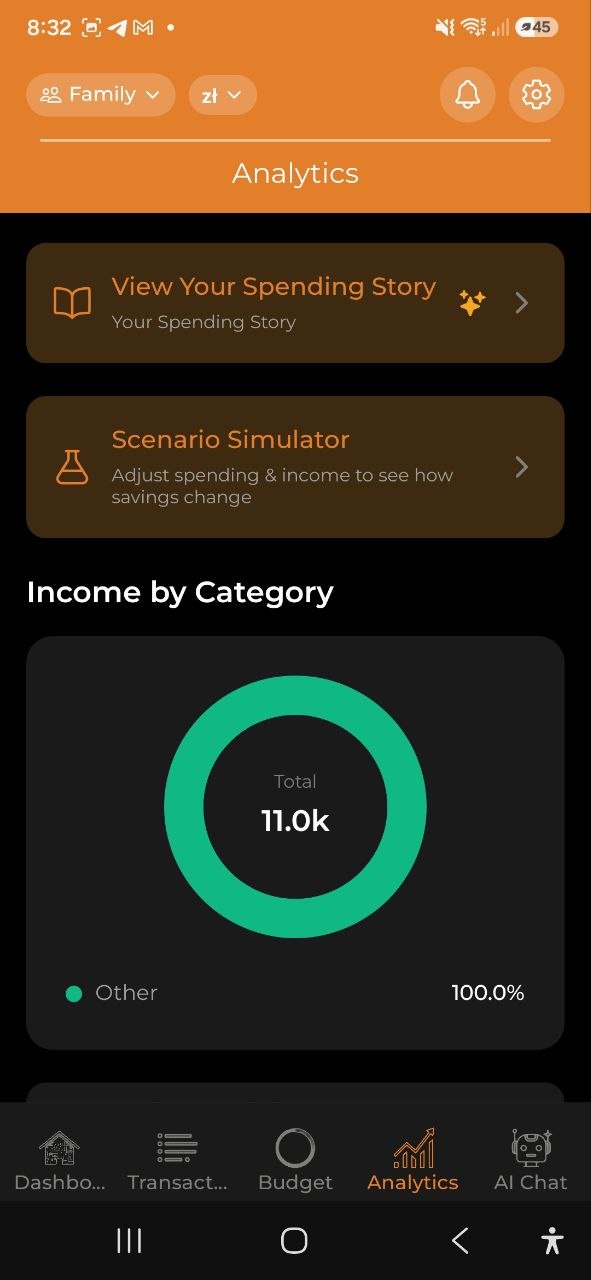
Доходи за категоріями (Кільцева діаграма)
- Показує ваші доходи з розбивкою за категоріями за обраний період
- Відображається лише за наявності доходів з категоріями (наприклад, Зарплата, Фриланс, Дивіденди, Оренда)
- Кольорова палітра у зелено-бірюзових тонах для візуального відрізнення від діаграм витрат
- Некатегоризовані доходи об’єднуються в «Інші»
- Розташована вище графіка тенденції витрат
- Категорії доходів працюють так само: основні показують суму своїх підкатегорій, а натискання відкриває деталізацію.
Тенденція витрат (стовпчаста діаграма)
- Показує щоденні або щомісячні витрати за обраний період
- Інтерактивна: натисніть будь-який стовпець для деталізації цього часового сегмента
Витрати за категоріями (кільцева діаграма)
- Розподіл за категоріями з відсотками
- Кольорове позначення за категоріями
- Натисніть на сегмент основної категорії (позначена ›), щоб відкрити її підкатегорії; сегмент без підкатегорій під час натискання лише виділяється
- Підкатегорії підсумовуються — діаграма показує лише основні категорії, а сума основної категорії включає її підкатегорії. Основні категорії з підкатегоріями позначено значком ›. Натисніть на таку категорію (сегмент або рядок), і діаграма перемалюється для неї: її підкатегорії плюс «<Категорія> (без підкатегорії)» для витрат, записаних безпосередньо на основну категорію. Натисніть на ланцюжок «Усі категорії › <Категорія>», щоб повернутися. Деталізація скидається щоразу, коли дані аналітики перераховуються: під час нової чи зміненої операції, синхронізації, зміни мови або зміни періоду, рахунку чи валюти. Витрати видаленої підкатегорії залишаються окремим сегментом верхнього рівня, бо застосунок не зберігає видалені категорії на пристрої. Позначки «vs середнє» для основної категорії використовують сумарну величину. Те саме працює на картках аналітики у вебверсії для комп’ютера.
Бюджет vs Факт (групована стовпчаста діаграма)
- Порівняння бюджетних лімітів та фактичних витрат поруч
- Показує В нормі або Перевищено для кожної категорії
- З’являється лише при наявності активних бюджетів
Витрати за днями тижня (діаграма днів тижня)
- Аналіз патернів, що показує, у які дні ви витрачаєте найбільше
- Інсайт: “Найбільше ви витрачаєте по суботах”
За магазинами
- Топ магазинів і сервісів, де ви витрачали гроші у вибраному періоді
- Показує до 8 окремих магазинів; решта об’єднується в «Інші»
- Відображається лише якщо хоча б одна витрата має вказаний магазин
- Назви, що відрізняються лише регістром або пробілами (Lidl, LIDL), вважаються одним магазином; під кожною назвою видно, скільки було покупок і середній чек
Якщо один і той самий магазин зустрічається під кількома назвами, відкрийте Налаштування → Магазини, щоб навести лад: натисніть Вибрати, позначте варіанти і Об’єднати їх в одну назву. Застосунок також пропонує ймовірні групи (наприклад, кілька записів Biedronka), які можна об’єднати одним натисненням — тоді вони рахуватимуться як один продавець на цих діаграмах.
За учасниками
- Хто записав яку частину витрат за вибраний період.
- З’являється лише в спільних рахунках, де витрати є щонайменше у двох учасників.
За тегами / За проєктами
- Розподіл за тегами — витрати, згруповані за вашими тегами
- Порівняння проєктів — витрати, згруповані за проєктами
- Допомагає відстежувати тематичні витрати (наприклад, усі витрати з тегом #кава або витрати проєкту “Відпустка”)
Деталізація
Натисніть будь-який елемент графіка для поглибленого дослідження:
- Перегляд Рік — натисніть стовпець місяця, щоб збільшити цей місяць
- Перегляд Місяць — натисніть тиждень, щоб збільшити цей тиждень
- Перегляд Тиждень — натисніть день, щоб переглянути денні транзакції
- Перегляд День — переглядайте окремі транзакції
Використовуйте кнопку Назад для навігації вгору по рівнях.
Короткий огляд
Під графіками ви знайдете текстові підсумкові інсайти:
- Топ категорія — ваша найбільша категорія витрат за цей період
- Пік витрат — день з найбільшими витратами
- Порада щодо денного бюджету — рекомендовані щоденні витрати для утримання в рамках бюджету
- Заощадження по чеках — загальна сума заощаджена на знижках. Торкніться, щоб побачити, які магазини дали найбільші знижки і з яких чеків вони походять.
- Сплачена застава — загальна сума застави за тару за відсканованими чеками. Торкніться, щоб побачити такий самий розподіл за магазинами/чеками. Це те, що ви сплатили на касі, а не повернення коштів — здана тара ніде не відстежується.
Обидва рядки з’являються лише тоді, коли за період зафіксовано знижку або заставу, і лише якщо ваш обліковий запис не повністю зашифрований (інакше застосунок не може прочитати суми, щоб розбити їх на деталі).
Часто купувані товари
Таблиця ваших найпопулярніших позицій з чеків: - Назва товару - Всього витрачено - Кількість покупок
Експорт
Натисніть Експорт звіту, щоб перейти на екран Експорт і звіти, де можна генерувати PDF, Excel та CSV звіти, переглядати щомісячні дайджести та керувати резервними копіями даних.
Витрати на дітей
Подивіться, скільки коштує кожна дитина, без здогадок.
- Додавання дітей: Налаштування > Довідники > Діти. Зберігаються лише ім’я та колір. Замість видалення архівуйте дитину; її витрати залишаються прив’язаними.
- Усередині акаунта, видалення або архів: діти належать акаунту, у якому ви перебуваєте (екран його називає), — у кожного акаунта, зокрема спільного, свій список. Дитину, на яку ще не віднесено жодної витрати, можна видалити (відкрийте її й натисніть Видалити дитину); з витратами — лише заархівувати, щоб витрати її зберегли. У зашифрованому акаунті імʼя зберігається зашифрованим: спершу розблокуйте шифрування в Налаштування → Безпека, інакше застосунок скаже про це замість збереження.
- Створили не в тому акаунті? Відкрийте дитину, натисніть Перенести в інший акаунт і виберіть акаунт (той, де ви можете редагувати). Перенести можна лише дитину без привʼязаних витрат; у зашифрований акаунт — за розблокованого шифрування.
- Категорія для дитини: відкрийте дитину й виберіть Категорії цієї дитини (наприклад, категорію з її імʼям або «Школа»). Усі витрати в цих категоріях відносяться на дитину автоматично — уже записані одразу після збереження, нові в міру появи (імпорт із банку — до наступного ранку). Витрати, віднесені вручну або за позиціями чека, не змінюються; якщо прибрати категорію, зніметься лише те, що додало правило. Витрата, де категорія — лише частина розбитого чека, автоматично не відноситься.
- Уся витрата: у нової чи наявної витрати оберіть одну або кількох дітей. Якщо їх кілька, сума ділиться порівну, доки ви не змінете частки. Витрата має прив’язку цілком або за позиціями чека, але не обидві одразу; застосунок запитає перед зміною.
- Позиції чека: після сканування чека віднесіть окремі позиції (підгузки, шкільне приладдя) до дитини. Застосунок запам’ятає вибір і запропонує його наступного разу. Пропозиція ніколи не застосовується без вас. «Видобути позиції» зберігає прив’язку товарів, що лишилися в чеку, і повідомляє, скільки не вдалося перенести.
- Масово: виберіть кілька витрат і натисніть «Віднести до дитини». Витрати з прив’язкою за позиціями пропускаються, кількість показується.
- Підсумки: екран дитини (і картка у вкладці «Аналітика») показує цей місяць, цей рік і розбивку за категоріями у валюті відображення. Підсумок зі знаком ≈ містить наближення через відсутній курс; такі суми виключаються, а не вгадуються. Заплановані витрати та борги з розділених рахунків не враховуються.
- 800+ і покриття: якщо дохід схожий на допомогу 800+ (наприклад, «800+» чи «rodzina 800» в описі), застосунок запропонує позначити його для дитини. Покриття — отримана допомога, поділена на витрати на дитину за той самий період.
- Картка для поширення: зображення з підсумками дитини. Ім’я приховане за замовчуванням; його можна ввімкнути.
- Виписка в PDF (Pro, редактори): зведення витрат на дитину за період до 24 місяців: підсумки, розбивка за місяцями й категоріями, список витрат і чеки. На кожній сторінці є примітка, що документ складено в застосунку за даними, введеними користувачем, і час «дані станом на». Це зведення ваших власних записів, а не юридичний документ і не засвідчене. До нього потрапляє лише те, що дійшло до сервера, тож застосунок спершу синхронізується й просить зачекати, якщо щось ще не надіслано. Недоступна для акаунтів зі наскрізним шифруванням.
- Розлучені батьки: тримайте дітей на особистому рахунку, щоб другий з батьків не бачив решту ваших витрат. Спільний рахунок показує все всім учасникам.
Витрати на авто
Якщо в рахунку є автомобіль, картка Автомобілі показує, скільки коштував кожен за останні 12 місяців, середнє на місяць і два найбільші види витрат (наприклад, пальне й страховка). Фільтр періоду вище на неї не впливає. Натисніть на авто, щоб відкрити його екран: оберіть період (3, 6, 12 місяців, 2 роки або весь час) і побачите підсумок, середнє на місяць, усі витрати на кілометр і витрату пального; витрати за місяцями стовпчиками (натисніть на місяць, щоб побачити лише його витрати); розподіл за статтями (натисніть на статтю, щоб відфільтрувати список); витрату між повними баками лінією; і всі заправки та витрати — кожна відкриває свою витрату. Суми — у валюті відображення; суми без курсу обміну є в списку, але не входять у підсумки. Керування відкриває Налаштування → Автомобілі, де витрати й позначаються, — див. Налаштування.
Часті запитання
-
П: Чому я не бачу жодних графіків? В: Графіки з’являються після додавання даних витрат. Спочатку додайте кілька витрат, потім перевірте Аналітика.
-
П: Як генеруються ШІ-інсайти? В: Інсайти генеруються шляхом аналізу ваших патернів витрат, порівняння з історичними даними та виявлення аномалій. Для цього потрібна підписка Pro або Business.
Див. також: Бюджети | Історія витрат | Експорт і звіти