Бюджети
Встановлюйте ліміти витрат та відстежуйте прогрес у реальному часі. Створюйте бюджети для конкретних категорій або розподіляйте бюджет між кількома категоріями з налаштовуваними періодами та автоматичними порогами сповіщень.
Огляд
Бюджети допомагають контролювати витрати, встановлюючи ліміти на певні проміжки часу. Додаток відстежує ваші витрати відносно цих лімітів та сповіщає, коли ви наближаєтесь до ліміту або перевищуєте його.
Список бюджетів
Вкладка Бюджети показує всі ваші активні бюджети:
- Назва бюджету та період (Щоденний, Щотижневий, Щомісячний, Щорічний, Власний)
- Індикатор прогресу — візуальне відображення витрат відносно ліміту
- Витрачена сума із загального бюджету (наприклад, «2 846 zl із 20 000 zl»)
- Статус:
- В межах норми (зелений) — витрати в рамках ліміту
- Перевищено бюджет (червоний) — витрати перевищили ліміт
- Сума залишилось або перевищення
Примітка: Якщо у вас ще немає бюджетів, ви побачите підказку: «Створіть бюджет, щоб почати відстежувати ліміти витрат».
Створення бюджету
Покроково
- Натисніть Створити бюджет на вкладці Бюджети (або кнопку +)
- Введіть Назву бюджету (наприклад, «Щомісячні продукти»)
- Оберіть Валюту
- Оберіть Режим бюджету: - Загальний — одна загальна сума, за бажанням прив’язана до однієї категорії - По категоріях — розподіліть бюджет між кількома категоріями, кожна з власним лімітом
- Введіть Суму (Загальний режим) або додайте категорії з сумами (режим По категоріях)
- Оберіть Період: - Щоденний — скидається щодня - Щотижневий — скидається щотижня - Щомісячний — скидається щомісяця - Щорічний — скидається щороку
- Встановіть поріг Сповіщення при (за замовчуванням: 80%) — ви отримаєте сповіщення, коли витрати досягнуть цього відсотка
- Натисніть Створити бюджет
Режим «По категоріях»
У режимі По категоріях можна задати ліміт витрат для кожної категорії:
- Натисніть Додати категорію, щоб обрати категорію зі списку
- Введіть суму для кожної категорії
- Загальна сума бюджету дорівнює сумі всіх категорій
- Можна додавати будь-яку кількість категорій
Відскановані чеки та бюджети за категоріями
Коли відсканований чек автоматично розподіляється між категоріями — продукти, побутові товари, застава за тару — частка кожної категорії тепер враховується у бюджеті цієї категорії, пропорційно до розподілу. Бюджет на категорію, яка з’являється лише всередині розподілу чека, наприклад Алкоголь або застава, нарешті враховується правильно, замість того щоб завжди показувати нуль — а бюджет Продукти більше не включає побутові товари чи заставу з того самого чека.
Це стосується і вже відсканованих чеків, а не лише нових — суми ваших бюджетів, зокрема Історія витрат, оновлюються автоматично. Пересканувати нічого не потрібно.
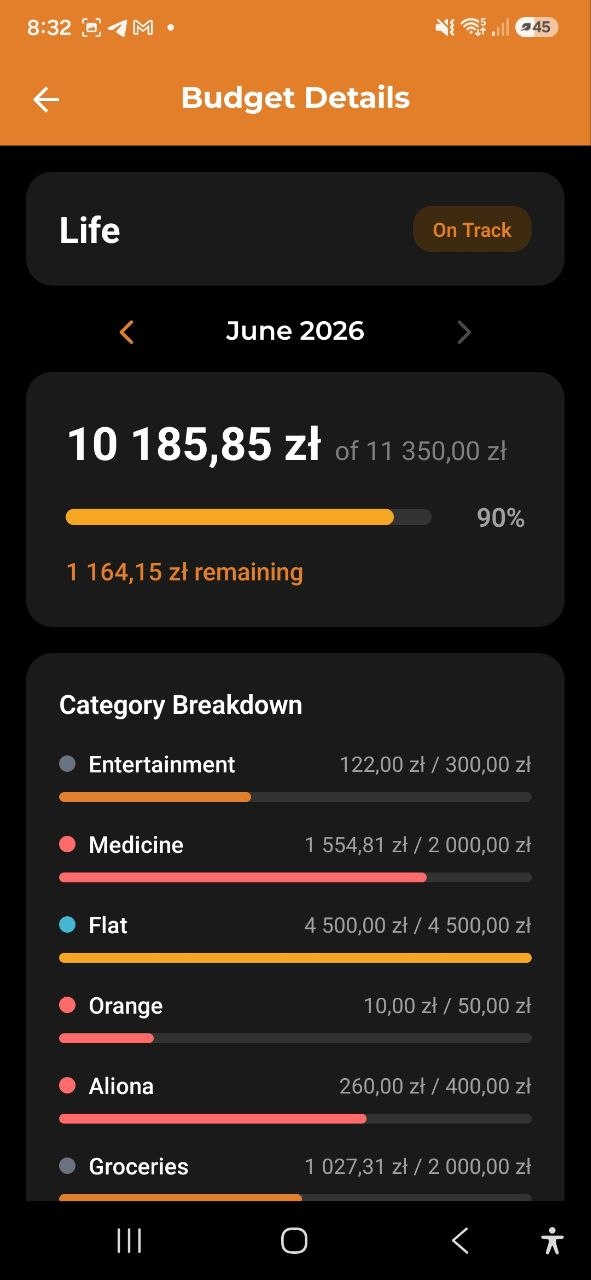
Деталі бюджету
Натисніть будь-який бюджет, щоб переглянути повні деталі:
- Візуалізація прогресу — індикатор витрачено відносно ліміту
- Статус — В межах норми або Перевищено бюджет
- Витрати за категоріями — для бюджетів із кількома категоріями відображається прогрес по кожній:
- Кольорова точка + назва категорії
- Витрачено / виділено
- Індикатор прогресу (зелений/жовтий/червоний)
- Період — часовий діапазон бюджету
- Поріг сповіщення — точка спрацювання сповіщення (наприклад, 80%)
- Днів залишилось — скільки днів залишилось у поточному періоді
- Прогнозована сума — очікувані загальні витрати до кінця періоду на основі поточного темпу
- Активний/Неактивний — поточний статус бюджету
Дії:
- Редагувати (іконка олівця) — змінити назву, суму, категорії, період або поріг сповіщення
- Видалити — видалити бюджет (з підтвердженням)
Історія витрат
Картка Історія показує, як ви дотримувались бюджету за останні 6 періодів. Доступна для всіх типів періодів, окрім Довільного.
- Стовпчастий графік — кожна група показує два стовпці: фактичні витрати (кольоровий) і ліміт бюджету (сірий) за період.
- Зелений стовпець — витрати в межах ліміту
- Червоний стовпець — ліміт перевищено
- Зведення відповідності — наприклад, «Перевищено 3 з 6 періодів» або «Сер. економія: 42 $»
- Середнє перевищення — якщо ліміт перевищувався, показує середню суму перевищення
Порада: Використовуйте картку історії для виявлення повторюваних перевитрат. Якщо ви бачите 3–4 червоних стовпці поспіль, подумайте про підвищення ліміту або коригування звичок для цієї категорії.
Фінансовий місяць (власний початок періоду)
За замовчуванням місячні бюджети рахуються за календарним місяцем. Якщо ваш дохід надходить у середині місяця, Власник рахунку може натомість зсунути день початку — наприклад, день 10 зробить так, що період місячного бюджету йтиме з 10-го по 9-е число наступного місяця. Налаштуйте це в Налаштування рахунку → Фінансовий місяць (див. Рахунки). Зміна діє заднім числом для минулих періодів та історії, не змінюючи дані про витрати чи доходи.
Редагування бюджету
Натисніть іконку олівця на екрані деталей бюджету для переходу в режим редагування:
- Змінити назву бюджету, валюту, період або поріг сповіщення
- Переключитися між режимами Загальний та По категоріях
- У режимі По категоріях: додавати, видаляти або змінювати суми категорій
- Натисніть Зберегти для застосування змін або Скасувати для відмови
Сповіщення про бюджет
Додаток автоматично відстежує ваші бюджети та надсилає сповіщення:
- Сповіщення про поріг — коли витрати досягають встановленого відсотка (наприклад, 80%)
- Сповіщення про перевищення — коли витрати перевищують 100%
- Колір індикатора прогресу змінюється динамічно:
- Зелений — менше 80% використано
- Жовтий/Оранжевий — 80-100% використано
- Червоний — більше 100% використано
Порада: Картка місячного бюджету на Головній показує стан вашого основного бюджету одним поглядом.
Часті запитання
-
П: Чи можу я мати кілька бюджетів одночасно? В: Так! Ви можете створити стільки бюджетів, скільки потрібно — для різних категорій, періодів або загальних витрат.
-
П: У чому різниця між режимами «Загальний» та «По категоріях»? В: Загальний встановлює один загальний ліміт (за бажанням для однієї категорії). По категоріях дозволяє задати окремий ліміт для кожної категорії — зручно, коли потрібно відстежувати продукти, транспорт та розваги окремо в рамках одного бюджету.
-
П: Що відбувається, коли період бюджету закінчується? В: Бюджет автоматично скидається для нового періоду. Ваші попередні дані витрат зберігаються в Аналітиці.
-
П: Чи відстежує бюджет витрати у всіх валютах? В: Кожен бюджет прив’язаний до однієї валюти. Лише витрати в цій валюті враховуються у бюджеті.