Budżety
Ustalaj limity wydatków i śledź postępy w czasie rzeczywistym. Twórz budżety dla konkretnych kategorii lub rozdzielaj budżet między wiele kategorii, z konfigurowalnymi okresami i automatycznymi progami alertów.
Przegląd
Budżety pomagają kontrolować wydatki poprzez ustalanie limitów na określone okresy. Aplikacja śledzi Twoje wydatki w stosunku do tych limitów i powiadamia Cię, gdy zbliżasz się do limitu lub go przekraczasz.
Lista budżetów
Zakładka Budżety wyświetla wszystkie aktywne budżety:
- Nazwa budżetu i okres (Dzienny, Tygodniowy, Miesięczny, Roczny, Własny)
- Pasek postępu — wizualny wskaźnik wydatków w stosunku do limitu
- Kwota wydana z całkowitego budżetu (np. “2 846 zł z 20 000 zł”)
- Znacznik statusu:
- W normie (zielony) — wydatki mieszczą się w limicie
- Przekroczono budżet (czerwony) — wydatki przekroczyły limit
- Kwota pozostało lub kwota przekroczenia
Uwaga: Jeżeli nie masz jeszcze żadnych budżetów, zobaczysz komunikat: “Utwórz budżet, aby zacząć śledzić swoje limity wydatków.”
Tworzenie budżetu
Krok po kroku
- Dotknij Utwórz budżet w zakładce Budżety (lub przycisk +)
- Wprowadź Nazwę budżetu (np. “Miesięczne zakupy spożywcze”)
- Wybierz Walutę
- Wybierz Tryb budżetu: - Ogólny — jedna łączna kwota, opcjonalnie powiązana z jedną kategorią - Według kategorii — podziel budżet między wiele kategorii, każda z własnym limitem
- Wprowadź Kwotę (tryb Ogólny) lub dodaj kategorie z kwotami (tryb Według kategorii)
- Wybierz Okres: - Dzienny — resetuje się codziennie - Tygodniowy — resetuje się co tydzień - Miesięczny — resetuje się co miesiąc - Roczny — resetuje się co rok
- Ustaw próg Powiadom przy (domyślnie: 80%) — otrzymasz powiadomienie, gdy wydatki osiągną ten procent
- Dotknij Utwórz budżet
Tryb „Według kategorii”
W trybie Według kategorii możesz ustawić limit wydatków dla każdej kategorii:
- Dotknij Dodaj kategorię, aby wybrać kategorię z listy
- Wprowadź kwotę dla każdej kategorii
- Całkowity budżet równa się sumie wszystkich kategorii
- Możesz dodać dowolną liczbę kategorii
Zeskanowane paragony a budżety kategorii
Gdy zeskanowany paragon zostaje automatycznie podzielony między kategorie — artykuły spożywcze, chemię gospodarczą, kaucję za opakowania — udział każdej kategorii liczy się teraz do budżetu tej kategorii, proporcjonalnie do podziału. Budżet na kategorię, która pojawia się wyłącznie wewnątrz podziału paragonu, na przykład Alkohol albo kaucja, w końcu jest liczony poprawnie zamiast zawsze pokazywać zero — a budżet Spożywcze przestaje uwzględniać chemię gospodarczą czy kaucję z tego samego paragonu.
Dotyczy to także paragonów zeskanowanych wcześniej, nie tylko nowych — Twoje sumy budżetowe, w tym Historia wydatków, aktualizują się automatycznie. Nie musisz niczego skanować ponownie.
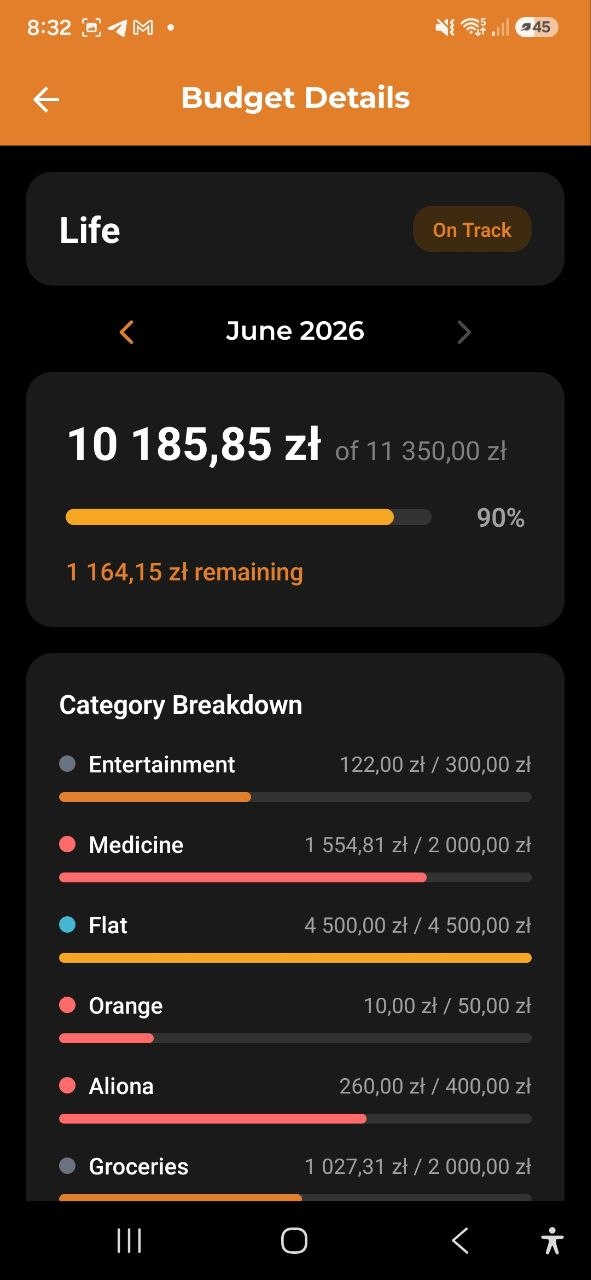
Szczegóły budżetu
Dotknij dowolny budżet, aby zobaczyć pełne szczegóły:
- Wizualizacja postępu — pasek pokazujący wydatki w stosunku do limitu
- Status — W normie lub Przekroczono budżet
- Podział na kategorie — dla budżetów z wieloma kategoriami widoczny jest postęp każdej:
- Kolorowa kropka + nazwa kategorii
- Wydano / przydzielono
- Pasek postępu kategorii (zielony/żółty/czerwony)
- Okres — zakres czasowy budżetu
- Próg powiadomienia — punkt wyzwalania powiadomienia (np. 80%)
- Pozostało dni — ile dni pozostało w bieżącym okresie
- Prognozowana suma — szacowane całkowite wydatki do końca okresu
- Aktywny/Nieaktywny — aktualny status budżetu
Akcje:
- Edytuj (ikona ołówka) — zmodyfikuj nazwę, kwotę, kategorie, okres lub próg powiadomienia
- Usuń — usuń budżet (z potwierdzeniem)
Historia wydatków
Karta Historia pokazuje, jak przestrzegałeś budżetu przez ostatnie 6 okresów. Dostępna dla wszystkich typów okresów z wyjątkiem Niestandardowego.
- Wykres słupkowy — każda grupa pokazuje dwa słupki: rzeczywiste wydatki (kolorowy) i limit budżetu (szary) za dany okres.
- Zielony słupek — wydatki w granicach limitu
- Czerwony słupek — limit przekroczony
- Podsumowanie zgodności — np. „Przekroczono 3 z 6 okresów” lub „Śr. oszczędności: 42 zł”
- Średnia nadwyżka — jeśli limit był przekraczany, pokazuje średnią kwotę przekroczenia
Wskazówka: Używaj karty historii, aby wykryć powtarzające się wzorce nadmiernych wydatków. Jeśli widzisz 3–4 czerwone słupki z rzędu, rozważ podwyższenie limitu lub zmianę nawyków w tej kategorii.
Miesiąc finansowy (własny początek okresu)
Domyślnie budżety miesięczne działają w miesiącu kalendarzowym. Jeśli Twój dochód wpływa w środku miesiąca, Właściciel konta może zamiast tego przesunąć dzień początkowy — np. dzień 10 sprawia, że okres budżetu miesięcznego biegnie od 10. do 9. dnia następnego miesiąca. Ustaw to w Ustawienia konta → Miesiąc finansowy (zobacz Konta). Zmiana działa wstecz dla przeszłych okresów i historii, bez zmiany danych wydatków czy przychodów.
Edytowanie budżetu
Dotknij ikony ołówka na ekranie szczegółów budżetu, aby przejść do trybu edycji:
- Zmień nazwę budżetu, walutę, okres lub próg powiadomienia
- Przełącz między trybami Ogólny i Według kategorii
- W trybie Według kategorii: dodawaj, usuwaj lub zmieniaj kwoty kategorii
- Dotknij Zapisz, aby zastosować zmiany, lub Anuluj, aby je odrzucić
Alerty budżetowe
Aplikacja automatycznie monitoruje Twoje budżety i wysyła powiadomienia:
- Alert progowy — gdy wydatki osiągną ustawiony procent alertu (np. 80%)
- Alert przekroczenia budżetu — gdy wydatki przekroczą 100%
- Kolor paska postępu zmienia się dynamicznie:
- Zielony — poniżej 80% wykorzystania
- Żółty/Pomarańczowy — 80–100% wykorzystania
- Czerwony — powyżej 100% wykorzystania
Wskazówka: Karta Budżetu miesięcznego na Pulpicie pokazuje status Twojego głównego budżetu na pierwszy rzut oka.
FAQ
-
P: Czy mogę mieć wiele budżetów jednocześnie? O: Tak! Możesz tworzyć tyle budżetów, ile potrzebujesz — dla różnych kategorii, okresów lub ogólnych wydatków.
-
P: Jaka jest różnica między trybem Ogólnym a Według kategorii? O: Ogólny ustawia jeden łączny limit (opcjonalnie dla jednej kategorii). Według kategorii pozwala ustawić osobny limit dla każdej kategorii — przydatne, gdy chcesz śledzić artykuły spożywcze, transport i rozrywkę osobno w ramach jednego budżetu.
-
P: Co dzieje się, gdy okres budżetu się kończy? O: Budżet automatycznie resetuje się na nowy okres. Dane o poprzednich wydatkach są przechowywane w Analityce.
-
P: Czy budżet śledzi wydatki we wszystkich walutach? O: Każdy budżet jest powiązany z jedną walutą. Tylko wydatki w tej walucie są wliczane do budżetu.