Budgetten
Stel uitgavenlimieten in en volg je voortgang in realtime. Maak budgetten voor specifieke categorieën of verdeel je budget over meerdere categorieën, met aanpasbare perioden en automatische waarschuwingsdrempels.
Overzicht
Budgetten helpen je je uitgaven te beheersen door limieten in te stellen voor specifieke tijdsperioden. De app houdt je uitgaven bij ten opzichte van deze limieten en stuurt een melding wanneer je je budget nadert of overschrijdt.
Budgetlijst
Het tabblad Budgetten toont al je actieve budgetten:
- Budgetnaam en periode (Dagelijks, Wekelijks, Maandelijks, Jaarlijks, Aangepast)
- Voortgangsbalk — visuele indicator van uitgaven versus limiet
- Uitgegeven bedrag van het totale budget (bijv. “2 846 zl van 20 000 zl”)
- Statusbadge:
- Op schema (groen) — uitgaven liggen binnen de limiet
- Over budget (rood) — uitgaven hebben de limiet overschreden
- Resterend bedrag of overschrijding
Let op: Als je nog geen budgetten hebt, zie je een prompt: “Maak een budget om je uitgavenlimieten bij te houden.”
Een budget maken
Stap voor stap
- Tik op Budget maken op het tabblad Budgetten (of de +-knop)
- Voer een Budgetnaam in (bijv. “Maandelijkse boodschappen”)
- Selecteer de Valuta
- Kies een Budgetmodus: - Totaal — stel één totaalbedrag in, optioneel gekoppeld aan één categorie - Per categorie — verdeel het budget over meerdere categorieën, elk met zijn eigen limiet
- Voer het Bedrag in (modus Totaal) of voeg categorieën met bedragen toe (modus Per categorie)
- Kies een Periode: - Dagelijks — wordt elke dag opnieuw ingesteld - Wekelijks — wordt elke week opnieuw ingesteld - Maandelijks — wordt elke maand opnieuw ingesteld - Jaarlijks — wordt elk jaar opnieuw ingesteld
- Stel de drempel Waarschuwen bij in (standaard: 80%) — je krijgt een melding wanneer je uitgaven dit percentage bereiken
- Tik op Budget maken
Modus Per categorie
In de modus Per categorie kun je aan elke uitgavencategorie een uitgavenlimiet toewijzen:
- Tik op Categorie toevoegen om een categorie uit de lijst te kiezen
- Voer het bedrag voor elke categorie in
- Het totale budget is gelijk aan de som van alle categoriebedragen
- Je kunt zoveel categorieën toevoegen als nodig is
Gescande bonnen en categoriebudgetten
Wanneer een gescande bon automatisch over meerdere categorieën wordt verdeeld — boodschappen, huishoudelijke producten, statiegeld voor flessen — telt het aandeel van elke categorie nu mee voor het budget van die categorie, naar rato van de verdeling. Een budget op een categorie die alleen binnen een bonverdeling voorkomt, zoals Alcohol of statiegeld, wordt eindelijk correct bijgehouden in plaats van altijd nul te tonen — en een Boodschappen-budget telt de huishoudelijke producten of het statiegeld van dezelfde bon niet meer mee.
Dit geldt ook voor bonnen die je al eerder hebt gescand, niet alleen voor nieuwe — je budgettotalen, inclusief de Uitgavengeschiedenis, worden automatisch bijgewerkt. Je hoeft niets opnieuw te scannen.
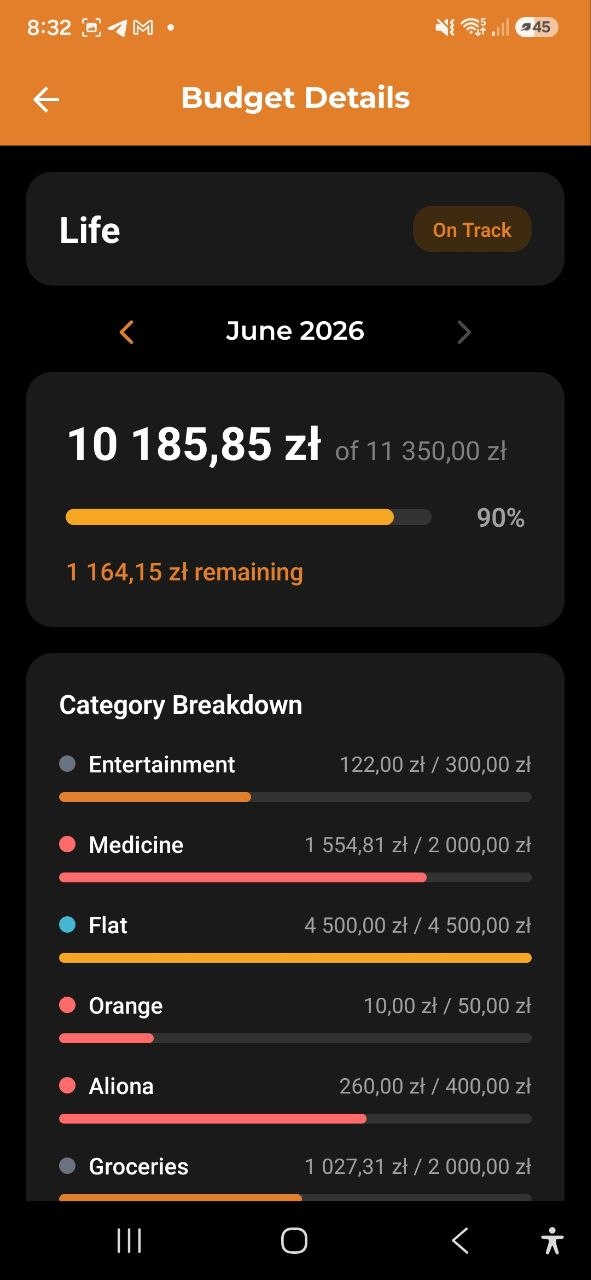
Budgetdetails
Tik op een budget om de volledige details te zien:
- Voortgangsvisualisatie — balk die uitgegeven versus limiet toont
- Status — Op schema of Over budget
- Categorie-uitsplitsing — voor budgetten met meerdere categorieën zie je de voortgang van elke categorie:
- Kleurstip + categorienaam
- Uitgegeven / toegewezen bedragen
- Voortgangsbalk per categorie (groen/geel/rood op basis van gebruik)
- Periode — het tijdsbereik van het budget
- Waarschuwingsdrempel — het meldingstriggerpunt (bijv. 80%)
- Resterende dagen — hoeveel dagen er nog over zijn in de huidige periode
- Geprognosticeerd totaal — geschatte totale uitgaven aan het einde van de periode op basis van het huidige tempo
- Actief/Inactief — de huidige status van het budget
Acties:
- Bewerken (potloodpictogram) — naam, bedrag, categorieën, periode of waarschuwingsdrempel wijzigen
- Verwijderen — het budget verwijderen (met bevestiging)
Uitgavengeschiedenis
De kaart Geschiedenis toont hoe je het de afgelopen 6 perioden hebt gedaan ten opzichte van dit budget. Deze is beschikbaar voor alle periodetypen behalve Aangepast.
- Staafdiagram — elke groep toont twee staven: je werkelijke uitgaven (gekleurd) en de budgetlimiet (grijs) voor die periode.
- Groene staaf — uitgegeven binnen de limiet
- Rode staaf — limiet overschreden
- Nalevingssamenvatting — bijv. “Over budget in 3 van de 6 perioden” of “Gem. besparing: $42”
- Gemiddelde overschrijding — als je in sommige perioden over de limiet ging, toont dit het gemiddelde bedrag waarmee je de limiet overschreed
Tip: Gebruik de geschiedeniskaart om terugkerende patronen van te veel uitgeven op te sporen. Als je 3–4 rode staven op rij ziet, overweeg dan de limiet te verhogen of je gewoonten voor die categorie aan te passen.
Financiële maand (eigen startdag van de periode)
Standaard lopen maandelijkse budgetten op de kalendermaand. Als je inkomen halverwege de maand binnenkomt, kan de Eigenaar van het account in plaats daarvan de startdag verschuiven — dag 10 zorgt er bijvoorbeeld voor dat de periode van een maandelijks budget loopt van de 10e tot de 9e van de volgende maand. Stel dit in bij Accountinstellingen → Financiële maand (zie Accounts). De wijziging werkt met terugwerkende kracht voor eerdere periodes en de geschiedenis, zonder uitgave- of inkomstengegevens te veranderen.
Een budget bewerken
Tik op het potloodpictogram op het budgetdetailscherm om naar de bewerkmodus te schakelen:
- Wijzig de budgetnaam, valuta, periode of waarschuwingsdrempel
- Wissel tussen de modi Totaal en Per categorie
- In de modus Per categorie: voeg categorieën toe, verwijder ze of wijzig bedragen
- Tik op Opslaan om de wijzigingen toe te passen, of op Annuleren om ze te verwerpen
Budgetwaarschuwingen
De app bewaakt je budgetten automatisch en stuurt meldingen:
- Drempelwaarschuwing — wanneer je uitgaven het ingestelde waarschuwingspercentage bereiken (bijv. 80%)
- Over-budgetwaarschuwing — wanneer je uitgaven 100% overschrijden
- De kleur van de voortgangsbalk verandert dynamisch:
- Groen — minder dan 80% gebruikt
- Geel/Oranje — 80–100% gebruikt
- Rood — meer dan 100% gebruikt
Tip: De Maandbudgetkaart op het Dashboard toont in één oogopslag de status van je primaire budget.
Veelgestelde vragen
-
V: Kan ik meerdere budgetten tegelijk hebben? A: Ja! Je kunt zoveel budgetten maken als je nodig hebt — voor verschillende categorieën, perioden of algemene uitgaven.
-
V: Wat is het verschil tussen de modi Totaal en Per categorie? A: Totaal stelt één totale limiet in (optioneel voor één categorie). Per categorie laat je individuele limieten instellen voor elke categorie — handig wanneer je boodschappen, vervoer en entertainment apart wilt bijhouden binnen één budget.
-
V: Wat gebeurt er wanneer een budgetperiode eindigt? A: Het budget wordt automatisch opnieuw ingesteld voor de nieuwe periode. Je vorige uitgavengegevens worden bewaard in Analyse.
-
V: Houdt het budget uitgaven in alle valuta’s bij? A: Elk budget is gekoppeld aan één valuta. Alleen uitgaven in die valuta tellen mee voor het budget.