Orçamentos
Defina limites de gastos e acompanhe o seu progresso em tempo real. Crie orçamentos para categorias específicas ou distribua o orçamento por várias categorias, com períodos personalizáveis e limiares de alerta automáticos.
Visão geral
Os orçamentos ajudam a controlar os gastos, definindo limites para períodos de tempo específicos. A aplicação compara as suas despesas com esses limites e avisa quando se está a aproximar do orçamento ou o ultrapassa.
Lista de orçamentos
O separador Orçamento mostra todos os seus orçamentos ativos:
- Nome do orçamento e período (Diário, Semanal, Mensal, Anual, Personalizado)
- Barra de progresso — indicador visual dos gastos face ao limite
- Montante gasto em relação ao orçamento total (por exemplo, «2 846 zl de 20 000 zl»)
- Indicador de estado:
- Dentro do previsto (verde) — os gastos estão dentro do limite
- Acima do orçamento (vermelho) — os gastos ultrapassaram o limite
- Montante restante ou excedido
Nota: Se ainda não tiver orçamentos, verá a mensagem: «Crie um orçamento para começar a controlar os seus limites de gastos.»
Criar um orçamento
Passo a passo
- Toque em Criar orçamento no separador Orçamento (ou no botão +)
- Escreva o Nome do orçamento (por exemplo, «Supermercado mensal») — é opcional: se o deixar em branco, o orçamento fica com o nome da sua categoria ou do seu período («Orçamento mensal»)
- Escolha a Moeda
- Escolha o Tipo de orçamento: - Geral — define um único montante total, opcionalmente associado a uma categoria - Por categoria — distribui o orçamento por várias categorias, cada uma com o seu próprio limite
- Introduza o Montante (modo Geral) ou adicione categorias com montantes (modo Por categoria)
- Escolha um Período: - Diário — reinicia todos os dias - Semanal — reinicia todas as semanas - Mensal — reinicia todos os meses - Anual — reinicia todos os anos
- Defina o limiar Alertar aos (predefinição: 80%) — recebe uma notificação quando os gastos atingem essa percentagem
- Toque em Criar orçamento
Modo Por categoria
No modo Por categoria, pode atribuir um limite de gastos a cada categoria de despesa:
- Toque em Adicionar categoria para escolher uma categoria da lista
- Introduza o montante de cada categoria
- O orçamento total é igual à soma dos montantes de todas as categorias
- Pode adicionar quantas categorias precisar
Talões digitalizados e orçamentos por categoria
Quando um talão digitalizado é dividido automaticamente por categorias — mercearia, produtos para a casa, depósito de garrafas —, a parte de cada categoria conta agora para o orçamento dessa categoria, na proporção da divisão. Um orçamento numa categoria que só aparece dentro de uma divisão de talão, como Álcool ou um orçamento de depósitos, passa finalmente a acompanhar os gastos em vez de mostrar sempre zero — e um orçamento de Supermercado deixa de contar os produtos para a casa ou o depósito do mesmo talão.
Isto aplica-se também aos talões que já digitalizou, não só aos novos — os totais dos orçamentos, incluindo o Histórico de gastos, são atualizados automaticamente. Não é preciso digitalizar nada de novo.
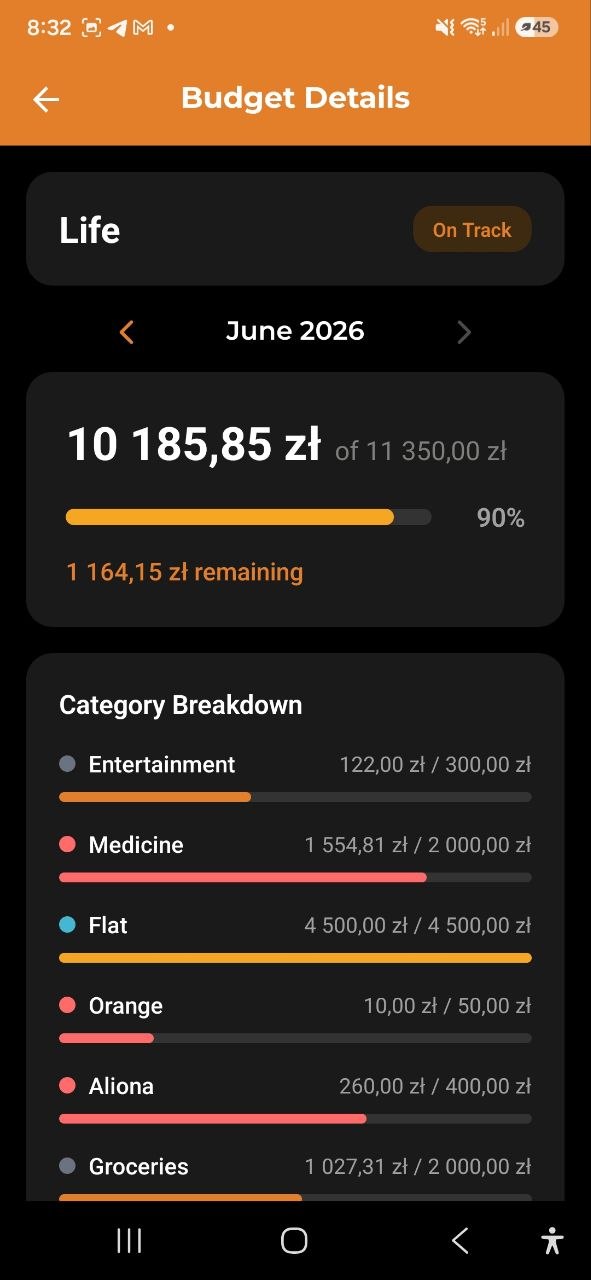
Detalhes do orçamento
Toque em qualquer orçamento para ver todos os detalhes:
- Visualização do progresso — barra com o gasto face ao limite
- Estado — Dentro do previsto ou Acima do orçamento
- Repartição por categoria — nos orçamentos com várias categorias, veja o progresso de cada categoria:
- Ponto colorido + nome da categoria
- Montantes gastos / atribuídos
- Barra de progresso por categoria (verde/amarelo/vermelho conforme a utilização)
- Subcategorias — se uma categoria que atribuiu tiver subcategorias (por exemplo, Supermercado com Pão e Queijo), a linha dessa categoria soma o grupo inteiro e mostra por baixo a repartição por subcategoria, além de uma linha Sem subcategoria para os gastos classificados diretamente na categoria principal. Os gastos numa subcategoria que também tenha um montante atribuído próprio contam nas duas linhas, mas o total geral do orçamento conta cada despesa só uma vez. A estrutura de categorias atual é usada também para os períodos anteriores, por isso mover uma categoria altera os valores anteriores.
- Período — o intervalo de tempo do orçamento
- Limiar de alerta — o ponto em que é enviada a notificação (por exemplo, 80%)
- Dias restantes — quantos dias faltam no período atual
- Total previsto — estimativa do gasto total no fim do período, com base no ritmo atual
- Ativo/Inativo — o estado atual do orçamento
Ações:
- Editar (ícone do lápis) — alterar o nome, o montante, as categorias, o período ou o limiar de alerta
- Eliminar — remover o orçamento (com confirmação)
Histórico de gastos
O cartão Histórico mostra como se saiu face a este orçamento nos últimos 6 períodos. Está disponível para todos os tipos de período, exceto Personalizado.
- Gráfico de barras — cada grupo mostra duas barras: o gasto real (colorido) e o limite do orçamento (cinzento) nesse período.
- Barra verde — gasto dentro do limite
- Barra vermelha — limite ultrapassado
- Resumo de cumprimento — por exemplo, «Acima do orçamento em 3 de 6 períodos» ou «Poupança média: $42»
- Excesso médio — se ultrapassou o limite em alguns períodos, mostra o valor médio em que o excedeu
Dica: Use o cartão de histórico para detetar padrões repetidos de gastos excessivos. Se vir 3–4 barras vermelhas seguidas, pondere aumentar o limite ou ajustar os seus hábitos nessa categoria.
Mês financeiro (início de período personalizado)
Por predefinição, os orçamentos mensais seguem o mês civil. Se a sua receita chega a meio do mês, o Proprietário da conta pode mudar o dia de início — por exemplo, o dia 10 faz com que o período de um orçamento mensal vá do dia 10 ao dia 9 do mês seguinte. Defina-o em Definições da conta → Mês financeiro (veja Contas). A alteração aplica-se retroativamente aos períodos e ao histórico anteriores, sem alterar nenhum dado de despesas ou receitas.
Editar um orçamento
Toque no ícone do lápis no ecrã de detalhes do orçamento para passar ao modo de edição:
- Altere o nome, a moeda, o período ou o limiar de alerta do orçamento
- Alterne entre os modos Geral e Por categoria
- No modo Por categoria: adicione, remova ou altere os montantes das categorias
- Toque em Guardar para aplicar as alterações, ou em Cancelar para as descartar
Alertas de orçamento
A aplicação monitoriza automaticamente os seus orçamentos e envia notificações:
- Alerta de limiar — quando os gastos atingem a percentagem de alerta definida (por exemplo, 80%)
- Alerta de orçamento ultrapassado — quando os gastos excedem 100%
- A cor da barra de progresso muda de forma dinâmica:
- Verde — menos de 80% utilizado
- Amarelo/Laranja — 80–100% utilizado
- Vermelho — mais de 100% utilizado
Dica: O cartão Orçamento mensal no Painel mostra num relance o estado do seu orçamento principal.
Perguntas frequentes
-
P: Posso ter vários orçamentos ao mesmo tempo? R: Sim! Pode criar tantos orçamentos quantos precisar — para diferentes categorias, períodos ou para os gastos em geral.
-
P: Qual é a diferença entre os modos Geral e Por categoria? R: O modo Geral define um único limite total (opcionalmente para uma só categoria). O modo Por categoria permite definir limites individuais para cada categoria — útil quando quer acompanhar separadamente a mercearia, os transportes e o lazer dentro de um mesmo orçamento.
-
P: O que acontece quando termina o período de um orçamento? R: O orçamento reinicia automaticamente para o novo período. Os dados de gastos anteriores ficam guardados na Análise.
-
P: O orçamento acompanha despesas em todas as moedas? R: Cada orçamento está associado a uma moeda. Só as despesas nessa moeda contam para o orçamento.