Analyse
Visualiseer je uitgavenpatronen met interactieve grafieken. Filter op tijdsperiode en valuta, zoom in op details en krijg AI-gestuurde inzichten om je financiën beter te begrijpen.
Overzicht
Het tabblad Analyse biedt een uitgebreid overzicht van je uitgaven via grafieken, inzichten en gegevensverkenning. Alle gegevens zijn gebaseerd op je uitgaven in het geselecteerde account.
Tijdsbereik & Filters
Bovenaan het scherm Analyse:
- Schakelaar tijdsbereik: Week | Maand | Jaar
- Valutafilter: Alle valuta’s, of selecteer een specifieke (USD, EUR, PLN, enz.)
Heeft je account een Financiële maand (bijvoorbeeld vanaf betaaldag, de 10e), dan volgt de Maand-weergave die: oktober loopt dan van 10 oktober tot 9 november, en de precieze data staan onder de maandnaam. Vergelijkingen met eerdere maanden en de maandstaven gebruiken dezelfde periodes. Week- en Jaarweergave blijven kalendermaanden volgen.
Het geselecteerde bereik beïnvloedt alle grafieken en inzichten hieronder.
Samenvattingskaarten
- Totaal uitgegeven — je totale uitgaven voor de geselecteerde periode
- vs. vorige periode — “meer dan vorige week/maand/jaar” of “minder dan vorige week/maand/jaar” met percentage
- vs. 3-maandsgemiddelde — getoond onder de periodevergelijking zodra je minstens 1 voorgaande volledige maand aan gegevens hebt, bijv. “18% boven 3-maandsgem.” (groen = onder het gemiddelde, rood = boven het gemiddelde)
- Gem. per dag — gemiddelde dagelijkse uitgaven
Zolang de periode loopt, vergelijken beide regels dezelfde dagen: op de 5e worden je eerste vijf dagen vergeleken met de eerste vijf dagen van de vorige periode (en van de laatste drie maanden), zodat een lopende maand nooit op een grote besparing lijkt. Gem. per dag telt alleen de dagen tot nu toe. De regel met het 3-maands gemiddelde verschijnt in de maandweergave.
Inkomsten vs uitgaven
Toont wat je in de gekozen periode hebt verdiend, uitgegeven en overgehouden, en welk deel van je inkomsten je hebt overgehouden (spaarquote). Heb je meer uitgegeven dan verdiend, dan staat er Te veel uitgegeven. Daaronder vergelijken staven inkomsten en uitgaven per maand: de laatste 6 maanden in de maandweergave, alle maanden van het jaar in de jaarweergave.
Vast vs variabel
Toont welk deel van je uitgaven vast is — geld dat elke periode hoe dan ook vertrekt — en somt de grootste vaste lasten op. Een uitgave telt als vast als ze terugkerend is of overeenkomt met een van je actieve abonnementen in de abonnementenbeheerder (zelfde naam, of zelfde categorie en bedrag). Al het andere is variabel. Wil je dat huur of een andere vaste betaling als vast telt, markeer die dan als terugkerend of voeg hem toe als abonnement. Afschrijvingen die de abonnementenbeheerder bij een verlenging automatisch boekt, tellen altijd als vast — ook als je ze hernoemt of het abonnement opzegt.
Je kunt ook een hele uitgavencategorie als vast markeren: open Instellingen → Categorieën, bewerk de categorie (bijvoorbeeld Wonen) en zet Als vaste last tellen aan. Dit geldt voor het huidige account en al zijn leden; bij een gesplitste bon telt alleen het deel in die categorie.
Komende 30 dagen
Zichtbaar terwijl je de huidige periode bekijkt. Het is een schatting van je saldo voor elk van de komende 30 dagen: het saldo van vandaag, plus inkomsten die elke maand binnenkomen, min abonnementsverlengingen en terugkerende uitgaven op hun datum, min een gemiddelde dag aan dagelijkse uitgaven. Zou het saldo onder nul zakken, dan noemt de kaart vanaf welke dag, en de staven onder de lijn laten het zien. Binnenkort toont de volgende betalingen en inkomsten. Inleg voor spaardoelen wordt niet afgetrokken en inkomsten die niet maandelijks komen tellen niet mee – zie het als richtlijn, niet als belofte. Geplande aankopen en schulden met een vervaldatum worden ook op hun datum afgetrokken (achterstallige vandaag); geld dat anderen jou schuldig zijn telt niet mee. Wil je de prognose met dat geld zien, zet dan Geld meetellen dat men jou schuldig is aan op de kaart: wat nog openstaat, telt dan mee op elke vervaldatum (achterstallige vandaag). Zo telt Onregelmatig inkomen meetellen de gemiddelde dag aan niet-maandelijks inkomen (freelance, terugbetalingen) van de afgelopen maanden mee; de schakelaar verschijnt alleen als er zulk inkomen is.
Jaar op jaar
In de maand- en jaarweergave vergelijkt deze kaart de periode met dezelfde periode een jaar eerder: het totaal en de belangrijkste categorieën, elk met wat je toen uitgaf en de verandering. Zolang de periode loopt, worden dezelfde dagen vergeleken: de eerste week van deze maand met de eerste week van dezelfde maand vorig jaar. Meer uitgeven is rood, minder groen; een categorie zonder uitgaven vorig jaar heet nieuw. Heeft je account een Financiële maand, dan is “dezelfde maand vorig jaar” die financiële maand. De kaart verschijnt zodra er uitgaven zijn in de periode van vorig jaar.
Wanneer ik uitgeef
Een raster van je recente dagen, een kolom per week en een rij per weekdag, ingekleurd naar wat je die dag uitgaf — hoe donkerder, hoe meer (elke tint is een kwart van je dagen met uitgaven). Op de computer beslaat het de afgelopen 12 maanden, op de telefoon zoveel maanden als leesbaar passen. Tik op een dag voor datum en totaal; anders noemt de kaart je duurste dag. Daaronder laat Gemiddeld per dag van de maand zien hoeveel je gemiddeld op elke dag van de maand uitgeeft en welke drie dagen het meest kosten. Heeft je account een Financiële maand, dan is dag 1 de eerste dag ervan — betaaldag. De app kent geen tijdstip van aankopen, dus de kaart werkt met dagen, niet met uren. Hij verschijnt zodra je minstens 14 dagen met uitgaven hebt.
Vermogen
Open het via Vermogen op het tabblad Analyse of door op de kaart Net Capital op het startscherm te tikken. Het telt alles op wat je op al je accounts hebt — het geld in elke portemonnee, de marktwaarde van je beleggingen en het geld dat anderen je schuldig zijn — min je eigen schulden, in je weergavevaluta. Je ziet de verandering t.o.v. vorige maand en t.o.v. een jaar geleden, de vier onderdelen en de afgelopen 12 maanden als staven: elke afgelopen maand wordt opgebouwd uit je gegevens en de wisselkoersen van die maand, dus de geschiedenis is er vanaf dag één. Een lichtere staaf betekent dat sommige beleggingen tegen aankoopprijs zijn gewaardeerd omdat er voor die datum geen marktprijs was. Onder Accounts kun je een account uitzetten — bijvoorbeeld een gedeeld account dat een ander lid ook in zijn vermogen meetelt; de keuze blijft op dit apparaat. Een volledig versleuteld account kan niet worden gelezen en telt niet mee.
AI-inzichtencarrousel
Een horizontaal scrollbare carrousel met door AI gegenereerde inzichten (Pro-abonnement vereist):
- Uitgaveafwijkingen — ongebruikelijke uitgaven gedetecteerd (bijv. “78% meer dan normaal aan Vervoer”)
- Budgetvoorspellingen — wanneer je budget naar verwachting op is
- Besparingskansen — suggesties om uitgaven te verminderen
- Categorievergelijkingen — hoe je uitgaven zich verhouden tussen categorieën
- Trendveranderingen — significante verschuivingen in uitgavenpatronen
Elke inzichtkaart heeft een ernst: kritiek (rood), waarschuwing (geel) of info (blauw).
Let op: Gebruikers met een gratis abonnement zien een prompt om te upgraden: “Upgrade naar Pro voor AI-inzichten.”
Grafieken
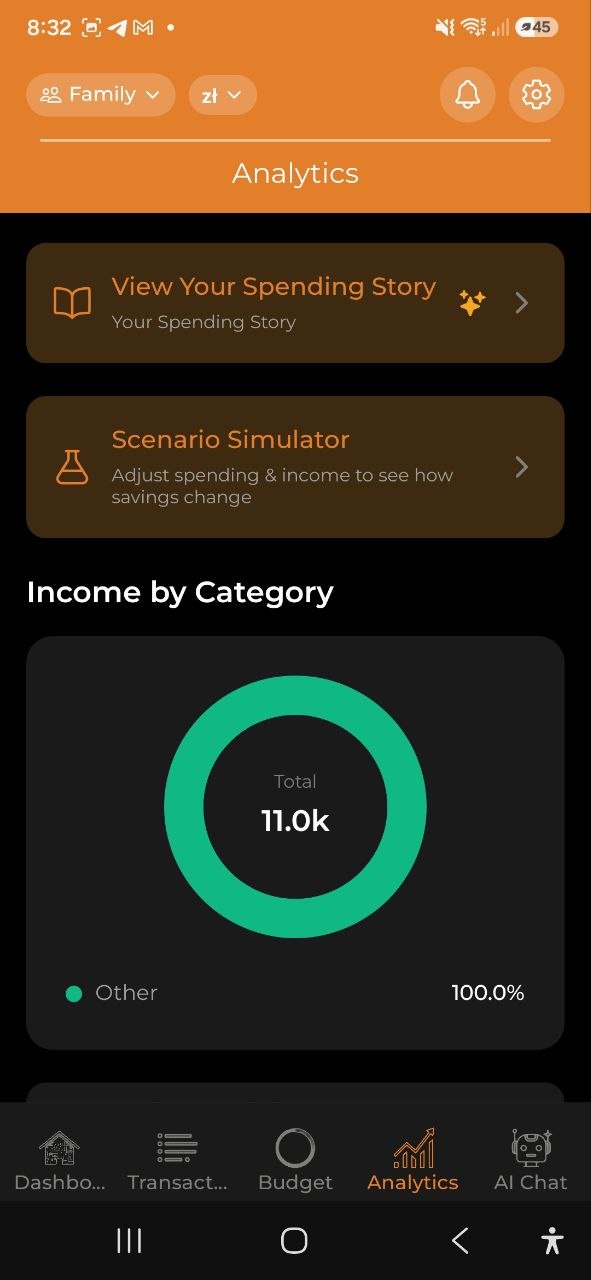
Inkomsten per categorie (donutdiagram)
- Splitst je inkomsten uit per categorie voor de geselecteerde periode
- Wordt alleen getoond wanneer je inkomstenposten met categorieën hebt (bijv. Salaris, Freelance, Dividenden, Verhuur)
- Kleurgecodeerd in een groen/teal palet om het te onderscheiden van uitgavengrafieken
- Niet-gecategoriseerde inkomsten worden gegroepeerd als “Overig”
- Verschijnt boven de uitgaventrendgrafiek
- Inkomstencategorieën werken op dezelfde manier: hoofdcategorieën tonen het totaal van hun subcategorieën, en tikken opent de detailweergave.
Uitgaventrend (staafdiagram)
- Toont dagelijkse of maandelijkse uitgaven over de geselecteerde periode
- Interactief: tik op een staaf om in te zoomen op dat tijdsegment
Uitgaven per categorie (donutdiagram)
- Categorie-uitsplitsing met percentages
- Kleurgecodeerd per categorie
- Tik op het segment van een hoofdcategorie (gemarkeerd met ›) om haar subcategorieën te openen; een segment zonder subcategorieën wordt bij het tikken alleen gemarkeerd
- Subcategorieën worden opgeteld — het diagram toont alleen hoofdcategorieën, en het bedrag van een hoofdcategorie omvat haar subcategorieën. Hoofdcategorieën met subcategorieën zijn gemarkeerd met ›. Tik erop (op het segment of de rij) om het diagram voor die hoofdcategorie opnieuw te tekenen: haar subcategorieën, plus „
(geen subcategorie)” voor uitgaven die op de hoofdcategorie zelf zijn geboekt. Tik op het kruimelpad „Alle categorieën › ” om terug te gaan. De detailweergave wordt gereset zodra de analysegegevens opnieuw worden berekend: een nieuwe of gewijzigde transactie, een synchronisatie, een taalwissel of een wijziging van periode, account of valuta. Uitgaven op een verwijderde subcategorie blijven een eigen segment op het hoogste niveau, omdat de app verwijderde categorieën niet op het apparaat bewaart. De chips „vs gemiddelde” gebruiken voor een hoofdcategorie het opgetelde bedrag. Hetzelfde werkt op de analysekaarten van de desktopwebversie.
Budget versus werkelijk (gegroepeerd staafdiagram)
- Vergelijking naast elkaar van budgetlimieten versus werkelijke uitgaven
- Toont Op schema of Over budget per categorie
- Verschijnt alleen als je actieve budgetten hebt
Uitgaven per weekdag (weekdaggrafiek)
- Patroonanalyse die laat zien op welke dagen je het meest uitgeeft
- Inzicht: “Je geeft het meest uit op zaterdag”
Per verkoper
- Top-verkopers waar je in de geselecteerde periode geld hebt uitgegeven
- Toont tot 8 afzonderlijke verkopers; de rest wordt gegroepeerd als “Overig”
- Verschijnt alleen wanneer minstens één uitgave een verkoperwaarde heeft
- Namen die alleen in hoofdletters of spaties verschillen (Lidl, LIDL) tellen als één winkel; onder elke naam zie je hoeveel aankopen je er deed en het gemiddelde aankoopbedrag
Als dezelfde winkel onder meerdere namen voorkomt, open dan Instellingen → Verkopers om ze op te ruimen: tik op Selecteren, vink de varianten aan en Samenvoegen tot één naam. De app stelt ook waarschijnlijke groepen voor (bijvoorbeeld meerdere Biedronka-vermeldingen) die je met één tik kunt samenvoegen — zodat ze als één verkoper tellen in deze grafieken.
Per lid
- Wie hoeveel van de uitgaven in de gekozen periode heeft vastgelegd.
- Verschijnt alleen bij gedeelde rekeningen met minstens twee leden met uitgaven.
Per tag / Per project
- Taguitsplitsing — uitgaven gegroepeerd op je aangepaste tags
- Projectvergelijking — uitgaven gegroepeerd op projecten
- Helpt thematische uitgaven bij te houden (bijv. alle #koffie-uitgaven of de kosten van het project “Vakantie”)
Inzoomen
Tik op een grafiekelement om dieper te verkennen:
- Jaar-weergave — tik op een maandstaaf om in te zoomen op die maand
- Maand-weergave — tik op een week om in te zoomen op die week
- Week-weergave — tik op een dag om de dagelijkse transacties te zien
- Dag-weergave — bekijk individuele transacties
Gebruik de knop Terug om omhoog door de niveaus te navigeren.
Snelle inzichten
Onder de grafieken vind je tekstgebaseerde snelle inzichten:
- Topcategorie — je categorie met de hoogste uitgaven deze periode
- Piekdag voor uitgaven — de dag met de meeste uitgaven
- Dagelijkse budgettip — aanbevolen dagelijkse uitgaven om op schema te blijven
- Bonbesparingen — totaalbedrag bespaard met kortingen. Tik erop om te zien welke winkels je de grootste kortingen gaven en van welke bonnen ze afkomstig zijn.
- Betaald statiegeld — totaalbedrag aan statiegeld voor retourverpakkingen op gescande bonnen. Tik erop voor dezelfde uitsplitsing per winkel/bon. Dit is wat je aan de kassa hebt betaald, geen terugbetaling — teruggebrachte flessen en blikjes worden niet bijgehouden.
Beide regels verschijnen alleen als er voor de periode een korting of statiegeld is geregistreerd, en alleen als je account niet volledig versleuteld is (anders kan de app de bedragen niet uitlezen om ze uit te splitsen).
Top-bonitems
Een tabel met je meest gekochte bonitems: - Itemnaam - Totaal uitgegeven - Aantal aankopen
Export
Tik op Rapport exporteren om het scherm Export & Rapporten te openen, waar je PDF-, Excel- en CSV-rapporten kunt genereren, maandelijkse overzichten kunt bekijken en gegevensback-ups kunt beheren.
Kosten van kinderen
Zie wat elk kind kost, zonder te gokken.
- Kinderen toevoegen: Instellingen > Referentiegegevens > Kinderen. Alleen naam en kleur worden opgeslagen. Archiveer een kind in plaats van te verwijderen; de uitgaven blijven toegewezen.
- Per account, verwijderen of archiveren: kinderen horen bij het account waarin je bent (het scherm noemt het) — elk account, ook een gedeeld account, heeft een eigen lijst. Een kind zonder toegewezen kosten kun je verwijderen (open het en tik op Kind verwijderen); een kind met kosten kan alleen worden gearchiveerd, zodat de kosten het behouden. In een versleuteld account wordt de naam versleuteld opgeslagen: ontgrendel eerst de versleuteling in Instellingen → Beveiliging, anders meldt de app dat in plaats van op te slaan.
- In het verkeerde account aangemaakt? Open het kind, tik op Naar een ander account verplaatsen en kies het account (een account dat je mag bewerken). Alleen een kind zonder toegewezen kosten kan worden verplaatst; naar een versleuteld account alleen met ontgrendelde versleuteling.
- Een categorie voor een kind: open het kind en kies Categorieën van dit kind (bijvoorbeeld een categorie met de naam van het kind, of “School”). Elke uitgave in die categorieën gaat automatisch naar het kind — al vastgelegde direct bij opslaan, nieuwe zodra ze binnenkomen (bankimports de volgende ochtend). Met de hand toegewezen uitgaven, of met toegewezen bonregels, veranderen nooit; een categorie weghalen neemt alleen terug wat de regel toevoegde. Een uitgave waarin de categorie maar één deel van een gesplitste bon is, wordt niet automatisch toegewezen.
- Een hele uitgave toewijzen: kies bij een nieuwe of bestaande uitgave een of meer kinderen. Bij meerdere kinderen wordt het bedrag gelijk verdeeld tenzij u de aandelen aanpast. Een uitgave gebruikt toewijzing als geheel of per bonregel, niet beide; de app vraagt het voor het wisselen.
- Bonregels toewijzen: wijs na het scannen van een bon afzonderlijke regels (luiers, schoolspullen) aan een kind toe. De app onthoudt uw keuze en stelt die de volgende keer voor. Een suggestie wordt nooit zonder u toegepast. ‘Artikelen uitlezen’ behoudt de toewijzing van producten die nog op de bon staan en meldt hoeveel er niet konden worden overgenomen.
- In bulk: selecteer meerdere uitgaven en kies Aan kind toewijzen. Uitgaven met regeltoewijzing worden overgeslagen en het aantal wordt getoond.
- Totalen: het kindscherm (en een kaart op het tabblad Analyse) toont deze maand, dit jaar en de verdeling per categorie in uw weergavevaluta. Een totaal met ≈ bevat een benadering omdat een wisselkoers ontbrak; zulke bedragen worden weggelaten in plaats van geraden. Geplande uitgaven en vorderingen uit gedeelde rekeningen tellen niet mee.
- 800+ en dekking: lijkt een inkomen op de 800+-uitkering (bijvoorbeeld ‘800+’ of ‘rodzina 800’ in de omschrijving), dan biedt de app aan het aan een kind te koppelen. Dekking is de ontvangen uitkering gedeeld door wat dat kind in dezelfde periode kostte.
- Deelkaart: een afbeelding met de totalen van een kind. De naam is standaard verborgen; u kunt die tonen.
- Overzicht als PDF (Pro, bewerkers): een overzicht van de kosten van een kind over maximaal 24 maanden, met totalen, maand- en categorieoverzicht, uitgavenlijst en bonnen. Elke pagina heeft een voettekst dat het in de app is opgesteld op basis van door de gebruiker ingevoerde gegevens, en het tijdstip ‘gegevens per’. Het is een samenvatting van uw eigen administratie, geen juridisch document en niet gecertificeerd. Het bevat alleen wat de server heeft bereikt; de app synchroniseert eerst en vraagt u te wachten als er nog iets openstaat. Niet beschikbaar bij accounts met end-to-end-versleuteling.
- Gescheiden ouders: houd de kinderen op een persoonlijk account, zodat de andere ouder uw overige uitgaven niet ziet. Een gedeeld account toont alles aan alle leden.
Autokosten
Heeft de rekening een voertuig, dan toont de kaart Voertuigen wat elk de afgelopen 12 maanden kostte, het maandgemiddelde en de twee grootste soorten kosten (bijvoorbeeld brandstof en verzekering). Ze volgt het periodefilter hierboven niet. Tik op een voertuig om het scherm ervan te openen: kies een periode (3, 6, 12 maanden, 2 jaar of alles) en zie het totaal, het maandgemiddelde, alle kosten per km en het verbruik; de kosten per maand als staven (tik op een maand om alleen die kosten te zien); de verdeling per soort (tik op een soort om de lijst te filteren); het verbruik tussen volle tanks als lijn; en elke tankbeurt en kostenpost, die elk hun uitgave openen. Bedragen staan in je weergavevaluta; bedragen zonder wisselkoers staan in de lijst maar tellen niet mee in de totalen. Beheren opent Instellingen → Voertuigen, waar je ook kosten markeert — zie Instellingen.
Veelgestelde vragen
-
V: Waarom zie ik geen grafieken? A: Grafieken verschijnen nadat je uitgavengegevens hebt. Voeg eerst wat uitgaven toe en bekijk daarna Analyse.
-
V: Hoe worden AI-inzichten gegenereerd? A: Inzichten worden gegenereerd door je uitgavenpatronen te analyseren, te vergelijken met historische gegevens en afwijkingen te identificeren. Hiervoor is een Pro- of Business-abonnement vereist.
Zie ook: Budgetten | Uitgavenverhaal | Export & Rapporten