Analyses
Visualisez vos habitudes de depenses avec des graphiques interactifs. Filtrez par periode et devise, explorez les details en profondeur et obtenez des aperçus alimentes par l’IA pour mieux comprendre vos finances.
Apercu
L’onglet Analyses offre une vue complete de vos depenses a travers des graphiques, des aperçus et l’exploration des donnees. Toutes les donnees sont basees sur vos depenses dans le compte selectionne.
Periode et filtres
En haut de l’ecran Analyses :
- Selection de la periode : Semaine | Mois | Annee
- Filtre par devise : Toutes les devises, ou selectionnez-en une specifique (USD, EUR, PLN, etc.)
La periode selectionnee affecte tous les graphiques et aperçus ci-dessous.
Cartes de synthese
- Total depense — vos depenses totales pour la periode selectionnee
- vs. periode precedente — “plus/moins que la semaine/le mois/l’annee derniere” avec pourcentage
- vs. moy. 3 mois — p.ex. “18% au-dessus de la moy. 3 mois” (vert = en dessous, rouge = au-dessus), affiche des qu’il y a au moins 1 mois complet d’historique
- Moy. par jour — moyenne des depenses quotidiennes
Carousel d’aperçus IA
Un carousel horizontal defilable d’aperçus generes par l’IA (plan Pro requis) :
- Anomalies de depenses — depenses inhabituelles detectees (par ex. “78 % de plus que d’habitude en Transport”)
- Previsions budgetaires — quand votre budget devrait etre epuise
- Opportunites d’economies — suggestions pour reduire les depenses
- Comparaisons de categories — comment vos depenses se comparent entre les categories
- Changements de tendance — evolutions significatives dans les habitudes de depenses
Chaque carte d’apercu a un niveau de gravite : critique (rouge), avertissement (jaune) ou information (bleu).
Note : Les utilisateurs du plan Gratuit voient une invitation a la mise a niveau : “Passez au plan Pro pour les aperçus IA.”
Graphiques
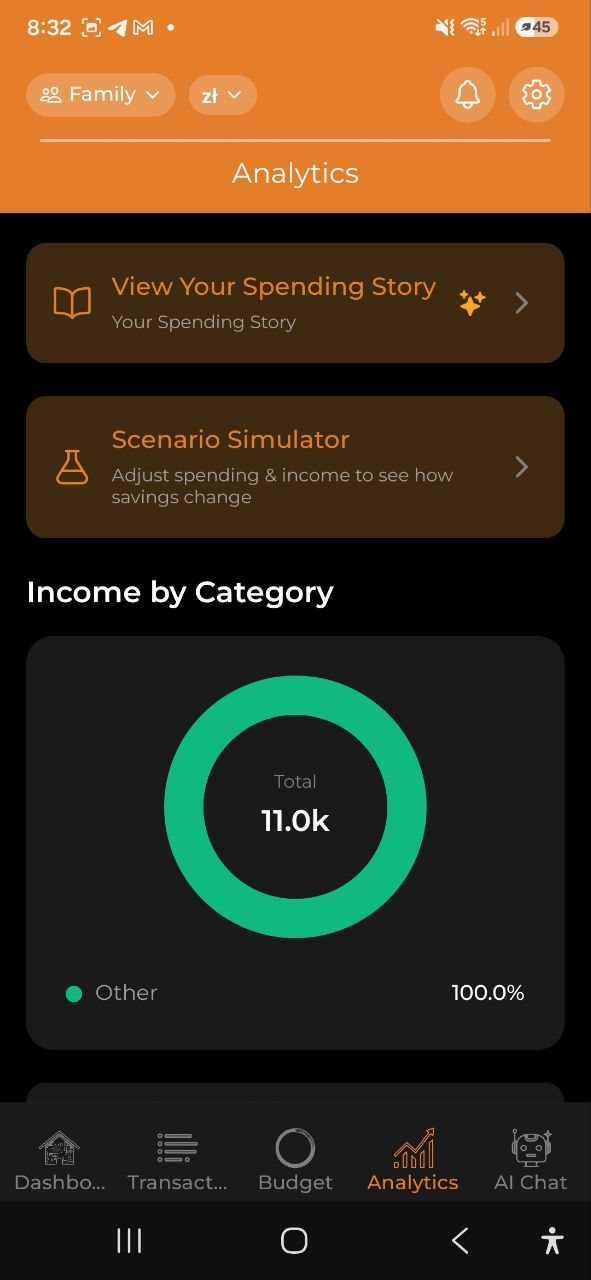
Revenus par categorie (Graphique en anneau)
- Affiche vos revenus ventiles par categorie pour la periode selectionnee
- Apparait uniquement si vous avez des entrees de revenus avec categories (ex. Salaire, Freelance, Dividendes, Loyer)
- Code couleur dans une palette vert/bleu-vert pour se distinguer des graphiques de depenses
- Les revenus sans categorie sont regroupes sous « Autres »
- Apparait au-dessus du graphique de tendance des depenses
Tendance des depenses (Graphique en barres)
- Affiche les depenses quotidiennes ou mensuelles sur la periode selectionnee
- Interactif : appuyez sur une barre pour explorer en detail ce segment temporel
Depenses par categorie (Graphique en anneau)
- Repartition par categorie avec pourcentages
- Code couleur par categorie
- Appuyez sur un segment pour explorer les depenses de cette categorie
Budget vs Reel (Graphique en barres groupees)
- Comparaison cote a cote des limites de budget et des depenses reelles
- Affiche En bonne voie ou Budget depasse par categorie
- N’apparait que si vous avez des budgets actifs
Depenses par jour de la semaine (Graphique par jour)
- Analyse des habitudes montrant quels jours vous depensez le plus
- Apercu : “Vous depensez le plus le samedi”
Par marchands
- Principaux marchands ou vous avez depense dans la periode selectionnee
- Affiche jusqu’a 8 marchands individuels ; le reste est groupe sous “Autres”
- Apparait uniquement quand au moins une depense a un marchand renseigne
Si le même magasin apparaît sous plusieurs noms, ouvrez Paramètres → Marchands pour les réorganiser : appuyez sur Sélectionner, cochez les variantes et Fusionner en un seul nom. L’application suggère également des groupes probables (par exemple plusieurs entrées Biedronka) que vous pouvez fusionner en un seul appui — afin qu’ils comptent comme un seul marchand dans ces graphiques.
Par etiquettes / Par projets
- Repartition par etiquettes — depenses groupees par vos etiquettes personnalisees
- Comparaison par projets — depenses groupees par projets
- Aide a suivre les depenses thematiques (par ex. toutes les depenses #cafe ou les couts du projet “Vacances”)
Exploration detaillee
Appuyez sur n’importe quel element de graphique pour explorer plus en profondeur :
- Vue Annee — appuyez sur une barre de mois pour zoomer sur ce mois
- Vue Mois — appuyez sur une semaine pour zoomer sur cette semaine
- Vue Semaine — appuyez sur un jour pour voir les transactions quotidiennes
- Vue Jour — voir les transactions individuelles
Utilisez le bouton Retour pour remonter dans les niveaux.
Aperçus rapides
Sous les graphiques, vous trouverez des aperçus rapides sous forme de texte :
- Categorie principale — votre categorie de depenses la plus elevee sur cette periode
- Jour de depense maximal — le jour avec le plus de depenses
- Conseil de budget quotidien — depense quotidienne recommandee pour rester dans les limites
- Economies sur les recus — montant total economise grace aux remises. Appuyez pour voir quels magasins vous ont donne les plus grosses remises et de quels recus elles proviennent.
- Consignes payees — montant total des consignes sur emballages consignes releve sur les recus scannes. Appuyez pour la meme repartition par magasin/recu. C’est ce que vous avez paye en caisse, pas un remboursement ; les bouteilles et canettes rendues ne sont pas suivies.
Ces deux lignes n’apparaissent que si une remise ou une consigne a ete enregistree sur la periode, et seulement si votre compte n’est pas entierement chiffre (sinon l’application ne peut pas lire les montants pour les detailler).
Articles de recus les plus frequents
Un tableau affichant vos articles de recus les plus frequemment achetes : - Nom de l’article - Total depense - Nombre d’achats
Exporter
Appuyez sur Exporter le rapport pour acceder a l’ecran Export et rapports. Vous pouvez y generer des rapports PDF, Excel ou CSV, consulter votre resume mensuel et gerer les sauvegardes de donnees. Consultez le guide Export et rapports pour plus de details.
FAQ
-
Q : Pourquoi ne vois-je aucun graphique ? R : Les graphiques apparaissent une fois que vous avez des donnees de depenses. Ajoutez d’abord quelques depenses, puis consultez les Analyses.
-
Q : Comment les aperçus IA sont-ils generes ? R : Les aperçus sont generes en analysant vos habitudes de depenses, en comparant avec les donnees historiques et en identifiant les anomalies. Cela necessite un abonnement Pro ou Business.
Voir aussi : Budgets | Histoire des depenses | Export et rapports