Análise
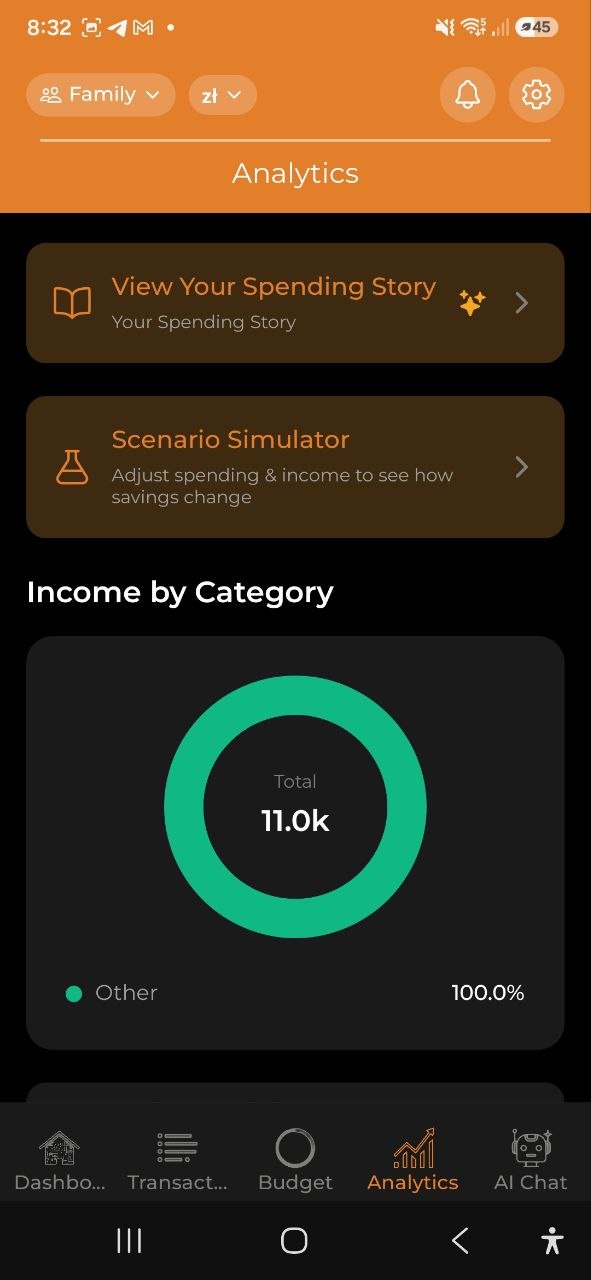
Visualize os seus padrões de gastos com gráficos interativos. Filtre por período e moeda, explore os detalhes e receba análises com IA para compreender melhor as suas finanças.
Visão geral
O separador Análise dá uma visão completa dos seus gastos através de gráficos, análises e exploração de dados. Todos os dados se baseiam nas despesas da conta selecionada.
Período e filtros
No topo do ecrã Análise:
- Seletor de período: Semana | Mês | Ano
- Filtro de moeda: Todas as moedas, ou selecione uma em concreto (USD, EUR, PLN, etc.)
Se a sua conta tiver um Mês financeiro (por exemplo, a começar no dia do ordenado, dia 10), a vista Mês segue-o: outubro passa a ser de 10 de outubro a 9 de novembro, e as datas exatas aparecem por baixo do nome do mês. As comparações com meses anteriores e as barras mensais usam os mesmos períodos. As vistas Semana e Ano continuam a seguir o calendário.
O período selecionado afeta todos os gráficos e análises abaixo.
Cartões de resumo
- Total gasto — o total das suas despesas no período selecionado
- face ao período anterior — «mais do que no período anterior» ou «menos do que no período anterior» (semana/mês/ano), com a percentagem
- face à média de 3 meses — aparece por baixo da comparação com o período anterior quando tiver pelo menos 1 mês completo de dados anteriores, por exemplo «18% acima da média de 3 meses» (verde = abaixo da média, vermelho = acima da média)
- Média por dia — gasto médio diário
Enquanto o período decorre, ambas as comparações usam os mesmos dias: no dia 5, os seus primeiros cinco dias são comparados com os primeiros cinco dias do período anterior (e dos últimos três meses), pelo que um mês a meio nunca parece uma grande poupança. A Média por dia conta apenas os dias já decorridos. A linha da média de 3 meses aparece na vista Mês.
Receitas vs despesas
Mostra o que ganhou, gastou e poupou no período selecionado, e que parte das suas receitas conseguiu guardar (taxa de poupança). Se gastou mais do que ganhou, o último valor indica Gasto a mais. Por baixo, barras comparam receitas e despesas mês a mês: os últimos 6 meses na vista Mês e todos os meses do ano na vista Ano.
Fixas vs variáveis
Mostra que parte das suas despesas é fixa — dinheiro que sai em cada período de qualquer forma — e lista as maiores despesas fixas. Uma despesa conta como fixa se for recorrente ou se corresponder a uma das suas subscrições ativas no gestor de subscrições (mesmo nome, ou mesma categoria e montante). Tudo o resto é variável. Para que a renda ou outro pagamento regular conte como fixo, marque-o como recorrente ou adicione-o como subscrição. As cobranças que o gestor de subscrições regista automaticamente em cada renovação contam sempre como fixas, mesmo que lhes mude o nome ou cancele a subscrição.
Também pode marcar uma categoria de despesa inteira como fixa: abra Definições → Categorias, edite a categoria (por exemplo, Habitação) e ative Contar como despesa fixa. Aplica-se à conta atual e é partilhado com os seus membros; num talão dividido só conta a parte dessa categoria.
Próximos 30 dias
Aparece quando está a ver o período atual. É uma estimativa do seu saldo para cada um dos próximos 30 dias: o saldo de hoje, mais as receitas que chegam todos os meses, menos as renovações de subscrições e as despesas recorrentes nas respetivas datas, menos um dia típico de gastos do dia a dia. Se o saldo for ficar abaixo de zero, o cartão indica a partir de que dia, e as barras abaixo da linha mostram-no. A seguir lista os próximos pagamentos e receitas. As contribuições para objetivos de poupança não são descontadas e as receitas que não são mensais não contam, por isso encare o valor como uma orientação, não uma promessa. As compras planeadas e as dívidas com data de pagamento também são descontadas na respetiva data (as em atraso, hoje); o dinheiro que lhe devem não é contado. Para ver a previsão com esse dinheiro, ative Contar o dinheiro que lhe devem no cartão: o que ainda está em dívida é somado em cada data de vencimento (o que está atrasado, hoje). Da mesma forma, Contar rendimentos irregulares soma o dia médio dos rendimentos não mensais (trabalhos pontuais, reembolsos) dos últimos meses; só aparece se tiver rendimentos desse tipo.
Ano a ano
Nas vistas de mês e ano, este cartão compara o período com o mesmo período de há um ano: o total e as principais categorias, cada uma com o que gastou nessa altura e a variação. Enquanto o período decorre, compara o mesmo número de dias: a primeira semana deste mês com a primeira semana do mesmo mês do ano passado. Gastar mais aparece a vermelho e menos a verde; uma categoria sem gastos no ano passado é marcada como novo. Se a sua conta tiver um Mês financeiro, «o mesmo mês do ano passado» é esse mês financeiro. O cartão aparece quando há gastos no período do ano passado.
Quando gasto
Uma grelha dos seus dias recentes, uma coluna por semana e uma linha por dia da semana, sombreada pelo que gastou nesse dia — quanto mais escuro, mais (cada tom é um quarto dos seus dias com gastos). No computador abrange os últimos 12 meses; no telemóvel, tantos meses quantos couberem num tamanho legível. Toque num dia para ver a data e o total; caso contrário, o cartão indica o dia de maior gasto. Por baixo, Média por dia do mês mostra quanto gasta em média em cada dia do mês e que três dias custam mais. Se a sua conta tiver um Mês financeiro, o dia 1 é o primeiro dia dele — o do ordenado. A app não sabe a hora das compras, por isso o cartão trabalha com dias, não com horas. Aparece quando tiver pelo menos 14 dias com gastos.
Património líquido
Abra-o a partir da entrada Património líquido no separador Análise ou tocando no cartão Net Capital do ecrã inicial. Soma tudo o que tem em todas as suas contas — o dinheiro de cada carteira, o valor de mercado dos seus investimentos e o dinheiro que lhe devem — menos as suas próprias dívidas, na sua moeda de apresentação. Vê a variação face ao mês passado e a há um ano, as quatro partes e os últimos 12 meses em barras: cada mês passado é reconstruído a partir dos seus registos e das taxas de câmbio desse mês, por isso o histórico existe desde o primeiro dia. Uma barra mais clara indica que alguns investimentos foram avaliados ao preço de compra por não haver preço de mercado nessa data. Em Contas pode desativar uma conta — por exemplo uma conta partilhada que outro membro também conta no seu património; a escolha fica guardada neste dispositivo. Uma conta totalmente encriptada não pode ser lida e não é contada.
Carrossel de análises com IA
Um carrossel com deslocação horizontal de análises geradas por IA (requer o plano Pro):
- Anomalias nos gastos — gastos invulgares detetados (por exemplo, «mais 78% do que o habitual em Transportes»)
- Previsões do orçamento — quando se prevê que o orçamento se esgote
- Oportunidades de poupança — sugestões para reduzir os gastos
- Comparação de categorias — como os seus gastos se comparam entre categorias
- Mudanças de tendência — alterações significativas nos padrões de gastos
Cada cartão de análise tem um nível de gravidade: crítico (vermelho), aviso (amarelo) ou informação (azul).
Nota: Os utilizadores do plano Free veem um convite para fazer upgrade: «Faça upgrade para Pro para ter análises de IA.»
Gráficos
Receitas por categoria (gráfico circular)
- Reparte as suas receitas por categoria no período selecionado
- Só aparece quando tem receitas com categorias (por exemplo, Salário, Trabalho independente, Dividendos, Rendas)
- Usa uma paleta de verdes/azul-petróleo para se distinguir dos gráficos de despesas
- As receitas sem categoria são agrupadas em «Outras»
- Aparece por cima do gráfico de tendência de gastos
- As categorias de receita funcionam da mesma forma: as categorias principais mostram o total das suas subcategorias, e tocar numa delas mostra o seu detalhe.
Tendência de gastos (gráfico de barras)
- Mostra os gastos diários ou mensais ao longo do período selecionado
- Interativo: toque em qualquer barra para ver o detalhe desse intervalo de tempo
Gastos por categoria (gráfico circular)
- Repartição por categoria com percentagens
- Cores por categoria
- Toque numa fatia de uma categoria principal (marcada com ›) para ver as suas subcategorias; tocar numa fatia sem subcategorias apenas a destaca
- As subcategorias somam-se à categoria principal — o gráfico circular mostra só as categorias de topo, e o montante de uma categoria principal inclui as suas subcategorias. As categorias principais com subcategorias estão marcadas com ›. Toque numa (na fatia ou na sua linha) para redesenhar o gráfico para essa categoria: as suas subcategorias, mais «
(sem subcategoria)» para os gastos registados diretamente na categoria principal. Toque no caminho «Todas as categorias › » para voltar. O detalhe é reposto sempre que os dados da análise são recalculados — uma transação nova ou editada, uma sincronização, uma mudança de idioma, ou uma mudança de período, conta ou moeda. Os gastos numa subcategoria eliminada ficam numa fatia de topo à parte, porque a aplicação não guarda no dispositivo as categorias eliminadas. Os indicadores «face à média» de uma categoria principal usam o montante somado. O mesmo funciona nos cartões de análise da versão web para computador.
Orçamento vs. real (gráfico de barras agrupadas)
- Comparação lado a lado dos limites do orçamento com os gastos reais
- Mostra Dentro do previsto ou Acima do orçamento para cada categoria
- Só aparece se tiver orçamentos ativos
Gastos por dia da semana (gráfico semanal)
- Análise de padrões que mostra os dias em que gasta mais
- Observação: «O dia em que mais gasta: sábado»
Por comerciante
- Os principais comerciantes onde gastou dinheiro no período selecionado
- Mostra até 8 comerciantes individuais; os restantes são agrupados em «Outros»
- Só aparece quando pelo menos uma despesa tem comerciante preenchido
- Nomes que só diferem em maiúsculas ou espaços (Lidl, LIDL) contam como um só comerciante; por baixo de cada nome vê quantas compras fez lá e o valor médio por compra
Se a mesma loja aparecer com vários nomes, abra Definições → Comerciantes para os arrumar: toque em Selecionar, marque as variantes e use Juntar para as unir num só nome. A aplicação também sugere grupos prováveis (por exemplo, várias entradas Biedronka) que pode juntar com um só toque — para que contem como um único comerciante nestes gráficos.
Por membro
- Quem registou quanto dos gastos no período selecionado.
- Só aparece em contas partilhadas com pelo menos dois membros com gastos.
Por etiqueta / Por projeto
- Distribuição por etiqueta — gastos agrupados pelas suas etiquetas personalizadas
- Comparação de projetos — gastos agrupados por projeto
- Ajuda a acompanhar gastos temáticos (por exemplo, todas as despesas com #café ou os custos do projeto «Férias»)
Ver em detalhe
Toque em qualquer elemento de um gráfico para explorar em mais detalhe:
- Vista Ano — toque na barra de um mês para ampliar esse mês
- Vista Mês — toque numa semana para ampliar essa semana
- Vista Semana — toque num dia para ver as transações desse dia
- Vista Dia — veja as transações individuais
Use o botão Voltar para subir de nível.
Observações rápidas
Por baixo dos gráficos, encontra observações rápidas em texto:
- Categoria principal — a categoria em que mais gastou neste período
- Dia de maior gasto — o dia com mais gastos
- Dica de orçamento diário — gasto diário recomendado para se manter dentro do previsto
- Poupança nos talões — total poupado com descontos. Toque para ver que lojas lhe deram os maiores descontos e de que talões vieram.
- Depósitos pagos — total de depósitos de embalagens retornáveis («kaucja»/«Pfand»/«statiegeld») pagos nos talões digitalizados. Toque para ver a mesma repartição por loja/talão. Corresponde ao que pagou na caixa, não a um reembolso — as garrafas e latas devolvidas não são registadas.
As duas linhas só aparecem quando tiver um desconto ou um depósito registado no período, e apenas se a sua conta não estiver totalmente encriptada (nesse caso a aplicação não consegue ler os valores para os repartir).
Artigos mais comprados
Uma tabela com os artigos de talão que compra com mais frequência: - Nome do artigo - Total gasto - Número de compras
Exportar
Toque em Exportar relatório para abrir o ecrã Exportação e relatórios, onde pode gerar relatórios em PDF, Excel e CSV, ver os resumos mensais e gerir as cópias de segurança dos dados.
Custos dos filhos
Veja quanto lhe custa cada filho, sem adivinhar.
- Adicionar filhos: Definições > Dados de referência > Filhos. Só são guardados um nome e uma cor. Arquive um filho em vez de o eliminar; as despesas dele continuam atribuídas.
- Por conta, eliminar ou arquivar: os filhos pertencem à conta em que está (o ecrã indica-a) — cada conta, incluindo uma partilhada, tem a sua própria lista. Um filho sem custos atribuídos pode ser eliminado (abra-o e toque em Eliminar filho); um com custos só pode ser arquivado, para que os custos o mantenham. Numa conta encriptada o nome é guardado encriptado: desbloqueie primeiro a encriptação em Definições → Segurança, ou a app avisa em vez de guardar.
- Criado na conta errada? Abra o filho, toque em Mover para outra conta e escolha a conta (uma que possa editar). Só um filho sem custos atribuídos pode ser movido; para uma conta encriptada, a encriptação tem de estar desbloqueada.
- Uma categoria para um filho: abra o filho e escolha Categorias deste filho (por exemplo, uma categoria com o nome dele, ou «Escola»). Todas as despesas dessas categorias são atribuídas automaticamente — as já registadas assim que guarda, e as novas à medida que chegam (importações bancárias até à manhã seguinte). As despesas atribuídas à mão, ou com linhas de talão atribuídas, nunca mudam; retirar uma categoria só desfaz o que a regra acrescentou. Uma despesa em que a categoria é só uma parte de um talão dividido não é atribuída automaticamente.
- Atribuir uma despesa inteira: numa despesa nova ou existente, escolha um ou mais filhos. Com vários filhos, o montante é dividido em partes iguais, a menos que edite as partes. Uma despesa usa a atribuição da despesa inteira ou a atribuição por linha do talão, não as duas; a aplicação pergunta antes de mudar.
- Atribuir linhas do talão: depois de digitalizar um talão, atribua linhas individuais (fraldas, material escolar) a um filho. A aplicação memoriza a sua escolha e sugere-a da próxima vez. Uma sugestão nunca é aplicada sem a sua confirmação. «Extrair artigos» mantém a atribuição dos produtos que continuam no talão e indica quantos não conseguiu transferir.
- Em massa: selecione várias despesas e escolha Atribuir a filho. As despesas com atribuição por linha são ignoradas e a contagem é mostrada.
- Totais: o ecrã do filho (e um cartão no separador Análise) mostra este mês, este ano e uma repartição por categoria na sua moeda de apresentação. Um total marcado com ≈ inclui uma aproximação porque faltava uma taxa de câmbio; esses montantes são deixados de fora em vez de serem adivinhados. As despesas planeadas e os valores a receber de contas divididas não são contados.
- 800+ e cobertura: quando uma receita parece ser o subsídio 800+ (por exemplo, «800+» ou «rodzina 800» na descrição), a aplicação propõe marcá-la para um filho. A cobertura é o subsídio recebido dividido pelo que esse filho custou no mesmo período.
- Cartão para partilhar: crie uma imagem com os totais de um filho. O nome do filho fica oculto por predefinição; pode ativá-lo.
- Extrato em PDF (Pro, editores): um resumo dos custos de um filho num período de até 24 meses, com totais, repartição mensal e por categoria, a lista de despesas e os talões. Cada página tem um rodapé a indicar que foi preparada na aplicação a partir de dados introduzidos pelo utilizador, e o momento a que os dados se referem. É um resumo dos seus próprios registos, não um documento legal nem certificado. Contém apenas o que já chegou ao servidor, por isso a aplicação sincroniza primeiro e pede-lhe que aguarde se ainda houver algo pendente. Não está disponível em contas com encriptação ponto a ponto.
- Pais separados: mantenha os filhos numa conta pessoal, para que o outro progenitor não veja os seus restantes gastos. Uma conta partilhada mostra tudo a todos os membros.
Custos do carro
Se a conta tiver um veículo, o cartão Veículos mostra quanto custou cada um nos últimos 12 meses, a média mensal e os dois maiores tipos de custo (por exemplo, combustível e seguro). Não segue o filtro de período acima. Toque num veículo para abrir o seu ecrã: escolha um período (3, 6, 12 meses, 2 anos ou sempre) e veja o total, a média mensal, todos os custos por km e o consumo; os custos por mês em barras (toque num mês para ver apenas os custos desse mês); a divisão por tipo (toque num tipo para filtrar a lista); o consumo entre depósitos cheios em linha; e cada abastecimento e custo, que abrem a respetiva despesa. Os valores estão na sua moeda de apresentação; os que não têm taxa de câmbio aparecem na lista mas ficam fora dos totais. Gerir abre Definições → Veículos, onde também marca os custos — veja Definições.
Perguntas frequentes
-
P: Porque é que não vejo nenhum gráfico? R: Os gráficos aparecem depois de ter dados de despesas. Adicione primeiro algumas despesas e depois consulte a Análise.
-
P: Como são geradas as análises com IA? R: As análises são geradas a partir dos seus padrões de gastos, comparando-os com dados históricos e identificando anomalias. Requer uma subscrição Pro ou Business.
Ver também: Orçamentos | História dos gastos | Exportação e relatórios