Dashboard
Je financiële commandocentrum. Bekijk je budgetstatus, inkomsten, uitgaven en portemonneesaldo’s in één oogopslag, met snelle acties om met één tik een uitgave toe te voegen. Je kunt afzonderlijke secties tonen of verbergen via Instellingen → Dashboard-widgets.
Overzicht
Het Dashboard is het eerste scherm dat je ziet na het inloggen. Het toont je huidige accountcontext en de belangrijkste financiële cijfers voor de huidige maand.
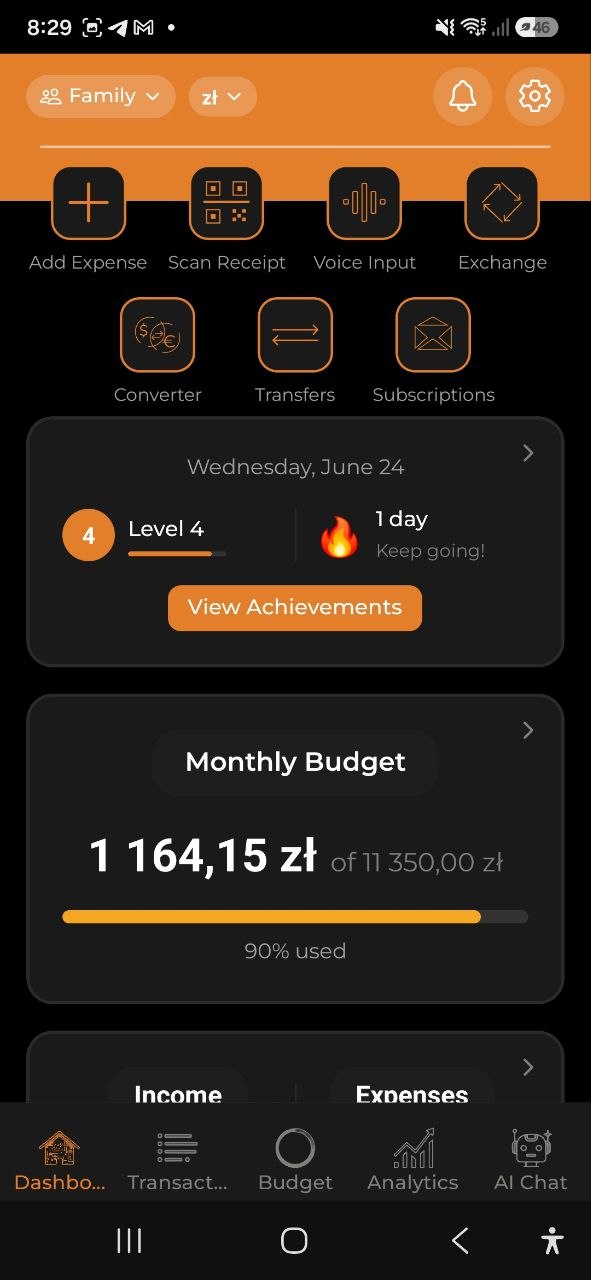
Accountwisselaar
Tik linksboven op de accountnaam (bijv. Familie) om het uitklapmenu Account wisselen te openen. Je kunt schakelen tussen je Persoonlijke, Gedeelde en Zakelijke accounts. Alle gegevens op het Dashboard worden bijgewerkt naar het geselecteerde account.
Naast de accountnaam staat een aparte valutaknop (bijv. zł) — tik erop om de weergavevaluta direct te wijzigen.
Snelle acties
De snelle acties onder de header zijn een raster van knoppen voor de meest voorkomende taken. Wanneer er meer acties zijn dan in één rij passen, lopen ze door naar de volgende rij zodat alle acties zichtbaar blijven.
Beschikbare acties:
| Actie | Beschrijving |
|---|---|
| Uitgave toevoegen | Opent het handmatige uitgavenformulier |
| Bon scannen | Opent de camera om een bon te fotograferen voor AI-extractie |
| Spraakinvoer | Spreek je uitgave op natuurlijke wijze in |
| Inkomsten via spraak | Spreek je inkomsten op natuurlijke wijze in (standaard verborgen) |
| Factuur scannen | Fotografeer een factuur om inkomsten te registreren (standaard verborgen) |
| Wisselen | Opent het valutawisselformulier |
| Wisselkoers | Opent de valutaomrekener |
| Overboekingen | Opent het formulier voor portemonnee-overboekingen |
Je kunt deze balk aanpassen: ga naar Instellingen → Dashboard-widgets, open de sectie Snelle acties, zet acties aan of uit en sleep de handvatten om ze te herordenen. Inkomsten via spraak en Factuur scannen zijn standaard verborgen — schakel ze daar in als je inkomsten bijhoudt via spraak of factuurscan.
In de winkel
Wanneer je de app opent terwijl je in een winkel staat waar je al eerder hebt gewinkeld, verschijnt er een kaart bovenaan het Dashboard — bijvoorbeeld “U bent bij Biedronka.” Deze toont:
- Nog op uw lijst — de niet-afgevinkte items van je actieve boodschappenlijst (tot vijf, met een teller voor de rest).
- Veilig te besteden vandaag — je Veilig-uitgeven-cijfer van vandaag, zodat je weet hoeveel ruimte je nog hebt voordat het de rest van de maand beïnvloedt.
Tik op de kaart om je boodschappenlijst te openen.
De kaart verschijnt pas zodra de app de winkel herkent aan je eerdere aankopen daar — bij je allereerste bezoek aan een nieuwe plek zie je hem dus nog niet, en zodra je vertrekt, verdwijnt hij de volgende keer dat je de app opent of terugkeert naar het Dashboard.
Let op: Deze kaart heeft locatietoegang nodig. Zet Locatie toevoegen aan nieuwe uitgaven aan onder Instellingen → Gegevens & rapporten → Locatie — dit staat standaard uit. Zonder deze instelling controleert de app nooit waar je bent, en verschijnt deze kaart nooit.
Financiële gezondheidsscore
De widget Financiële gezondheidsscore toont één score van 0–100 die je algehele financiële gezondheid voor de huidige maand samenvat:
- Groen (70–100) — financiën zijn in topvorm
- Geel (40–69) — sommige punten hebben aandacht nodig
- Rood (0–39) — er zijn aanzienlijke problemen gedetecteerd
De cirkelvormige meter rechtsboven op de kaart vult zich evenredig met je score. Tik op de kaart om een uitsplitsingsblad te openen met vier onderdelen:
| Onderdeel | Max. ptn | Beschrijving |
|---|---|---|
| Budgetnaleving | 25 | % van actieve budgetten dat de limiet niet overschrijdt |
| Spaarquote | 25 | Zet je maandelijkse spaarpercentage lineair om (0% → 0 ptn, 20%+ → 25 ptn) |
| Doelvoortgang | 25 | % van actieve spaardoelen die op schema liggen voor hun deadline |
| Schuldgezondheid | 25 | Evenredig afgetrokken voor achterstallige schulden |
“Onvoldoende gegevens” verschijnt wanneer minder dan twee onderdelen gegevens hebben (bijv. een gloednieuw account zonder budgetten, doelen, schulden of inkomsten).
De score wordt volledig op het apparaat berekend — geen internetverbinding of AI-aanroepen nodig.
Gamification-widget
Onder de snelle acties toont een compacte kaart je gamification-voortgang:
- Level — je huidige level met een XP-voortgangsbalk naar het volgende level
- Reeks — het aantal dagen van je dagelijkse bijhoudreeks met een vuur- of sneeuwvlokemoji
Tik op deze kaart om het volledige Prestaties-scherm te openen met alle badges, reeksdetails en categoriefilters.
Zie Prestaties & Gamification voor details over hoe XP, levels en prestaties werken.
Maandbudgetkaart
- Toont je huidige uitgaven afgezet tegen je maandbudget (bijv. 2 846,83 zl van 20 000,00 zl)
- Kleurgecodeerde voortgangsbalk: groen (onder controle), geel (limiet nadert), rood/oranje (bijna over of over budget)
- Toont het gebruikte percentage (bijv. 86% gebruikt)
- Tik op de kaart om naar het tabblad Budgetten te gaan voor details
Let op: Als er geen maandbudget is ingesteld, zie je een hint om er een te maken.
Inkomsten & Uitgaven
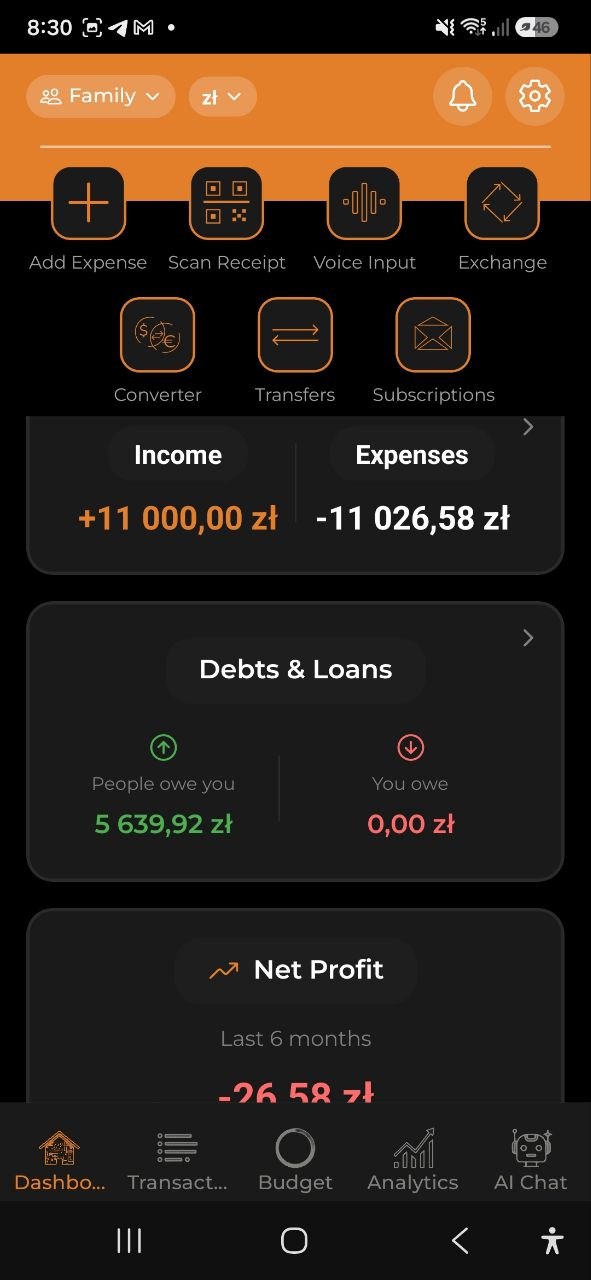
Een gecombineerde kaart die je maandtotalen naast elkaar toont:
- Inkomsten (links, groen) — je totale inkomsten voor de huidige maand (bijv. +$2.482,52). Tik om naar het tabblad Transacties te gaan (Inkomstenweergave)
- Uitgaven (rechts) — je totale uitgaven voor de huidige maand (bijv. -$4.838,99). Tik om naar het tabblad Transacties te gaan (Uitgavenweergave)
Nettowinst
Onder de inkomsten- en uitgavenkaarten toont de widget Nettowinst hoeveel geld je deze maand daadwerkelijk hebt gespaard of verloren, en volgt de trend over de afgelopen 6 maanden als een lijngrafiek:
- Nettowinst huidige maand — boven de grafiek weergegeven in groen (positief) of rood (negatief)
- Trend van 6 maanden — een lijngrafiek die de maandelijkse nettowinst (inkomsten − uitgaven) over de afgelopen 6 maanden toont
- Tik op een datapunt in de grafiek om de exacte waarde voor die maand te zien
Formule: Nettowinst = Totale inkomsten − Totale uitgaven (beide omgerekend naar je basisvaluta)
Nettokapitaal
De widget Nettokapitaal toont je totale nettowaarde over alle portemonneevaluta’s, omgerekend naar je basisvaluta:
- Totaal nettokapitaal — de som van alle portemonneesaldo’s omgerekend naar je instellingenvaluta, weergegeven in groen (positief) of rood (negatief)
- Uitsplitsing per valuta — het huidige saldo van elke valuta wordt onder het totaal vermeld
Let op: Nettokapitaal verschijnt pas nadat je je beginsaldo’s in de portemonnee hebt ingesteld. Zie Portemonnee & Wissel om ze te configureren.
Fat Finder-kaart
Onder de schuldensectie toont de Fat Finder-kaart een samenvatting van je maandelijkse uitgaventoets:
- Totale mogelijke besparing — hoeveel je per maand zou kunnen besparen
- Top 3 bevindingen — een korte lijst met ernststippen en besparingsbedragen
- Volledig rapport bekijken — tik om het gedetailleerde Fat Finder-scherm te openen
Deze kaart vereist een Pro- of Business-abonnement. Gebruikers met een gratis abonnement zien een upgradeprompt.
Zie Fat Finder voor de volledige functiehandleiding.
Kalender
De Kalender-widget toont een maandkalenderraster met gekleurde stippen die dagen met transacties aangeven:
- Groene stip — inkomsten geregistreerd op die dag
- Rode stip — uitgave geregistreerd op die dag
- Vandaag is gemarkeerd met een oranje cirkel
- Maandnavigatie — gebruik de pijlen links/rechts om tussen maanden te wisselen
Onder het kalenderraster toont een samenvattingsrij:
- Inkomsten — totale inkomsten voor de geselecteerde maand (omgerekend naar je basisvaluta)
- Uitgaven — totale uitgaven voor de geselecteerde maand
- Nettowinst — inkomsten min uitgaven, groen bij positief, rood bij negatief
Tik op Tik om details te bekijken om het volledige Kalender-scherm met drie tabbladen te openen:
| Tabblad | Inhoud |
|---|---|
| Categorieën | Inkomsten- en uitgavenuitsplitsingen per categorie — elke rij toont het categoriepictogram, de naam, het percentage en het bedrag. De nettowinst staat onderaan |
| Portemonnees | Het huidige saldo voor elke valutaportemonnee met het percentage van het totaal |
| Transacties | Chronologische lijst van alle transacties voor de maand. Tik op een dag in de kalender om naar die specifieke dag te filteren; tik nogmaals om de selectie op te heffen |
Tip: Alle bedragen in de Kalender worden automatisch omgerekend naar je basisvaluta, zodat je nauwkeurige totalen ziet, zelfs over meerdere valuta’s heen.
Portemonneesaldo’s
- Horizontaal scrollbare kaarten die je saldo in elke valuta tonen (bijv. EUR 16.723,00, PLN 2 192,89, USD $56…)
- Tik op Alles bekijken om naar de volledige Portemonnee-weergave met gedetailleerde uitsplitsingen te gaan
- Als er geen saldo’s zijn ingesteld, zie je een prompt om je beginsaldo toe te voegen
Trek omlaag om te vernieuwen
Trek ergens op het Dashboard omlaag om alle gegevens te vernieuwen en met de server te synchroniseren.
Veelgestelde vragen
-
V: Waarom toont het Dashboard overal $0? A: Je hebt nog geen uitgaven of inkomsten toegevoegd. Gebruik de snelle-actieknoppen om je eerste transactie toe te voegen.
-
V: Kan ik aanpassen wat er op het Dashboard verschijnt? A: Ja. Ga naar Instellingen → Dashboard-widgets en zet afzonderlijke secties aan of uit. Je voorkeuren worden opgeslagen en blijven behouden na een herstart. Je kunt widgets ook verslepen om ze te herordenen. De balk met snelle acties is op dezelfde manier aanpasbaar — open de sectie Snelle acties in Instellingen → Dashboard-widgets om de knoppen te tonen, verbergen of herordenen.
Zie ook: Uitgaven & Inkomsten | Portemonnee & Wissel | Fat Finder | Analyse