Instellingen
Pas je profiel, weergave, dashboardwidgets, meldingen en gegevenssynchronisatie aan. Wijzig je taal, valuta en thema en beheer je accountvoorkeuren.
Overzicht
Open Instellingen door op het tandwielpictogram in de rechterbovenhoek van een scherm te tikken.
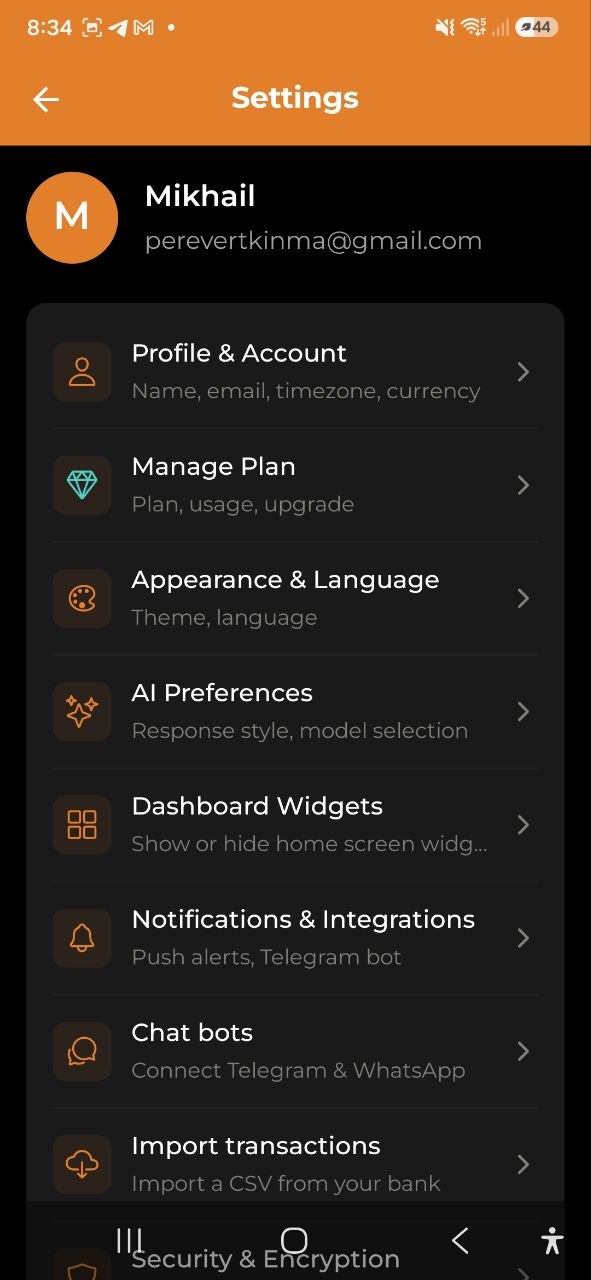
Instellingen zijn georganiseerd in categorieën. Tik op een categorie om het bijbehorende scherm te openen:
| Categorie | Wat er in zit |
|---|---|
| Profiel & Account | Naam, e-mail, tijdzone, valuta |
| Abonnement beheren | Huidig abonnement, gebruik, upgrade-opties |
| Weergave & Taal | Thema, taal |
| AI-voorkeuren | Antwoordstijl, modelselectie |
| Dashboardwidgets | Widgets op het startscherm tonen of verbergen |
| Meldingen & Integraties | Pushmeldingen, Telegram-bot |
| Beveiliging & Versleuteling | Instellen van end-to-end-versleuteling |
| Portemonnee | Saldo’s, schulden, beginsaldo |
| Gegevens & Rapporten | Synchronisatie, e-mailrapporten, back-up & herstel |
| Over | Versie, hulp, ondersteuning, juridisch |
Profiel & Account
- Avatar — toont je initialen met een gekleurde achtergrond
- Naam — je weergavenaam. Tik op het potloodpictogram om te bewerken
- E-mail — je account-e-mail. Tik op het potloodpictogram om een e-mailwijziging te starten (zie E-mailadres wijzigen hieronder)
- Tijdzone — tik op het potloodpictogram om te wijzigen. Er verschijnt een doorzoekbare kiezer met meer dan 90 tijdzones (bijv. “Europe/Warsaw”)
Valuta
Selecteer je standaardvaluta door op een van de valutachips te tikken:
USD | EUR | PLN | GBP | UAH | RUB | BYN
De geselecteerde valuta is gemarkeerd. Dit stelt de standaardvaluta in voor nieuwe uitgaven, inkomsten en weergaven op het Dashboard.
E-mailadres wijzigen
Om je account-e-mail te wijzigen:
- Ga naar Instellingen → Profiel en tik op het potloodpictogram naast je huidige e-mailadres.
- Voer op het scherm E-mail wijzigen je nieuwe e-mailadres en je huidige wachtwoord in.
- Tik op Verificatiecode verzenden — er wordt een 6-cijferige code naar het nieuwe adres gestuurd.
- Voer de code in de volgende stap in en tik op E-mailwijziging bevestigen.
Je e-mail wordt direct bijgewerkt en er worden nieuwe inlogtokens uitgegeven. Als je de app sluit voordat je de code invoert, hervat het scherm E-mail wijzigen de volgende keer bij Stap 2 voor maximaal 30 minuten.
Opmerking: De verificatiecode verloopt na 30 minuten. Tik op Code opnieuw verzenden om terug te gaan naar Stap 1 en een nieuwe code aan te vragen.
Weergave & Taal
Taal
Kies uit 9 ondersteunde talen:
| Code | Taal |
|---|---|
| EN | English |
| RU | Русский |
| UA | Українська |
| PL | Polski |
| ES | Espanol |
| FR | Francais |
| DE | Deutsch |
| BY | Беларуская |
| NL | Nederlands |
Tik op een taalchip om te wisselen. De interface wordt direct bijgewerkt.
Weergave
Kies je thema:
- Systeem — volgt de licht/donker-instelling van je apparaat
- Licht — gebruik altijd het lichte thema
- Donker — gebruik altijd het donkere thema
Accentkleur — kies de accentkleur van de app, gebruikt voor knoppen, links en het actieve tabblad. Tik op een voorinstelling, of tik op Aangepast om de kleurkiezer te openen en elke kleur te kiezen. Je accentkleur werkt zowel in het lichte als het donkere thema en wordt opgeslagen in je account, zodat hij je volgt op al je apparaten. Tik op de standaardkleur om terug te gaan naar de oorspronkelijke kleur.
AI-voorkeuren
AI-antwoordstijl
Bepaal hoe de AI met je communiceert in alle AI-functies (Chat, Verhalen, Inzichten, Fat Finder, Doelen):
| Modus | Beschrijving |
|---|---|
| Eenvoudig | Gewone taal, geen jargon — ideaal voor beginners |
| Gebalanceerd | Mix van eenvoudig en technisch — de standaard |
| Expert | Financiële terminologie, gedetailleerde analyse — voor professionals |
Tik op een chip om te wisselen. De wijziging wordt direct toegepast op alle nieuwe AI-gegenereerde inhoud.
Zie AI-antwoordmodus voor details over wat elke modus verandert.
AI-model
Kies het AI-model dat wordt gebruikt voor alle AI-functies (Chat, Bonnen scannen, Categorisering, Inzichten, Verhalen, Doelen). Dit beïnvloedt direct de antwoordkwaliteit en het AI-quotaverbruik:
| Model | Snelheid | Kosten | Beste voor |
|---|---|---|---|
| ⚡ Snel | Snelst | ×0,75 quota | Snelle categorisering, eenvoudige vragen |
| ⚖️ Gebalanceerd | Gemiddeld | ×1 quota | Algemeen gebruik — de standaard |
| ✨ Kwaliteit | Langzamer | ×1,5 quota | Complexe analyse, gedetailleerde inzichten |
Tip: Met het Gratis-abonnement (50 AI-verzoeken/maand) geeft overschakelen naar Snel je ~66,7 effectieve verzoeken. Overschakelen naar Kwaliteit geeft je ~33,3.
Tik op een chip om te wijzigen. Het model treedt direct in werking voor alle nieuwe AI-verzoeken.
Dashboardwidgets
Bepaal welke onderdelen op je Dashboard verschijnen. Tik op de schakelaar naast elke widget om deze te tonen of te verbergen:
| Widget | Beschrijving |
|---|---|
| Gamificatie | Niveau, XP-voortgangsbalk en dagelijkse reeks |
| Maandbudget | Resterend budget met een kleurgecodeerde voortgangsbalk |
| Inkomsten & Uitgaven | Gecombineerde kaart met maandelijkse inkomsten en uitgaven naast elkaar |
| Schulden & Leningen | Overzicht van wat aan jou verschuldigd is en wat jij verschuldigd bent |
| Nettowinstgrafiek | Lijngrafiek van 6 maanden van de nettowinst (inkomsten − uitgaven) |
| Nettokapitaal | Totaal nettovermogen over alle portemonnees |
| Fat Finder (AI-inzichten) | Maandelijkse uitgavencontrole met besparingsmogelijkheden |
| Kalender | Maandkalenderraster met stippen voor inkomsten/uitgaven |
| Doelen | Belangrijkste actieve spaardoel met voortgangsbalk |
| Portemonnee-saldo’s | Horizontale scroll van portemonnee-saldo’s per valuta |
Tip: Je keuzes worden automatisch opgeslagen en blijven behouden na het opnieuw opstarten van de app.
Je kunt ook de handgreep naast een widget slepen om deze op het Dashboard opnieuw te ordenen, en op Standaardvolgorde herstellen tikken om de oorspronkelijke indeling te herstellen.
Meldingen & Integraties
Meldingen
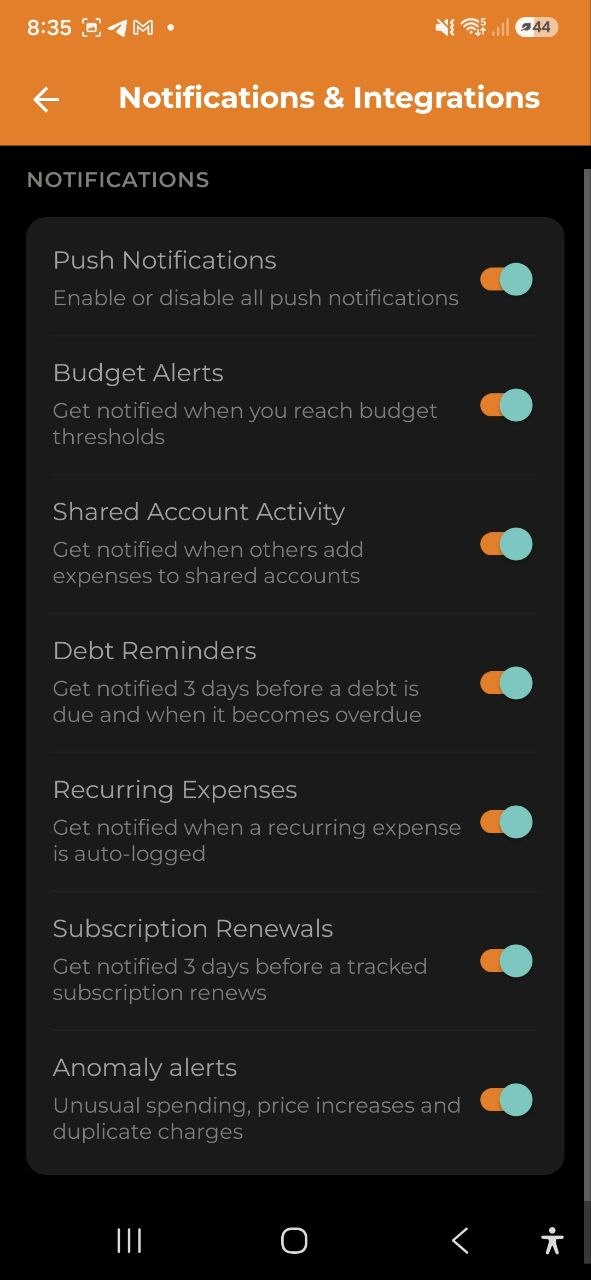
Schakelaars voor meldingsvoorkeuren:
| Instelling | Beschrijving |
|---|---|
| Pushmeldingen | Hoofdschakelaar — alle pushmeldingen in- of uitschakelen |
| Budgetwaarschuwingen | Ontvang een melding wanneer je budgetdrempels bereikt |
| Activiteit gedeeld account | Ontvang een melding wanneer anderen uitgaven toevoegen aan gedeelde accounts |
| Schuldherinneringen | Ontvang 3 dagen voor de vervaldatum van een schuld een melding en wanneer deze achterstallig wordt |
| Terugkerende uitgaven | Melding wanneer de app automatisch een terugkerende uitgave registreert |
| Abonnementsverlengingen | Melding 3 dagen voor verlenging van een gevolgd abonnement |
| Anomaliemeldingen | Melding bij ongewone uitgaven: dubbele kosten, prijsstijgingen of categoriepieken |
| Trackingherinnering | Melding als je 3+ dagen geen uitgaven hebt geregistreerd |
Telegram-bot
Koppel je Telegram-account om meldingen te ontvangen en uitgaven te beheren via de Telegram-bot. Zie Telegram-bot voor details.
Beveiliging & Versleuteling
Stel end-to-end-versleuteling (E2EE) in om je financiële gegevens te beschermen. Zie Versleuteling voor details.
Categorieën
Open via Instellingen → Referentiegegevens → Categorieën.
Bekijk en beheer al je uitgaven- en inkomstencategorieën op één plek.
- Alle categorieën weergegeven — zowel uitgaven- als inkomstencategorieën worden samen getoond
- Een categorie verwijderen — veeg op een categorie naar links of tik op het verwijderpictogram om deze te verwijderen
- Verwijderen is geblokkeerd als de categorie gerelateerde uitgaven, inkomsten of budgetten heeft — je moet die records eerst opnieuw toewijzen of verwijderen
- Systeemcategorieën kunnen ook worden verwijderd als ze geen gerelateerde records hebben
Opmerking: Het verwijderen van een categorie is permanent en kan niet ongedaan worden gemaakt.
Gegevens & Rapporten
Gegevens & Synchronisatie
- Laatst gesynchroniseerd — toont wanneer je gegevens voor het laatst met de server zijn gesynchroniseerd (bijv. “5 min geleden” of “Nooit”)
- Nu synchroniseren — tik om handmatig een gegevenssynchronisatie te starten
Opmerking: De app werkt offline. Je gegevens worden op je apparaat opgeslagen en automatisch gesynchroniseerd zodra je weer online bent. Gebruik Nu synchroniseren om een onmiddellijke synchronisatie te forceren.
Rapporten & E-mail
Beheer je rapport- en e-mailvoorkeuren:
- Wekelijks e-mailoverzicht (Business) — aan/uit zetten, kies de dag van de week
- Maandelijkse e-maildigest (Pro+) — aan/uit zetten
- Rapport genereren — opent het scherm Export & Rapporten
- Back-up exporteren — maakt een volledige JSON-back-up van je accountgegevens
- Back-up herstellen — importeer een eerder geëxporteerd back-upbestand
Over
- Versie — huidig versienummer van de app
- Hulp — opent het ingebouwde helpcentrum; gebruik de zoekbalk bovenaan om direct naar een artikel te gaan in plaats van de hele lijst te doorscrollen
- Ondersteuning — stuur een e-mail naar het ondersteuningsteam
- Privacybeleid — bekijk het privacybeleid
- Servicevoorwaarden — bekijk de servicevoorwaarden
Uitloggen
Tik op het hoofdscherm Instellingen onderaan op Uitloggen. Er verschijnt een bevestigingsvenster — bevestig om je af te melden bij je account.
Veelgestelde vragen
-
V: Ik heb mijn taal gewijzigd, maar sommige tekst is nog in de oude taal. Wat moet ik doen? A: De taalwijziging is direct voor alle interface-elementen. Als je onvertaalde tekst ziet, probeer dan de app opnieuw te starten.
-
V: Hoe wijzig ik mijn e-mail? A: Ga naar Instellingen → Profiel, tik op het potloodpictogram naast je e-mail en volg de tweestapsverificatie. Er wordt een 6-cijferige code naar je nieuwe adres gestuurd om de wijziging te bevestigen.
-
V: Wat gebeurt er met mijn gegevens wanneer ik uitlog? A: Je gegevens blijven op de server opgeslagen. Wanneer je weer inlogt, wordt alles hersteld. Lokale gegevens op het apparaat kunnen worden gewist.
Zie ook: Accounts | Abonnementen | Export & Rapporten | AI-antwoordmodus | AI-chat