Spraakinvoer & Bonnen scannen
Laat de AI het werk doen. Spreek je uitgave natuurlijk uit of fotografeer een bon — de app haalt automatisch het bedrag, de omschrijving, de verkoper en de categorie eruit.
Spraakuitgave
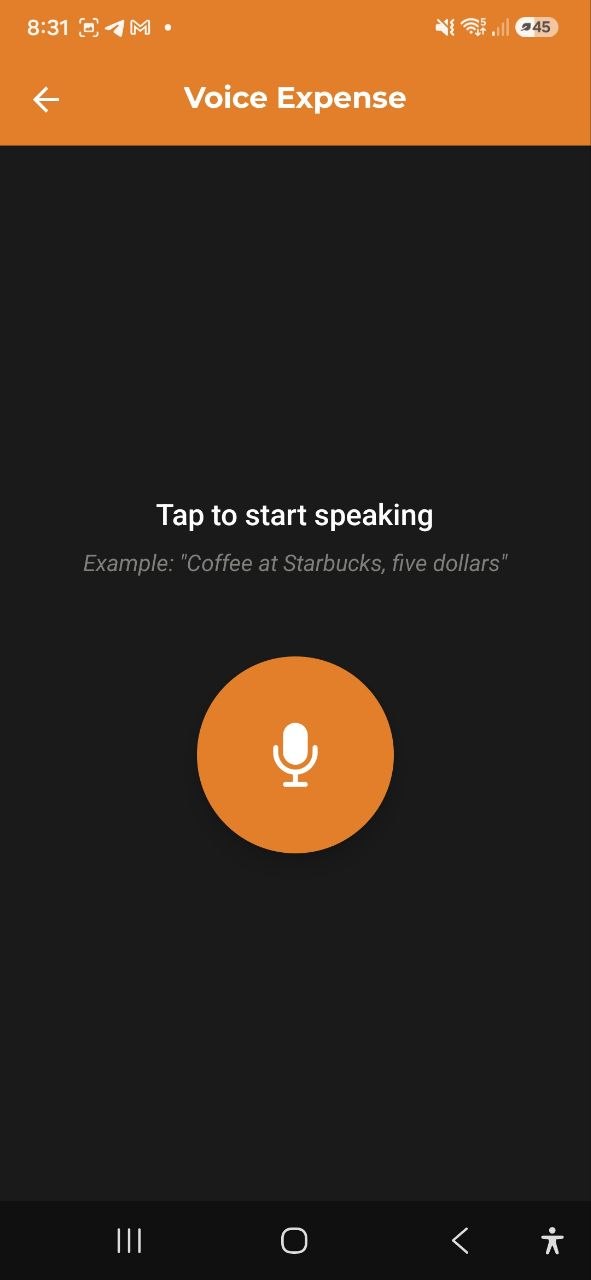
Hoe het werkt
- Tik op Spraakinvoer bij de snelle acties op het Dashboard, of tik op + op het scherm Transacties en selecteer Spraakinvoer
- Je ziet een groot microfoonpictogram met de tekst “Tik om te beginnen met spreken”
- Tik op de microfoonknop om de opname te starten
- Spreek natuurlijk, bijvoorbeeld: “Koffie bij Starbucks, vijf dollar”
- Tik nogmaals om de opname te stoppen
- De app verwerkt je spraak en haalt de uitgavedetails eruit
Bevestigingsscherm
Na verwerking zie je een bevestiging met de uitgelezen gegevens:
- Bedrag — uit je spraak gehaald (bewerkbaar)
- Omschrijving — waar de uitgave voor was (bewerkbaar)
- Verkoper — waar je hebt uitgegeven (bewerkbaar)
- Categorie — automatisch toegewezen (bewerkbaar)
- Betrouwbaarheidsindicator — hoge betrouwbaarheid of gemiddelde betrouwbaarheid
Controleer de details, breng eventuele correcties aan en daarna: - Tik op Uitgave opslaan om te bevestigen en op te slaan - Tik op Opnieuw proberen om opnieuw op te nemen
Na het opslaan kun je op Nog een toevoegen tikken om een nieuwe spraakuitgave op te nemen.
Tips voor het beste resultaat
- Spreek duidelijk en noem zowel het item/de omschrijving als het bedrag
- Noem de naam van de verkoper als die relevant is (bijv. “Lunch bij McDonald’s, twaalf euro”)
- Geef de valuta op als die afwijkt van je standaard
- Houd het simpel — één uitgave per opname
Bon scannen
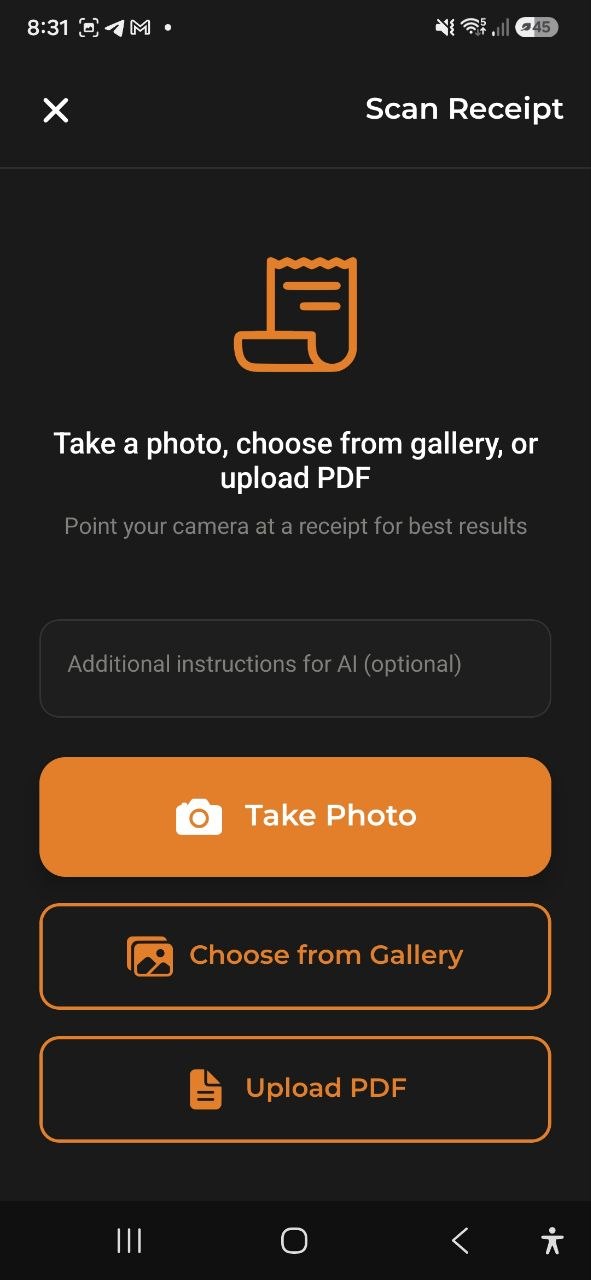
Hoe het werkt
- Tik op Bon scannen bij de snelle acties op het Dashboard, of tik op + op het scherm Transacties en selecteer Bon scannen
- Je ziet drie opties: - Foto maken — opent je camera om de bon te fotograferen - Kies uit galerij — selecteer een bestaande foto - Pdf uploaden — kies een pdf-bestand (digitale facturen, gescande bonnen tot 10 MB)
- Optioneel kun je Aanvullende instructies voor de AI invoeren (bijv. “Gelijk verdelen tussen twee personen”, “Negeer de fooi”)
- De app analyseert de bon en haalt de gegevens eruit
Bevestigingsscherm
Na de AI-analyse zie je:
- Totaalbedrag — uit de bon gehaald (bewerkbaar)
- Omschrijving — gegenereerde samenvatting (bewerkbaar)
- Verkoper — naam van de winkel/het restaurant (bewerkbaar)
- Categorie — automatisch toegewezen (bewerkbaar)
- Datum — van de bon (bewerkbaar)
- Items — afzonderlijke regelitems met aantallen en prijzen (indien gedetecteerd) — tik op een item om het te bewerken, te verwijderen of een gemist item toe te voegen (zie Items bewerken hieronder)
- Korting — kortingsbedrag (indien aanwezig op de bon)
- Betrouwbaarheidsindicator — hoog of gemiddeld
- Schakelaar Bonafbeelding opslaan — houd de foto gekoppeld aan de uitgave
Controleer en corrigeer eventuele details en daarna: - Tik op Uitgave opslaan om te bevestigen - Tik op Opnieuw scannen om een andere foto te proberen
Tips voor het beste resultaat
- Fotografeer bij goed licht — vermijd schaduwen en weerkaatsing
- Zorg dat de hele bon zichtbaar en vlak is
- Houd de camera stil om vervaging te voorkomen
- Gebruik Aanvullende instructies voor de AI voor speciale behandeling (bijv. “Dit is in EUR”, “Negeer het eerste item”)
Items bewerken
AI-extractie is niet altijd perfect — een cijfer in de prijs kan wegvallen, een korting kan in een stukprijs terechtkomen, of een regel kan bij het scannen helemaal gemist worden. Je hoeft niet opnieuw te scannen of de hele uitgave te verwijderen om dit te corrigeren:
- Tik op een item in de lijst om de naam, hoeveelheid, stukprijs of totaalprijs te bewerken. Tik op Opslaan om de correctie toe te passen.
- Tik op het prullenbakicoon naast een item om het te verwijderen — handig voor een dubbele of verzonnen regel.
- Tik op + Product toevoegen onderaan de lijst om een regel toe te voegen die de scan gemist heeft.
Elk item wordt getoond — er is geen limiet, hoeveel de bon er ook heeft. Elke wijziging werkt de categorieverdeling en de totalen direct bij, zodat wat je opslaat altijd overeenkomt met wat je op het scherm ziet. Het totaalbedrag, de korting en het statiegeld van de bon blijven zoals gescand — alleen de afzonderlijke items zijn bewerkbaar.
Categorieverdeling
Kassabonnen van de supermarkt combineren vaak meerdere soorten aankopen in één keer — eten, huishoudelijke producten, alcohol. Wanneer de app meer dan één soort item op een bon herkent, verdeelt hij de uitgave automatisch over de bijbehorende categorieën in plaats van alles onder één categorie te plaatsen.
- Op het bevestigingsscherm verschijnt boven de itemlijst een rij categoriechips met het label Verdelen op categorie (bijvoorbeeld “Boodschappen 180 · Huishouden 35 · Alcohol 25”), die laat zien hoe het totaalbedrag wordt opgesplitst.
- Tik op Categorieën wijzigen om een lijst van alle items te openen en aan te passen tot welke categorie elk item behoort. Je wijzigingen gelden meteen — en worden onthouden, zodat hetzelfde product de volgende keer dat je het scant automatisch goed wordt gecategoriseerd.
- Als de items niet voldoende overeenkomen met het totaalbedrag van de bon, valt de app terug op één categorie in plaats van te gokken.
- Statiegeld voor flessen en blikjes wordt herkend en als eigen categorie weergegeven, zodat je ziet hoeveel van je uitgaven verpakking is die je terugkrijgt.
- Dit telt nu ook mee voor je categoriebudgetten — een budget op een categorie die alleen binnen een bonverdeling voorkomt, zoals Alcohol of statiegeld, wordt eindelijk correct bijgehouden, en een Boodschappen-budget telt de huishoudelijke producten of het statiegeld van dezelfde bon niet meer mee.
- Soms past geen van je bestaande categorieën bij een groep items. In dat geval stelt de app een gloednieuwe categorie voor, weergegeven als een chip met een +-teken (bijvoorbeeld “+ Schoonmaakmiddelen 10”). Die wordt nog niet aangemaakt — tik op Categorieën wijzigen om de items ervan aan een bestaande categorie toe te wijzen, of hem te laten zoals voorgesteld. De nieuwe categorie wordt pas echt aangemaakt zodra je de bon opslaat.
Werkt hetzelfde of je nu scant via de app of via de Telegram-, WhatsApp- of Slack-bots.
Een stapel bonnen achter elkaar scannen
Heb je een week aan papieren bonnen verzameld? Na het opslaan van een bon krijg je twee keuzes in plaats van dat het scherm gewoon sluit:
- Nog een scannen — gaat direct terug naar de camera zonder het scherm te verlaten, zodat je een hele stapel achter elkaar kunt afhandelen
- Klaar — rondt af en brengt je terug naar waar je begon
Terwijl je scant, laat een kleine teller zien hoeveel bonnen je deze sessie al hebt opgeslagen. Elke 15 bonnen geeft de app een vriendelijke herinnering dat je door kunt gaan of een pauze kunt nemen — je voortgang is sowieso al opgeslagen. De teller wordt gereset zodra je het scherm verlaat; hij is er alleen om je een gevoel van voortgang te geven tijdens één sessie.
Al gescande bonnen
De app waarschuwt je voordat een bon twee keer in je uitgaven belandt:
- Hetzelfde bestand opnieuw — kies je een foto of PDF die al gescand en opgeslagen is, dan krijg je de vraag vóór het uitlezen, zodat er geen AI-verzoek wordt verbruikt. Openen toont de opgeslagen uitgave, Toch scannen leest de bon opnieuw, Annuleren annuleert.
- Dezelfde bon, nieuwe foto — bestaat er na het uitlezen al een uitgave met dezelfde winkel, hetzelfde bedrag en dezelfde datum (±1 dag), dan toont het bevestigingsscherm een gele melding met een knop Openen. Opslaan kan nog steeds: het kan echt een tweede aankoop zijn.
- Al vastgelegd door je bank — kwam de overeenkomende uitgave uit een bankmelding of een geïmporteerd afschrift, dan zegt de melding dat en biedt Samenvoegen tot één uitgave aan. Aangevinkt bewaart opslaan het bonnetje (artikelen, foto en categorie) en vervangt het de bankregel, zodat de aankoop één keer telt. Komen alleen bedrag en datum overeen, dan staat het vakje eerst uit — controleer vóór het samenvoegen.
De bots in Telegram, WhatsApp en Slack waarschuwen op dezelfde manier en bieden een knop Toch scannen.
Delen vanuit een andere app (Android)
Heb je een bon als screenshot, een bevestiging uit je bank-app of een e-bon als pdf? Je hoeft de scanner niet te openen:
- Tik in een willekeurige app (galerij, Gmail, je bank, een winkel-app) op Delen
- Kies AI Budget
- De app opent meteen het ingevulde bevestigingsscherm — controleer het en tik op Opslaan
Je kunt afbeeldingen en pdf’s delen, tot 10 bestanden tegelijk (pdf tot 10 MB). Meerdere bestanden worden na elkaar losse uitgaven — de titel toont de voortgang (‘Bon 2 van 5’) en Volgende gaat naar het volgende bestand. Kan een bestand niet worden gelezen, kies dan Overslaan of Handmatig invoeren. Bij sluiten vraagt de app eerst voordat wachtende bestanden worden weggegooid. Elk bestand telt als één bonscan binnen je AI-limiet; is die op, dan blijven de overige bestanden voor later.
Delen werkt alleen op Android. Gebruik op iPhone en in de web-app Bon scannen.
Spraakinkomsten
Leg ontvangen betalingen vast met spraak — dezelfde flow als Spraakuitgave, geoptimaliseerd voor inkomsten.
Hoe het werkt
- Tik op Spraakinkomsten bij de snelle acties op het Dashboard, of tik op het microfoonpictogram in de voettekst van het formulier Inkomsten toevoegen
- Tik op de (groene) microfoonknop om de opname te starten
- Spreek natuurlijk, bijvoorbeeld: “500 ontvangen van klant, consultancyhonorarium”
- Tik nogmaals om de opname te stoppen
- De app haalt het bedrag, de omschrijving en de best passende inkomstencategorie eruit
Bevestigingsscherm
- Bedrag — uit je spraak gehaald (bewerkbaar)
- Omschrijving — waar de betaling voor was (bewerkbaar)
- Categorie — inkomstencategorie automatisch toegewezen (bewerkbaar)
- Valuta — gedetecteerd of standaard ingesteld op je basisvaluta
Tik op Inkomsten opslaan om te bevestigen, of op Opnieuw proberen om opnieuw op te nemen.
Tips voor het beste resultaat
- Noem het bedrag en een korte omschrijving
- Noem de valuta als die afwijkt van je standaard
Factuur scannen
Fotografeer of upload een factuur of betalingsdocument om inkomsten automatisch vast te leggen.
Hoe het werkt
- Tik op Factuur scannen bij de snelle acties op het Dashboard, of tik op het documentpictogram in de voettekst van het formulier Inkomsten toevoegen
- Kies Foto maken, Kies uit galerij of Pdf uploaden
- Voer optioneel aanvullende instructies voor de AI in
- De app haalt het totaalbedrag, de datum en de categorie eruit
Bevestigingsscherm
- Totaalbedrag — uit het document gehaald
- Omschrijving — gegenereerde samenvatting
- Categorie — inkomstencategorie automatisch toegewezen
- Datum — van het document
Controleer de details, tik op ✓ om op te slaan of op het potloodpictogram om het volledige formulier Inkomsten toevoegen te openen met de gegevens vooraf ingevuld.
Let op: Factuur-OCR haalt alleen het totaal en de datum eruit. Regelitems van facturen worden bewust genegeerd om dubbeltellen op factuurdocumenten met meerdere regels te voorkomen.
Veelgestelde vragen
-
V: Welke talen ondersteunt spraakinvoer? A: Spraakinvoer werkt het best in de taal waarop je app is ingesteld. Het ondersteunt alle 8 app-talen.
-
V: Kan ik bonnen in elke taal scannen? A: Ja, de AI kan bonnen in de meeste talen verwerken en haalt bedragen en items eruit, ongeacht de taal van de bon.
-
V: Welke pdf-bestanden worden ondersteund? A: Zowel digitale pdf’s (bijv. Amazon- of PayPal-facturen) als gescande pdf-bonnen worden ondersteund. De maximale bestandsgrootte is 10 MB. Digitale pdf’s met selecteerbare tekst worden sneller en nauwkeuriger verwerkt. Zorg voor het beste resultaat met gescande pdf’s dat de scan helder is en veel contrast heeft.
-
V: Waarom was het bedrag verkeerd na het scannen? A: AI-extractie is niet altijd perfect. Controleer altijd het bevestigingsscherm en corrigeer eventuele fouten voordat je opslaat. Wazige of beschadigde bonnen kunnen minder nauwkeurige resultaten geven. Als een specifiek item onjuist is, tik erop om het direct te bewerken — zie Items bewerken hierboven.
-
V: Gebruikt spraak-/bonnenscannen mijn AI-verzoeken? A: Ja, elke spraakinvoer of bonscan gebruikt één AI-verzoek uit je maandelijkse tegoed.
-
V: Waarom werd één bon over meerdere categorieën verdeeld in mijn grafieken? A: Wanneer een bon duidelijk verschillende soorten items combineert (bijvoorbeeld boodschappen en alcohol), verdeelt de app deze automatisch over de bijbehorende categorieën in je uitgavengrafieken — en ook in je categoriebudgetten. Tik op Categorieën wijzigen op het bevestigingsscherm van de bon om dit aan te passen — correcties worden onthouden voor de volgende keer.
Zie ook: Uitgaven & Inkomsten | AI-chat