Portemonnee & Valutawissel
Houd saldo’s in meerdere valuta’s bij en wissel ertussen met live wisselkoersen. De portemonnee wordt automatisch bijgewerkt wanneer je uitgaven en inkomsten toevoegt.
Overzicht
Met de Portemonnee-functie kun je je werkelijke saldo’s in elke ondersteunde valuta bijhouden. Wanneer je uitgaven en inkomsten toevoegt, wordt de portemonnee automatisch bijgewerkt om je huidige financiële situatie weer te geven.
Portemonnee-saldo’s
Open de Portemonnee via: - Dashboard — tik op Alles bekijken naast het gedeelte Portemonnee-saldo’s - Dashboard — tik op de snelactieknop Overboekingen voor snelle toegang tot overboekingen - Instellingen — ga naar Portemonnee > Saldo’s
Voor elke valuta zie je:
| Veld | Beschrijving |
|---|---|
| Huidig saldo | Je realtime saldo in deze valuta |
| Beginsaldo | Het startsaldo dat je hebt ingesteld |
| Totale inkomsten | Som van alle inkomsten in deze valuta |
| Totaal uitgegeven | Som van alle uitgaven in deze valuta |
| Ingewisseld in | Bedrag ontvangen uit valutawissels |
| Ingewisseld uit | Bedrag besteed aan valutawissels |
| Overgemaakt in | Bedrag ontvangen van andere accounts |
| Overgemaakt uit | Bedrag verstuurd naar andere accounts |
De formule: Huidig saldo = Beginsaldo + Totale inkomsten - Totaal uitgegeven + Ingewisseld in - Ingewisseld uit + Overgemaakt in - Overgemaakt uit
Een valuta verschijnt automatisch in de wallet zodra je er geld in vastlegt — een uitgave, inkomsten, een wissel of een overboeking. Zolang je er geen beginsaldo voor instelt, is dat 0, dus de kaart laat precies zien wat je transacties opleveren. Verwijder je een valuta uit de wallet, dan blijft die verborgen ook als je er transacties in blijft vastleggen — stel er opnieuw een saldo voor in om de kaart terug te halen.
Totaalsaldo
Als je saldo’s in meerdere valuta’s hebt, toont de portemonnee bovenaan een kaart Totaalsaldo. Deze kaart rekent al je valutasaldo’s om naar de gekozen valuta in je instellingen (geconfigureerd in Instellingen > Valuta) met de meest recente wisselkoersen, zodat je één gecombineerd overzicht van je financiën krijgt.
Je kunt de weergavevaluta hier direct wisselen: tik op een valutachip boven het totaal om het totaal en het diagram Saldogeschiedenis onmiddellijk om te rekenen naar die valuta. Dit is een weergave-only schakelaar voor het Portemonnee-scherm — het wijzigt je app-brede valuta-instelling niet en keert terug naar je standaardvaluta wanneer je het scherm verlaat.
Saldogeschiedenis
Bovenaan het Portemonnee-scherm toont de kaart Saldogeschiedenis hoe je totale saldo elke maand is veranderd als een staafdiagram:
- Groene staven betekenen dat je saldo die maand is gegroeid; rode staven betekenen dat het is gekrompen.
- Tik op een staaf om de exacte verandering voor die maand te zien.
- Gebruik de schakelaar 6M / 12M om te wisselen tussen de laatste 6 of 12 maanden.
- Bedragen volgen de valuta die je kiest in de valutachips, omgerekend tegen de meest recente wisselkoersen.
Beginsaldo instellen
Stel je startsaldo voor elke valuta in:
- Ga naar Instellingen > Portemonnee > Saldo instellen
- Selecteer de Valuta (USD, EUR, PLN, GBP, UAH, RUB of BYN)
- Voer het Bedrag in — je huidige echte saldo in die valuta
- Tik op Opslaan
Je krijgt een bevestiging te zien: “Saldo succesvol ingesteld.”
Tip: Stel je beginsaldo’s in wanneer je de app voor het eerst gaat gebruiken, zodat de portemonnee je financiën vanaf dag één nauwkeurig weergeeft.
Valutawissel
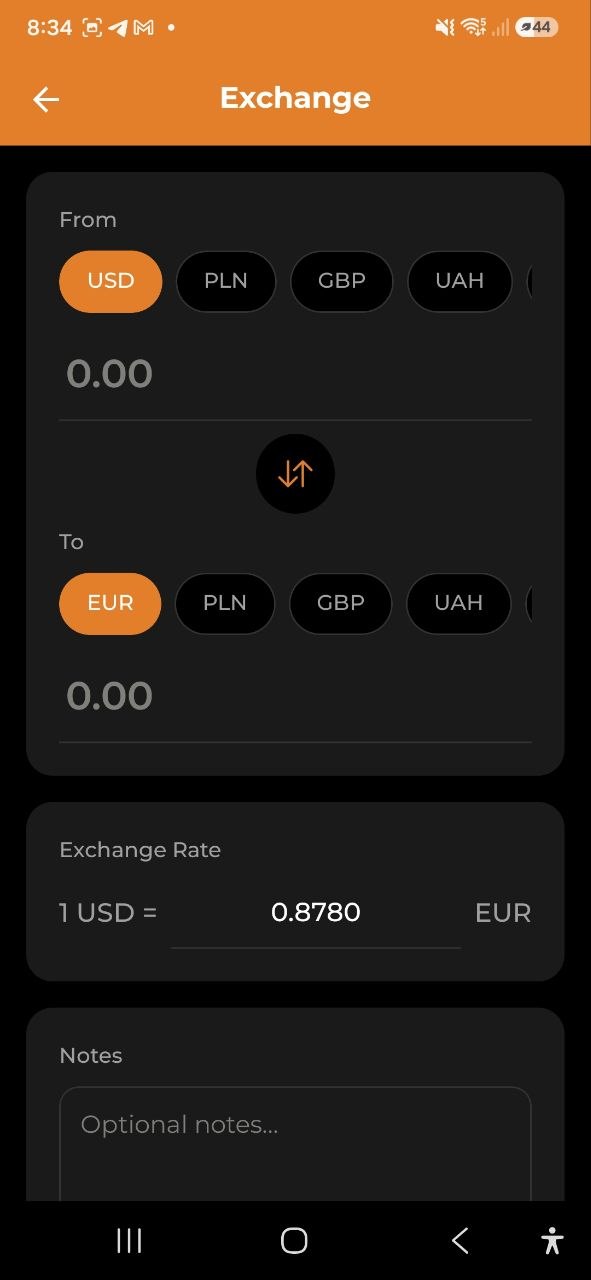
Wissel geld tussen je valutaportemonnees:
Stap voor stap
- Tik op Wisselen in de snelacties van het Dashboard, of ga naar Instellingen > Portemonnee
- Selecteer de valuta Van (bijv. USD) — tik op een valutachip om te selecteren
- Selecteer de valuta Naar (bijv. EUR) — tik op een valutachip om te selecteren
- Voer het bedrag in het veld “Van” of “Naar” in — het andere wordt automatisch berekend
- De Wisselkoers wordt automatisch opgehaald (bijv. “1 USD = 0,8407 EUR”)
- Je kunt op de knop wisselen (pijlen in het midden) tikken om de valuta’s om te draaien
- Pas eventueel de wisselkoers handmatig aan als je een andere koers hebt gekregen
- Voeg optionele Notities toe (bijv. “Wissel op luchthaven” of “Bankoverboeking”)
- Tik op Wisselen om af te ronden
Functies
- Live wisselkoersen — automatisch opgehaald en weergegeven
- Wisselknop — draai snel de valuta’s Van en Naar om
- Handmatige koers overschrijven — bewerk de koers als je werkelijke koers afwijkt
- Notitieveld — voeg context toe aan de wissel
- Recente wissels — bekijk je wisselgeschiedenis
Koersalarmen
Je hoeft de koers niet zelf in de gaten te houden. Op het Wissel-scherm zet de kaart Koersalarmen een doel voor het geselecteerde valutapaar en waarschuwt je zodra de actuele koers dat doel haalt.
- Kies de valuta’s Van en Naar die je wilt volgen
- Tik op de + op de kaart Koersalarmen
- Vul je doel in — het veld luidt
1 <Van> = ___ <Naar> - Kies boven of onder. De app kiest zelf wat bij het ingevoerde getal past (boven als je doel hoger is dan de huidige koers, onder als het lager is); tik op de andere chip om dat te wijzigen
- Tik op Alarm toevoegen
De koers wordt eens per uur op onze servers gecontroleerd, dus het werkt ook met de app gesloten. Zodra je doel is bereikt krijg je een melding — “1 EUR is nu 4,3512 PLN. Tik om te wisselen.” — en die opent het Wissel-scherm met dat paar al geselecteerd.
Elk alarm gaat één keer af en stopt daarna, zodat een koers die rond je doel blijft hangen je niet steeds opnieuw waarschuwt. Voeg een nieuw alarm toe als je het paar wilt blijven volgen.
De kaart toont de alarmen van het geselecteerde paar, dus met de valuta wisselt ook de lijst. Voor de volledige lijst tik je op Alles weergeven op die kaart of op Koersalarmen in het Portemonnee-scherm.
Daar staan al je alarmen: die nog wachten en die al zijn afgegaan, met de koers en de datum waarop dat gebeurde. Een alarm gaat maar één keer af, dus die geschiedenis is het enige spoor in de app dat het gebeurd is — de melding zelf kun je wegvegen. Vanaf dat scherm maak je een alarm voor elk paar zonder het wisselformulier te openen, verwijder je er een met het prullenbakpictogram, en kunnen er maximaal 20 staan wachten.
Koersalarmen zijn persoonlijk: ze gelden in al je accounts, niemand anders ziet ze, en een kijker kan ze net als ieder ander instellen. Er is geen aparte schakelaar in de meldingsinstellingen — het alarm verwijderen is het uitzetten.
Recente wissels
Onder het wisselformulier vind je de 5 meest recente valutawissels met: - Gewisselde valuta’s (Van → Naar) - Bedragen - Gebruikte wisselkoers - Datum - Notities (indien toegevoegd)
Tik op Alles tonen om het volledige scherm Wisselgeschiedenis te openen.
Wisselgeschiedenis
Het scherm Wisselgeschiedenis toont een volledige lijst van al je valutawissels. Open het door op Alles tonen te tikken in het gedeelte Recente wissels.
Beschikbare filters: - Valuta — filter op een specifiek valutapaar - Periode — kies uit Alle tijd, Deze maand, Laatste 3 maanden of Dit jaar
Een wissel bewerken of verwijderen
Tik op een wissel in de geschiedenis om het detailscherm te openen. Daar kun je: - Op het potlood-pictogram tikken om de bedragen, wisselkoers of notities te bewerken — daarna Opslaan - Op het prullenbak-pictogram tikken om de wissel te verwijderen (er verschijnt een bevestigingsvenster)
De portemonnee-saldo’s worden automatisch opnieuw berekend na bewerkingen of verwijderingen.
Accountoverboekingen
Met accountoverboekingen kun je geld tussen verschillende accounts verplaatsen — bijvoorbeeld van je Zakelijke account naar je Persoonlijke account. Dit verschilt van een valutawissel, die binnen hetzelfde account tussen valuta’s converteert.
Stap voor stap
- Ga naar Instellingen > Portemonnee > Overboeking
- Selecteer het Van account (het bronaccount) — elke accountchip toont het huidige saldo
- Selecteer het Naar account (het doelaccount)
- Kies de Valuta
- Voer het Bedrag in dat je wilt overboeken. Onder het veld toont Beschikbaar: het saldo van het bronaccount in de gekozen valuta — tik op Max om alles in te vullen
- Als de accounts verschillende valuta’s gebruiken, verschijnt er een veld Wisselkoers — pas het aan als je werkelijke koers afwijkt
- Kies de Datum — standaard vandaag; tik erop om een eerdere overboeking vast te leggen
- Voeg optionele Notities toe (bijv. “Maandelijks sparen” of “Vergoeding”)
- Tik op Overboeken om af te ronden
Is het bedrag hoger dan het saldo dat de app kent, dan zie je een waarschuwing — maar de overboeking wordt gewoon opgeslagen. Ze wordt nooit geblokkeerd: je legt de overboeking misschien achteraf vast, of het beginsaldo van het account is nooit ingesteld.
Een streepje (—) in plaats van een saldo betekent dat de app dat cijfer nog niet heeft. Saldi van andere accounts dan het huidige komen van de server en kunnen dus ontbreken als je het formulier voor het eerst offline opent.
Frequente overboekingen
Heb je eerder geld overgeboekt, dan verschijnt bovenaan het formulier een rij Frequent met je meestgebruikte routes (bijv. Persoonlijk → Sparen 2000 PLN). Tik erop en het formulier wordt ingevuld: accounts, valuta’s en het bedrag van de vorige keer op die route. Voor het opslaan kun je alles nog aanpassen.
Routes met een account waartoe je geen toegang meer hebt, worden niet aangeboden.
Recente overboekingen
Onder het overboekingsformulier vind je de 5 meest recente accountoverboekingen met: - Bron- en doelaccounts (Van → Naar) - Bedrag en valuta - Wisselkoers (als de valuta’s verschillen) - Datum - Notities (indien toegevoegd)
Tik op Alles tonen om het volledige scherm Overboekingsgeschiedenis te openen.
Overboekingsgeschiedenis
Het scherm Overboekingsgeschiedenis toont een volledige lijst van al je accountoverboekingen. Open het door op Alles tonen te tikken in het gedeelte Recente overboekingen.
Beschikbare filters: - Account — filter op een specifiek bron- of doelaccount - Periode — kies uit Alle tijd, Deze maand, Laatste 3 maanden of Dit jaar
Een overboeking bewerken
Open een overboeking via Recente overboekingen of de geschiedenis en tik op Bewerken. Je kunt wijzigen: - Beide accounts — bron en doel - De bedragen en de wisselkoers - De datum - Notities en de optie Tellen als inkomsten
Een account wijzigen zet die kant van de overboeking ook om naar de valuta van dat account. Staat Tellen als inkomsten aan, dan verhuist de bijbehorende inkomstenpost mee naar het nieuwe doelaccount.
Je kunt elke kant naar elk ander account verplaatsen waar je lid van bent — ook als het account waarin je nu werkt daardoor geen partij meer is bij de overboeking. Precies zo corrigeer je een overboeking die op het verkeerde account is beland: hij verschijnt dan in de geschiedenis van de twee accounts waar hij nu bij hoort en verdwijnt uit het account dat hij niet meer raakt.
Overboekingen vastleggen, wijzigen en verwijderen werkt offline: de wijziging blijft op je toestel en wordt verstuurd zodra je het Portemonnee-scherm met verbinding opent. Weigert de server een wijziging — bijvoorbeeld omdat je geen toegang meer hebt tot een van de gekozen accounts — dan meldt de app dat en blijft de overboeking ongewijzigd.
In een gedeeld account zien alle leden de overboekingen die het raken, wie ze ook heeft vastgelegd; in het saldo zaten ze toch al. Elk lid dat de overboeking zelf had kunnen doen — dus lid is van beide accounts en geen kijker aan de betalende kant — kan hem ook corrigeren of verwijderen.
Ondersteunde valuta’s
| Code | Valuta |
|---|---|
| USD | Amerikaanse dollar |
| EUR | Euro |
| PLN | Poolse zloty |
| GBP | Britse pond |
| UAH | Oekraïense hryvnia |
| RUB | Russische roebel |
| BYN | Wit-Russische roebel |
Veelgestelde vragen
-
V: Waar komen de wisselkoersen vandaan? A: Wisselkoersen worden opgehaald van een online dienst en regelmatig bijgewerkt. Ze vertegenwoordigen geschatte marktkoersen.
-
V: Kan ik valuta wisselen als ik niet genoeg saldo heb? A: De app waarschuwt je voor onvoldoende saldo, maar je kunt de wissel toch vastleggen om je administratie nauwkeurig te houden.
-
V: Telt een valutawissel als een uitgave? A: Nee. Valutawissels staan los van uitgaven — ze verplaatsen geld tussen valutaportemonnees zonder je uitgaventotalen te beïnvloeden.
-
V: Wat is het verschil tussen een overboeking en een wissel? A: Een wissel converteert tussen valuta’s binnen hetzelfde account. Een overboeking verplaatst geld tussen verschillende accounts (bijv. Zakelijk naar Persoonlijk).
-
V: Beïnvloedt een overboeking mijn portemonnee-saldo? A: Ja. De portemonnee van het bronaccount neemt af en de portemonnee van het doelaccount neemt toe met de overgeboekte bedragen.
Zie ook: Dashboard | Instellingen