Wprowadzanie glosowe i skanowanie paragonow
Pozwol, aby AI wykonal prace za Ciebie. Powiedz swoj wydatek naturalnie lub sfotografuj paragon — aplikacja automatycznie wyodrebni kwote, opis, sprzedawce i kategorie.
Wydatek glosowy
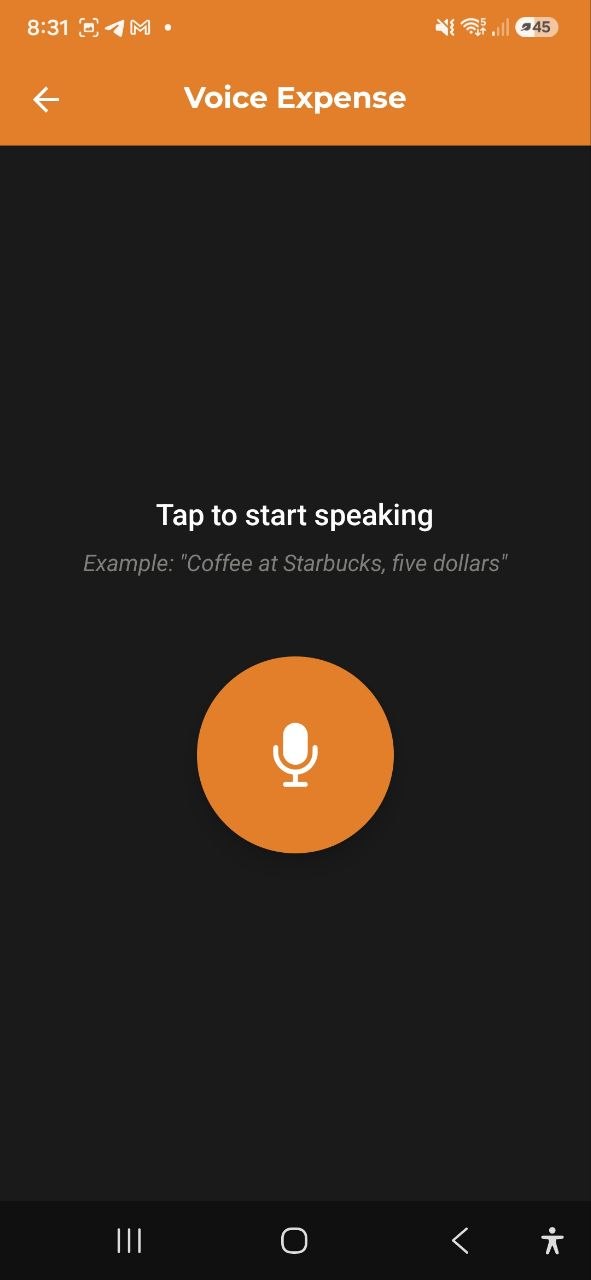
Jak to dziala
- Dotknij Glosowo z szybkich akcji na Pulpicie lub dotknij + na ekranie Transakcje i wybierz Glosowo
- Zobaczysz duza ikone mikrofonu z tekstem “Dotknij aby zaczac mowic”
- Dotknij przycisk mikrofonu, aby rozpoczac nagrywanie
- Mow naturalnie, na przyklad: “Kawa w Starbucks, piec zlotych”
- Dotknij ponownie, aby zatrzymac nagrywanie
- Aplikacja przetworzy Twoja mowe i wyodrebni szczegoly wydatku
Ekran potwierdzenia
Po przetworzeniu zobaczysz potwierdzenie z przeanalizowanymi danymi:
- Kwota — wyodrebniona z Twojej mowy (mozna edytowac)
- Opis — na co byl wydatek (mozna edytowac)
- Sprzedawca — gdzie wydales pieniadze (mozna edytowac)
- Kategoria — przypisana automatycznie (mozna edytowac)
- Wskaznik pewnosci — Wysoka pewnosc lub Srednia pewnosc
Przejrzyj szczegoly, wprowadz ewentualne poprawki, a nastepnie: - Dotknij Zapisz wydatek, aby potwierdzic i zapisac - Dotknij Sprobuj ponownie, aby nagrac ponownie
Po zapisaniu mozesz dotknac Dodaj kolejny, aby nagrac nowy wydatek glosowy.
Wskazowki dla najlepszych wynikow
- Mow wyraznie i uwzglednij zarowno opis przedmiotu, jak i kwote
- Podaj nazwe sprzedawcy, jezeli jest istotna (np. “Obiad w McDonald’s, dwanascie euro”)
- Okresl walute, jezeli rozni sie od domyslnej
- Utrzymuj prostote — jeden wydatek na nagranie
Skanuj paragon
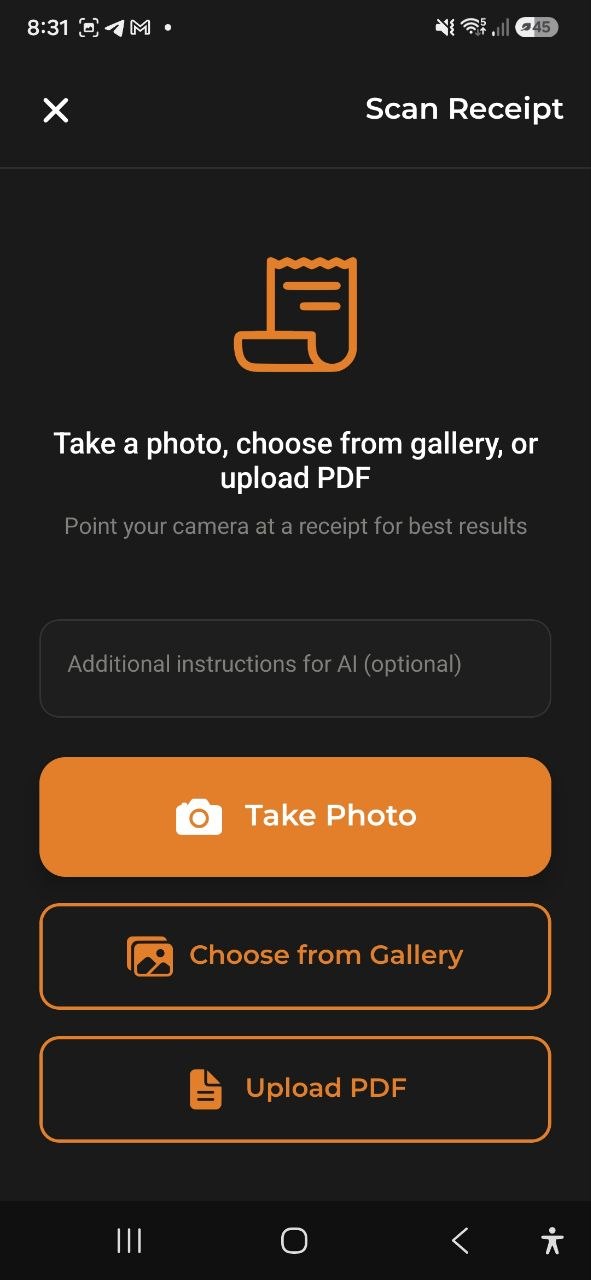
Jak to dziala
- Dotknij Skanuj paragon z szybkich akcji na Pulpicie lub dotknij + na ekranie Transakcje i wybierz Skanuj paragon
- Zobaczysz trzy opcje: - Zrob zdjecie — otwiera aparat, aby sfotografowac paragon - Wybierz z galerii — wybierz istniejace zdjecie - Wgraj PDF — wybierz plik PDF (faktury elektroniczne, skanowane paragony, do 10 MB)
- Opcjonalnie wprowadz Dodatkowe instrukcje dla AI (np. “Podziel rowno miedzy dwie osoby”, “Pomin napiwek”)
- Aplikacja przeanalizuje paragon i wyodrebni dane
Ekran potwierdzenia
Po analizie AI zobaczysz:
- Laczna kwota — wyodrebniona z paragonu (mozna edytowac)
- Opis — wygenerowane podsumowanie (mozna edytowac)
- Sprzedawca — nazwa sklepu/restauracji (mozna edytowac)
- Kategoria — przypisana automatycznie (mozna edytowac)
- Data — z paragonu (mozna edytowac)
- Pozycje — poszczegolne pozycje z ilosciami i cenami (jezeli wykryto) — stuknij dowolna pozycje, aby ja edytowac, usunac lub dodac te, ktora skan pominal (zobacz Edytowanie pozycji ponizej)
- Rabat — kwota rabatu (jezeli widnieje na paragonie)
- Wskaznik pewnosci — Wysoka lub Srednia
- Przelacznik Zapisz zdjecie paragonu — zachowaj zdjecie dolaczone do wydatku
Przejrzyj i popraw ewentualne szczegoly, a nastepnie: - Dotknij Zapisz wydatek, aby potwierdzic - Dotknij Skanuj ponownie, aby sprobowac z innym zdjeciem
Wskazowki dla najlepszych wynikow
- Fotografuj w dobrym oswietleniu — unikaj cieni i odblaskow
- Upewnij sie, ze caly paragon jest widoczny i plasko ulozony
- Trzymaj aparat stabilnie, aby uniknac rozmazania
- Uzyj Dodatkowe instrukcje dla AI do specjalnej obslugi (np. “To jest w EUR”, “Pomin pierwsza pozycje”)
Edytowanie pozycji
Ekstrakcja AI nie zawsze jest idealna — cyfra w cenie moze zostac pominieta, rabat moze wmieszac sie w cene jednostkowa, albo cala pozycja moze zostac pominieta podczas skanowania. Nie musisz skanowac ponownie ani usuwac calego wydatku, aby to poprawic:
- Stuknij dowolna pozycje na liscie, aby edytowac jej nazwe, ilosc, cene jednostkowa lub cene laczna. Stuknij Zapisz, aby zastosowac poprawke.
- Stuknij ikone kosza obok pozycji, aby ja usunac — przydatne w przypadku zdublowanej lub zmyslonej pozycji.
- Stuknij + Dodaj pozycje na dole listy, aby dodac pozycje pominieta przez skan.
Wyswietlane sa wszystkie pozycje — bez limitu, niezaleznie od tego, ile ich jest na paragonie. Kazda zmiana natychmiast aktualizuje podzial na kategorie i sumy, wiec to, co zapisujesz, zawsze odpowiada temu, co widac na ekranie. Laczna kwota, rabat i kaucja z paragonu pozostaja takie, jak zeskanowano — edytowac mozna tylko poszczegolne pozycje.
Podział na kategorie
Paragony z sklepów spożywczych często łączą różne rodzaje zakupów w jednej wizycie — jedzenie, chemię gospodarczą, alkohol. Gdy aplikacja rozpozna na paragonie więcej niż jeden rodzaj pozycji, automatycznie dzieli wydatek między pasujące kategorie, zamiast przypisywać całość do jednej.
- Na ekranie potwierdzenia nad listą pozycji pojawia się rząd chipów kategorii, oznaczony Podział na kategorie (na przykład „Spożywcze 180 · Gospodarstwo domowe 35 · Alkohol 25”), pokazujący, jak zostanie rozbita łączna kwota.
- Dotknij Zmień kategorie, aby otworzyć listę wszystkich pozycji i dostosować, do której kategorii należy każda z nich. Twoje zmiany obowiązują od razu — i są zapamiętywane, dzięki czemu ten sam produkt zostanie poprawnie skategoryzowany przy następnym skanowaniu.
- Jeśli pozycje nie sumują się wystarczająco blisko łącznej kwoty paragonu, aplikacja wraca do jednej kategorii zamiast zgadywać.
- Kaucje za butelki i puszki są rozpoznawane i pokazywane jako osobna kategoria, dzięki czemu widzisz, jaka część Twoich wydatków to opakowania, które możesz odzyskać.
- To liczy się też do Twoich budżetów kategorii — budżet na kategorię, która pojawia się wyłącznie w podziałach paragonów, na przykład Alkohol albo kaucja, w końcu jest liczony poprawnie, a budżet Spożywcze przestaje uwzględniać artykuły gospodarstwa domowego czy kaucję z tego samego paragonu.
- Czasem żadna z Twoich istniejących kategorii nie pasuje do grupy pozycji. W takim przypadku aplikacja proponuje zupełnie nową kategorię, pokazaną jako chip oznaczony znakiem + (na przykład „+ Chemia gospodarcza 10”). Nie jest ona jeszcze utworzona — dotknij Zmień kategorie, aby przypisać jej pozycje do istniejącej kategorii albo zostawić ją tak, jak zaproponowano. Nowa kategoria zostaje faktycznie utworzona dopiero po zapisaniu paragonu.
Działa tak samo niezależnie od tego, czy skanujesz w aplikacji, czy przez bota Telegram, WhatsApp lub Slack.
Skanowanie całego stosu paragonów
Uzbierał się tydzień papierowych paragonów? Po zapisaniu jednego z nich potwierdzenie oferuje dwie opcje zamiast po prostu zamykać ekran:
- Skanuj kolejny — od razu wraca do aparatu bez wychodzenia z ekranu, dzięki czemu można przejść przez cały stos jeden po drugim
- Gotowe — kończy skanowanie i wraca tam, skąd zacząłeś
Podczas skanowania mały licznik pokazuje, ile paragonów zapisano w tej sesji. Co 15 paragonów aplikacja przypomina, że można kontynuować lub zrobić przerwę — postęp jest już zapisany niezależnie od wyboru. Licznik resetuje się po opuszczeniu ekranu; służy tylko do pokazania postępu w trakcie jednej sesji.
Paragony już zeskanowane
Aplikacja ostrzeże Cię, zanim paragon trafi do wydatków dwa razy:
- Ten sam plik ponownie — jeśli wybierzesz zdjęcie lub PDF, który został już zeskanowany i zapisany, zobaczysz pytanie przed odczytem, więc żadne zapytanie AI nie zostanie zużyte. Otwórz pokaże zapisany wydatek, Skanuj mimo to odczyta paragon ponownie, Anuluj — anuluje.
- Ten sam paragon, nowe zdjęcie — jeśli po odczycie istnieje już wydatek z tym samym sklepem, kwotą i datą (±1 dzień), na ekranie potwierdzenia pojawi się żółty komunikat z przyciskiem Otwórz. Nadal możesz zapisać: to może być naprawdę drugi zakup.
- Już zapisane przez bank — jeśli pasujący wydatek pochodzi z powiadomienia banku albo z importu wyciągu, komunikat to pokazuje i proponuje Połącz w jeden wydatek. Gdy pole jest zaznaczone, zapis zachowa paragon (pozycje, zdjęcie i kategorię) i zastąpi wpis z banku, więc zakup zostanie policzony raz. Jeśli zgadzają się tylko kwota i data, pole jest na początku odznaczone — sprawdź przed połączeniem.
Boty w Telegramie, WhatsAppie i Slacku ostrzegają tak samo i oferują przycisk Skanuj mimo to.
Udostępnianie z innej aplikacji (Android)
Masz paragon jako zrzut ekranu, potwierdzenie z aplikacji banku albo e-paragon w PDF? Nie musisz otwierać skanera:
- W dowolnej aplikacji (galeria, Gmail, bank, aplikacja sklepu) stuknij Udostępnij
- Wybierz AI Budget
- Aplikacja otworzy od razu wypełniony ekran potwierdzenia — sprawdź go i stuknij Zapisz
Możesz udostępniać zdjęcia i pliki PDF, maksymalnie 10 plików naraz (PDF do 10 MB). Kilka plików to osobne wydatki, jeden po drugim — tytuł pokazuje postęp („Paragon 2 z 5”), a Dalej przechodzi do kolejnego pliku. Jeśli pliku nie da się odczytać, wybierz Pomiń albo Wpisz ręcznie. Zamknięcie ekranu wymaga potwierdzenia, zanim oczekujące pliki zostaną odrzucone. Każdy plik to jedno skanowanie paragonu w limicie AI; gdy limit się wyczerpie, pozostałe pliki zostają na później.
Udostępnianie działa tylko na Androidzie. Na iPhonie i w aplikacji webowej użyj Skanuj paragon.
Głosowe przychody
Rejestruj otrzymane płatności głosowo — ten sam przepływ co Wydatek głosowy, zoptymalizowany dla przychodów.
Jak to działa
- Dotknij Głosowe przychody z szybkich akcji na Pulpicie lub dotknij ikony mikrofonu w stopce formularza Dodaj przychód
- Dotknij (zielonego) przycisku mikrofonu, aby rozpocząć nagrywanie
- Mów naturalnie, na przykład: “Otrzymano 500 od klienta, opłata za konsultację”
- Dotknij ponownie, aby zatrzymać nagrywanie
- Aplikacja wyodrębnia kwotę, opis i najlepiej pasującą kategorię przychodu
Ekran potwierdzenia
- Kwota — wyodrębniona z Twojej mowy (można edytować)
- Opis — za co była płatność (można edytować)
- Kategoria — kategoria przychodu przypisana automatycznie (można edytować)
- Waluta — wykryta lub domyślnie ustawiona na Twoją walutę bazową
Dotknij Zapisz przychód, aby potwierdzić, lub Spróbuj ponownie, aby nagrać ponownie.
Wskazówki dla najlepszych wyników
- Wspomnij kwotę i krótki opis
- Podaj walutę, jeżeli różni się od Twojej domyślnej
Skanowanie faktury
Sfotografuj lub prześlij fakturę lub dokument płatności, aby automatycznie zarejestrować przychód.
Jak to działa
- Dotknij Skanuj fakturę z szybkich akcji na Pulpicie lub dotknij ikony dokumentu w stopce formularza Dodaj przychód
- Wybierz Zrób zdjęcie, Wybierz z galerii lub Wgraj PDF
- Opcjonalnie wprowadź dodatkowe instrukcje dla AI
- Aplikacja wyodrębnia łączną kwotę, datę i kategorię
Ekran potwierdzenia
- Łączna kwota — wyodrębniona z dokumentu
- Opis — wygenerowane podsumowanie
- Kategoria — kategoria przychodu przypisana automatycznie
- Data — z dokumentu
Przejrzyj szczegóły, dotknij ✓, aby zapisać, lub ikonę ołówka, aby otworzyć pełny formularz Dodaj przychód z wstępnie wypełnionymi danymi.
Uwaga: OCR faktur wyodrębnia wyłącznie łączną kwotę i datę. Pozycje z faktur są celowo ignorowane, aby uniknąć podwójnego liczenia w wielopozycyjnych dokumentach rozliczeniowych.
FAQ
-
P: Jakie jezyki obsluguje wprowadzanie glosowe? O: Wprowadzanie glosowe dziala najlepiej w jezyku, na ktory ustawiona jest aplikacja. Obsluguje wszystkie 8 jezykow aplikacji.
-
P: Czy moge skanowac paragony w dowolnym jezyku? O: Tak, AI moze przetwarzac paragony w wiekszosci jezykow i wyodrebni kwoty oraz pozycje niezaleznie od jezyka paragonu.
-
P: Jakie pliki PDF sa obslugiwane? O: Obslugiwane sa zarowno cyfrowe pliki PDF (np. faktury Amazon lub PayPal), jak i zeskanowane paragony w formacie PDF. Maksymalny rozmiar pliku wynosi 10 MB. Cyfrowe pliki PDF z mozliwoscia zaznaczania tekstu sa przetwarzane szybciej i dokladniej. W przypadku zeskanowanych PDF upewnij sie, ze skan jest wyrazny i o wysokim kontraście.
-
P: Dlaczego kwota byla bledna po zeskanowaniu? O: Ekstrakcja AI nie zawsze jest idealna. Zawsze przegladaj ekran potwierdzenia i poprawiaj ewentualne bledy przed zapisaniem. Rozmazane lub uszkodzone paragony moga dawac mniej dokladne wyniki. Jesli konkretna pozycja jest bledna, stuknij ja, aby edytowac bezposrednio — zobacz Edytowanie pozycji powyzej.
-
P: Czy wprowadzanie glosowe/skanowanie paragonu zuzywa moje zapytania AI? O: Tak, kazde wprowadzenie glosowe lub skan paragonu zuzywa jedno zapytanie AI z Twojego miesiecznego limitu.
-
P: Dlaczego jeden paragon został podzielony na kilka kategorii na moich wykresach? O: Gdy paragon wyraźnie łączy różne rodzaje pozycji (na przykład artykuły spożywcze i alkohol), aplikacja automatycznie dzieli go między pasujące kategorie na wykresach wydatków — a także w Twoich budżetach kategorii. Dotknij Zmień kategorie na ekranie potwierdzenia paragonu, aby to poprawić — poprawki są zapamiętywane na przyszłość.
Zobacz takze: Wydatki i przychody | Czat AI