Dane referencyjne
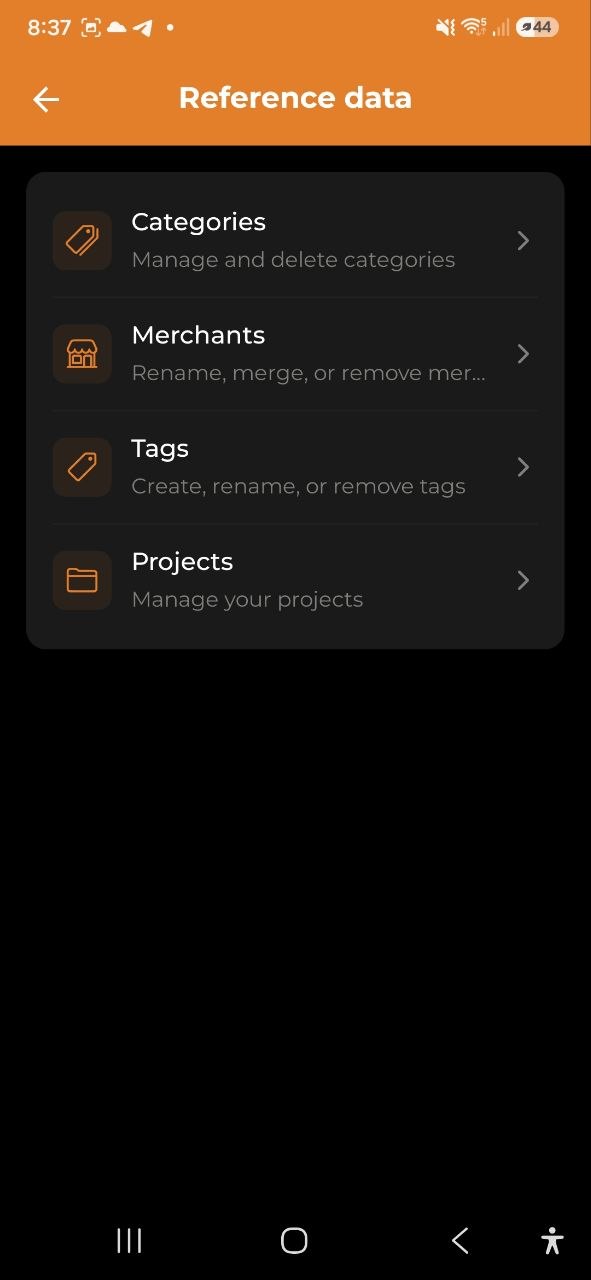
Kategorie, sklepy, tagi i projekty to podstawa organizacji wydatków. Zarządzaj nimi z jednego miejsca: Ustawienia → Dane referencyjne.
Przegląd
Wszystkie cztery typy danych referencyjnych zarządzane są z jednego miejsca w Ustawieniach. Interfejs jest spójny: dotknij wiersza, aby edytować, dotknij + aby dodać, dotknij ikony kosza aby usunąć.
Rola Obserwatora: członkowie z rolą Obserwatora mogą przeglądać dane referencyjne, ale nie mogą dodawać, zmieniać nazw ani usuwać.
Kategorie
Kategorie klasyfikują wydatki i dochody. Każda ma nazwę i kolor.
- Dotknij wiersza kategorii, aby zmienić nazwę lub kolor
- Nazwy kategorii muszą być unikalne w obrębie typu, więc zmiana nazwy na taką, której używa już inna kategoria, zostanie odrzucona wraz z wyjaśnieniem
- Dotknij + przy „Kategorie wydatków” lub „Kategorie dochodów” aby utworzyć nową
- Dotknij ikony kosza aby usunąć kategorię
- Usunięcie jest zablokowane, jeśli kategoria jest używana przez aktywne wydatki lub budżety
- Kategorii systemowych (predefiniowanych) nie można usunąć
- Jeśli przypisana kategoria nie pojawia się na innych urządzeniach, otwórz aplikację raz z dostępem do internetu — przypisania zostaną wysłane ponownie automatycznie
- Kategorii używanej przez wydatki, budżety lub podkategorie nie można usunąć — najpierw usuń je lub przypisz gdzie indziej
Sklepy
Sklepy są tworzone automatycznie podczas dodawania wydatków. Ekran Sklepy służy do usuwania duplikatów i poprawiania błędów.
- Dotknij wiersza sklepu, aby zmienić jego nazwę
- Zmiana nazwy łączy wszystkie wydatki ze starą nazwą pod nową (masowa aktualizacja)
- Usunięcie usuwa nazwę sklepu ze wszystkich pasujących wydatków (same wydatki pozostają)
Sklepów nie można tworzyć ręcznie — pojawiają się automatycznie przy dodawaniu wydatków.
Reguły kategorii
Aplikacja uczy się na podstawie Twoich poprawek. Za każdym razem, gdy zmienisz kategorię wydatku z nazwą sklepu, automatycznie zapisywana jest reguła kategorii. Gdy ten sklep pojawi się ponownie — w zaimportowanym wyciągu bankowym lub CSV Wise, na zeskanowanym paragonie albo w automatycznie przechwyconym powiadomieniu bankowym (Android) — aplikacja zastosuje Twoją regułę i przypisze kategorię bez ręcznej korekty.
- Nauczone reguły wyświetlają się w sekcji Reguły kategorii na dole ekranu Sklepy
- Dotknij ikony kosza, aby usunąć regułę
- Dotknij ikony odświeżania obok reguły, aby ją ponownie zastosować — znajdzie to wydatki tego sklepu już przypisane do innej kategorii i zaproponuje przeniesienie ich także do kategorii reguły, dzięki czemu starsze wydatki nadrobią reguły nauczone później
- Reguły są przechowywane na serwerze i synchronizowane na wszystkich Twoich urządzeniach
Tagi
Tagi pozwalają oznaczać wydatki dowolnymi słowami kluczowymi, niezależnie od kategorii.
- Dotknij + aby utworzyć tag (wpisz nazwę i wybierz kolor)
- Dotknij wiersza tagu, aby zmienić nazwę lub kolor
- Dotknij ikony kosza aby usunąć tag ze wszystkich wydatków
Wskazówka: Używaj tagów do tymczasowego śledzenia: „Wyjazd służbowy”, „Remont”, „Prezenty”.
Projekty
Projekty grupują wydatki według celu lub działania.
- Dotknij + aby utworzyć projekt (nazwa, opis, kolor, opcjonalny budżet)
- Dotknij wiersza projektu aby otworzyć ekran szczegółów
- Przeglądaj wszystkie powiązane wydatki, łączną kwotę i pozostały budżet
- Użyj ikony ołówka (góra prawa) aby edytować
- Użyj ikony kosza (góra prawa) aby usunąć
- Aby powiązać wydatek z projektem, otwórz wydatek i wybierz projekt
Zobacz też: Wydatki i dochody | Analityka | Ustawienia