Długi i pożyczki
Śledź pieniądze, które pożyczyłeś komuś lub od kogoś. Zobacz, kto jest ci winien i komu ty jesteś winien, zapisuj spłaty i pilnuj terminów — wszystko zintegrowane z wydatkami i przychodami.
Przegląd
Funkcja «Długi i pożyczki» pozwala śledzić dwa rodzaje zobowiązań finansowych:
- Pożyczone pieniądze — pieniądze, które dałeś komuś (zapisywane jako wydatek oznaczony jako dług)
- Zadłużone pieniądze — pieniądze, które ktoś dał tobie (zapisywane jako przychód oznaczony jako dług)
Spłaty działają tak samo: - Gdy ktoś spłaca tobie — zapisywane jako przychód powiązany z pierwotnym wydatkiem-długiem - Gdy ty spłacasz — zapisywane jako wydatek powiązany z pierwotnym przychodem-długiem
Status długu jest obliczany automatycznie: - Aktywny — pozostało nieopłacone saldo - Spłacony — dług został spłacony w całości - Zaległy — termin minął, a saldo nadal jest nieopłacone
Tworzenie długu
Najszybszy sposób na dodanie długu to ekran Długi i Pożyczki:
- Otwórz ekran Długi i Pożyczki (z widgetu na Pulpicie lub z Ustawień)
- Dotknij przycisku + w prawym dolnym rogu
- Wybierz Pożycz komuś lub Pożycz od kogoś
- Wpisz kwotę, opis, imię osoby i opcjonalny termin zwrotu
- Dotknij Zapisz
Długi możesz też tworzyć z formularzy wydatków lub przychodów (zobacz niżej).
Pożyczanie komuś
Krok po kroku
- Przejdź do Transakcje i dotknij przycisku +
- Wybierz Ręczne wprowadzanie
- Wpisz kwotę, którą pożyczasz
- Wpisz opis (np. «Pożyczka dla Jana»)
- Włącz przełącznik Pożycz komuś
- Wpisz imię osoby — komu pożyczasz
- Opcjonalnie ustaw termin zwrotu — kiedy spodziewasz się zwrotu
- Dotknij Zapisz wydatek
Wydatek zostanie oznaczony jako dług i pojawi się na ekranie Długi i Pożyczki.
Uwaga: Kwota wpływa na saldo portfela jak zwykły wydatek (pieniądze wychodzą).
Pożyczanie od kogoś
Krok po kroku
- Przejdź do Transakcje, przełącz na zakładkę Przychody i dotknij +
- Wpisz kwotę, którą pożyczasz
- Wpisz opis (np. «Pożyczka od Marii»)
- Włącz przełącznik Pożycz od kogoś
- Wpisz imię osoby — od kogo pożyczasz
- Opcjonalnie ustaw termin zwrotu — kiedy musisz oddać
- Dotknij Zapisz przychód
Przychód zostanie oznaczony jako dług i pojawi się na ekranie Długi i Pożyczki.
Uwaga: Kwota wpływa na saldo portfela jak zwykły przychód (pieniądze przychodzą).
Zapisywanie spłaty
Gdy ktoś spłaca tobie (pieniądze, które pożyczyłeś)
- Otwórz pierwotny wydatek (pożyczkę, której udzieliłeś)
- Dotknij Zapisz spłatę
- Otworzy się formularz nowego przychodu z wypełnionym imieniem osoby i walutą
- Wpisz kwotę spłaty (może być częściowa)
- Dotknij Zapisz przychód
Gdy ty spłacasz (pieniądze wzięte w dług)
- Otwórz pierwotny przychód (pożyczkę, którą otrzymałeś)
- Dotknij Zapisz spłatę
- Otworzy się formularz nowego wydatku z wypełnionym imieniem osoby i walutą
- Wpisz kwotę spłaty (może być częściowa)
- Dotknij Zapisz wydatek
Wskazówka: Możesz zapisać wiele częściowych spłat. Pozostałe saldo aktualizuje się automatycznie.
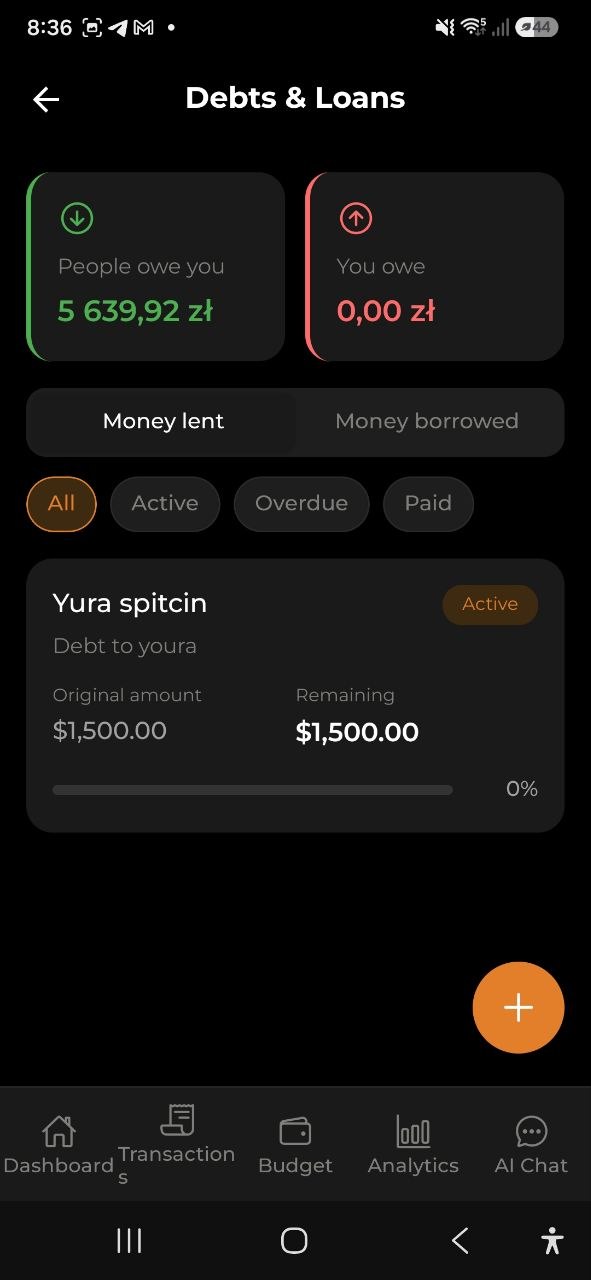
Ekran Długi i Pożyczki
Ekran Długi i Pożyczki otworzysz z Ustawienia > Długi i pożyczki lub dotykając widgetu długów na Pulpicie.
Karty podsumowania
Na górze ekranu dwie karty pokazują: - Są ci winni — łączna pozostała kwota, którą są ci winni (zielona) - Jesteś winien — łączna pozostała kwota, którą ty jesteś winien (czerwona)
Kwoty są automatycznie przeliczane na twoją walutę bazową po aktualnych kursach wymiany.
Zakładki
Przełączaj się między dwoma widokami: - Pożyczone — długi, w których pożyczyłeś pieniądze innym - Zadłużone — długi, w których pożyczyłeś pieniądze od innych
Filtry
Filtruj długi według statusu: - Wszystkie — pokaż wszystkie długi - Aktywne — tylko długi z nieopłaconym saldem - Zaległe — tylko długi po terminie - Spłacone — tylko długi spłacone w całości
Karta długu
Każdy dług pokazuje: - Imię osoby — z kim związany jest dług - Opis — za co jest dług - Znacznik statusu — Aktywny (niebieski), Zaległy (czerwony) lub Spłacony (zielony) - Kwota początkowa — początkowa kwota długu w oryginalnej walucie - Pozostało — ile jeszcze trzeba spłacić - Pasek postępu — wizualny wskaźnik postępu spłaty (procent) - Termin zwrotu — kiedy dług jest wymagalny (jeśli ustawiono)
Dotknij karty długu, aby zobaczyć pełne szczegóły wydatku lub przychodu i zapisać spłaty.
Powiadomienia push
Jeśli dług ma ustawioną datę spłaty, aplikacja wysyła automatyczne powiadomienia push:
- 3 dni przed terminem — przypomnienie: „Dług za 3 dni: Jan”
- Dzień po terminie — powiadomienie o przeterminowaniu: „Dług przeterminowany: Jan”
Powiadomienia są wysyłane do właściciela długu (osoby, która go zapisała), a nie do drugiej strony.
Aby włączyć lub wyłączyć przypomnienia, przejdź do Ustawienia → Powiadomienia → Przypomnienia o długach.
Widget na Pulpicie
Widget Długi i Pożyczki jest zawsze widoczny na Pulpicie (gdy jest włączony w ustawieniach widgetów):
- Gdy masz długi: pokazuje sumy «Są ci winni» i «Jesteś winien» oraz przycisk + do szybkiego przejścia na ekran Długi i Pożyczki
- Gdy nie masz długów: pokazuje pusty stan z przyciskiem Dodaj dług, aby zacząć
Dotknij widgetu, aby przejść bezpośrednio do ekranu Długi i Pożyczki.
Obsługa wielu walut
Długi mogą być w dowolnej obsługiwanej walucie. Sumy na Pulpicie i na ekranie Długów są automatycznie przeliczane na twoją walutę bazową po aktualnych kursach wymiany. Poszczególne karty długów zawsze pokazują kwoty w oryginalnej walucie.
Najczęściej zadawane pytania
-
P: Czy mogę pożyczyć pieniądze w jednej walucie i otrzymać spłatę w innej? O: Spłaty są zapisywane w tej samej walucie co pierwotny dług, aby śledzenie było dokładne.
-
P: Czy pożyczanie pieniędzy wpływa na mój budżet? O: Tak, pożyczenie komuś jest zapisywane jako wydatek, a pożyczenie od kogoś jako przychód. Wpływają na saldo portfela i śledzenie budżetu jak każda inna transakcja.
-
P: Czy mogę edytować dług po jego utworzeniu? O: Tak, dotknij długu, aby zobaczyć jego szczegóły, a następnie użyj przycisku Edytuj. Możesz zmienić opis, imię osoby i termin zwrotu.
-
P: Co się dzieje, gdy dług zostanie w całości spłacony? O: Status automatycznie zmienia się na «Spłacony», a pasek postępu pokazuje 100%. Dług zostaje w historii do wglądu.
-
P: Jak usunąć dług? O: Otwórz szczegóły długu i dotknij Usuń. Pamiętaj, że usuwa to również powiązany wpis wydatku lub przychodu.
Zobacz także: Wydatki i przychody | Portfel i wymiana walut