Dívidas e empréstimos
Registre o dinheiro que você empresta e o que pega emprestado. Veja quem deve a você, a quem você deve, registre pagamentos e acompanhe os vencimentos — tudo integrado às suas despesas e receitas.
Visão geral
O recurso Dívidas e empréstimos permite acompanhar dois tipos de obrigações financeiras:
- Dinheiro emprestado a outros — dinheiro que você deu a alguém (registrado como despesa marcada como dívida)
- Dinheiro que você pegou emprestado — dinheiro que alguém deu a você (registrado como receita marcada como dívida)
Os pagamentos funcionam do mesmo jeito: - Quando alguém paga você, isso é registrado como receita vinculada à despesa original da dívida - Quando você paga alguém, isso é registrado como despesa vinculada à receita original da dívida
O status da dívida é calculado automaticamente: - Ativa — ainda há saldo em aberto - Paga — a dívida foi totalmente quitada - Atrasada — o vencimento já passou e ainda há saldo em aberto
Criar uma dívida
O jeito mais rápido de adicionar uma dívida é pela tela Dívidas e empréstimos:
- Abra a tela Dívidas e empréstimos (pelo widget do Painel ou pelas Configurações)
- Toque no botão + no canto inferior direito
- Escolha Emprestar dinheiro ou Pegar dinheiro emprestado
- Preencha o valor, a descrição, o nome da pessoa e, se quiser, o vencimento
- Toque em Salvar
Você também pode criar dívidas manualmente pelos formulários de despesa ou de receita (veja abaixo).
Emprestar dinheiro
Passo a passo
- Vá em Transações e toque no botão +
- Selecione Entrada manual
- Digite o valor que você está emprestando
- Digite uma descrição (por exemplo, “Empréstimo para o João”)
- Ative a opção Emprestar dinheiro
- Digite o nome da pessoa — para quem você está emprestando
- Se quiser, defina um vencimento — quando você espera receber o dinheiro de volta
- Toque em Salvar despesa
A despesa será marcada como dívida e aparecerá na tela Dívidas e empréstimos.
Observação: O valor afeta o saldo da carteira como uma despesa comum (dinheiro saindo).
Pegar dinheiro emprestado
Passo a passo
- Vá em Transações, mude para a aba Receitas e toque em +
- Digite o valor que você está pegando emprestado
- Digite uma descrição (por exemplo, “Empréstimo da Maria”)
- Ative a opção Pegar dinheiro emprestado
- Digite o nome da pessoa — de quem você está pegando emprestado
- Se quiser, defina um vencimento — quando você precisa devolver
- Toque em Salvar receita
A receita será marcada como dívida e aparecerá na tela Dívidas e empréstimos.
Observação: O valor afeta o saldo da carteira como uma receita comum (dinheiro entrando).
Registrar um pagamento
Quando alguém paga você (dinheiro que você emprestou)
- Abra a despesa original (o empréstimo que você fez)
- Toque em Registrar pagamento
- Você será levado a um novo formulário de receita, já preenchido com o nome da pessoa e a moeda
- Digite o valor do pagamento (pode ser parcial)
- Toque em Salvar receita
Quando você paga alguém (dinheiro que você pegou emprestado)
- Abra a receita original (o empréstimo que você recebeu)
- Toque em Registrar pagamento
- Você será levado a um novo formulário de despesa, já preenchido com o nome da pessoa e a moeda
- Digite o valor do pagamento (pode ser parcial)
- Toque em Salvar despesa
Dica: Você pode registrar vários pagamentos parciais. O saldo restante é atualizado automaticamente.
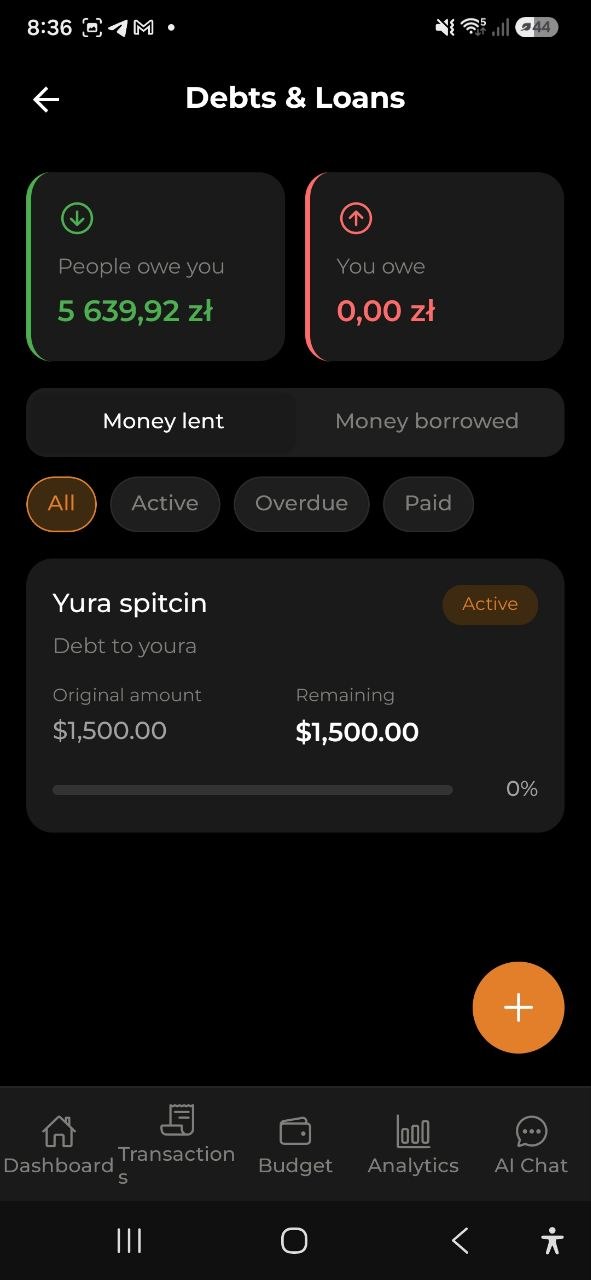
Tela Dívidas e empréstimos
Acesse a tela Dívidas e empréstimos em Configurações > Dívidas e empréstimos, ou tocando no widget de dívidas no Painel.
Cartões de resumo
No topo da tela, dois cartões de resumo mostram: - Devem a você — o total que os outros ainda devem a você (em verde) - Você deve — o total que você ainda deve aos outros (em vermelho)
Os valores são convertidos automaticamente para sua moeda base com as cotações atuais.
Abas
Alterne entre duas visualizações: - Dinheiro emprestado a outros — dívidas em que você emprestou dinheiro a alguém - Dinheiro que você pegou emprestado — dívidas em que você pegou dinheiro emprestado de alguém
Filtros
Filtre as dívidas por status: - Todas — mostra todas as dívidas - Ativas — só dívidas com saldo em aberto - Atrasadas — só dívidas com o vencimento já passado - Pagas — só dívidas totalmente quitadas
Cartão da dívida
Cada dívida mostra: - Nome da pessoa — com quem é a dívida - Descrição — a que se refere a dívida - Selo de status — Ativa (azul), Atrasada (vermelho) ou Paga (verde) - Valor original — o valor inicial da dívida, na moeda original - Valor restante — quanto ainda falta pagar - Barra de progresso — indicação visual do andamento do pagamento (porcentagem) - Vencimento — quando a dívida vence (se tiver sido definido)
Toque em um cartão de dívida para ver todos os detalhes da despesa ou receita, onde você pode registrar pagamentos.
Lembretes por notificação
Quando uma dívida tem vencimento, o app envia notificações automáticas para você não perder o controle:
- 3 dias antes do vencimento — um lembrete antecipado: “Dívida vence em 3 dias: João”
- No dia seguinte ao vencimento — um alerta de atraso: “Dívida atrasada: João”
As notificações vão para quem registrou a dívida (o titular da dívida), não para a outra pessoa.
Para ativar ou desativar esses lembretes, vá em Configurações → Notificações e integrações → Lembretes de dívidas.
Widget do Painel
O widget Dívidas e empréstimos fica sempre visível no Painel (quando ativado nas configurações de widgets):
- Quando você tem dívidas: mostra os totais “Devem a você” e “Você deve”, além de um botão + para abrir rapidamente a tela Dívidas e empréstimos
- Quando você não tem dívidas: mostra um estado vazio com o botão Adicionar dívida para começar
Toque no widget para ir direto para a tela Dívidas e empréstimos.
Várias moedas
As dívidas podem estar em qualquer moeda suportada. Os totais de resumo no Painel e na tela de dívidas são convertidos automaticamente para sua moeda base com cotações em tempo real. Os cartões de cada dívida sempre mostram os valores na moeda original.
Perguntas frequentes
-
P: Posso emprestar dinheiro em uma moeda e receber o pagamento em outra? R: Os pagamentos são registrados na mesma moeda da dívida original, para garantir um acompanhamento preciso.
-
P: Emprestar dinheiro afeta meu orçamento? R: Sim. Emprestar é registrado como despesa e pegar emprestado como receita. Os dois afetam o saldo da carteira e o acompanhamento do orçamento como qualquer outra transação.
-
P: Posso editar uma dívida depois de criá-la? R: Sim. Toque na dívida para ver os detalhes e use o botão Editar. Você pode alterar a descrição, o nome da pessoa e o vencimento.
-
P: O que acontece quando uma dívida é totalmente quitada? R: O status muda automaticamente para “Paga” e a barra de progresso mostra 100%. A dívida continua no histórico para consulta.
-
P: Como excluo uma dívida? R: Abra os detalhes da dívida e toque em Excluir. Lembre-se de que isso também exclui a despesa ou receita associada.
Veja também: Despesas e receitas | Carteira e câmbio