Portfel i wymiana walut
Sledz salda w wielu walutach i wymieniaj miedzy nimi z aktualnymi kursami wymiany. Portfel automatycznie aktualizuje sie, gdy dodajesz wydatki i przychody.
Przeglad
Funkcja Portfel pozwala sledzic rzeczywiste salda w kazdej obslugiwanej walucie. W miare dodawania wydatkow i przychodow portfel aktualizuje sie automatycznie, aby odzwierciedlac Twoja biezaca sytuacje finansowa.
Salda portfela
Dostep do Portfela: - Pulpit — dotknij Zobacz wszystko obok sekcji Salda portfela - Pulpit — dotknij przycisk szybkiej akcji Przelewy dla szybkiego dostepu do przelewow - Ustawienia — przejdz do Portfel > Salda
Dla kazdej waluty zobaczysz:
| Pole | Opis |
|---|---|
| Biezace saldo | Twoje saldo w czasie rzeczywistym w tej walucie |
| Saldo poczatkowe | Saldo startowe, ktore ustawiles |
| Lacznie wydano | Suma wszystkich wydatkow w tej walucie |
| Łączne przychody | Suma wszystkich przychodów w tej walucie |
| Otrzymano z wymiany | Kwota otrzymana z wymian walutowych |
| Wymieniono | Kwota wydana na wymiany walutowe |
| Otrzymano przelewem | Kwota otrzymana z przelewów między kontami |
| Wysłano przelewem | Kwota wysłana przelewami do innych kont |
Formula: Bieżące saldo = Saldo początkowe + Łączne przychody - Łącznie wydano + Otrzymano z wymiany - Wymieniono + Otrzymano przelewem - Wysłano przelewem
Waluta pojawia się w portfelu sama, gdy tylko zapiszesz w niej pierwszą kwotę — wydatek, przychód, wymianę lub przelew. Dopóki nie ustawisz dla niej salda początkowego, wynosi ono 0, więc karta pokazuje dokładnie sumę Twoich transakcji. Jeśli usuniesz walutę z portfela, pozostanie ukryta, nawet jeśli nadal zapisujesz w niej transakcje — ustaw dla niej saldo ponownie, aby przywrócić kartę.
Ustawianie salda poczatkowego
Ustaw saldo startowe dla kazdej waluty:
- Przejdz do Ustawienia > Portfel > Ustaw saldo
- Wybierz Walute (USD, EUR, PLN, GBP, UAH, RUB lub BYN)
- Wprowadz Kwote — Twoje obecne rzeczywiste saldo w tej walucie
- Dotknij Zapisz
Zobaczysz potwierdzenie: “Saldo ustawione pomyslnie.”
Wskazowka: Ustaw salda poczatkowe na poczatku korzystania z aplikacji, aby portfel dokladnie odzwierciedlal Twoje finanse od pierwszego dnia.
Saldo całkowite
Gdy posiadasz salda w wielu walutach, aplikacja wyświetla łączne saldo przeliczone na walutę ustawioną w ustawieniach konta. Dzięki temu masz szybki podgląd całkowitej wartości swoich środków bez konieczności ręcznego przeliczania.
- Walutę wyświetlania możesz zmienić w Ustawienia > Konto > Waluta domyślna
- Przeliczenie odbywa się na podstawie aktualnych kursów wymiany
- Saldo całkowite uwzględnia wszystkie portfele walutowe (salda początkowe, przychody, wydatki, wymiany i przelewy)
Możesz zmienić walutę wyświetlania bezpośrednio tutaj: dotknij elementu waluty nad saldem całkowitym, aby natychmiast przeliczyć saldo i wykres Historii salda na wybraną walutę. To wyłącznie przełącznik widoku na ekranie Portfela — nie zmienia ogólnoaplikacyjnego ustawienia waluty i powraca do domyślnej waluty po opuszczeniu ekranu.
Historia salda
W górnej części ekranu Portfela karta Historia salda pokazuje, jak zmieniało się Twoje saldo całkowite w poszczególnych miesiącach w formie wykresu słupkowego:
- Zielone słupki oznaczają, że saldo wzrosło w danym miesiącu; czerwone słupki oznaczają, że zmalało.
- Dotknij dowolnego słupka, aby zobaczyć dokładną zmianę w danym miesiącu.
- Użyj przełącznika 6M / 12M, aby przełączyć między ostatnimi 6 lub 12 miesiącami.
- Kwoty są wyświetlane w walucie wybranej w elementach waluty, przeliczonej po aktualnych kursach wymiany.
Wymiana walut
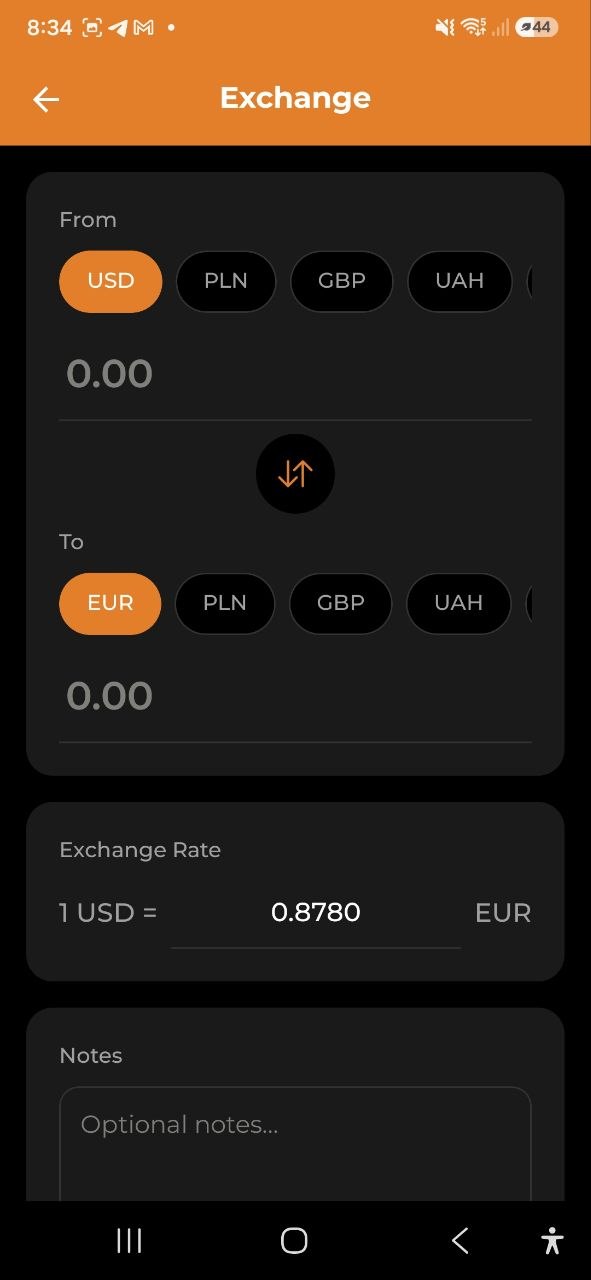
Wymieniaj pieniadze miedzy swoimi portfelami walutowymi:
Krok po kroku
- Dotknij Kantor z szybkich akcji na Pulpicie lub przejdz do Ustawienia > Portfel
- Wybierz walute Z (np. USD) — dotknij element waluty, aby wybrac
- Wybierz walute Na (np. EUR) — dotknij element waluty, aby wybrac
- Wprowadz kwote w polu “Z” lub “Na” — drugie pole oblicza sie automatycznie
- Kurs wymiany jest pobierany automatycznie (np. “1 USD = 0,8407 EUR”)
- Mozesz dotknac przycisk zamiany (strzalki na srodku), aby odwrocic waluty
- Opcjonalnie edytuj kurs wymiany recznie, jezeli uzyskales inny kurs
- Dodaj opcjonalne Notatki (np. “Wymiana na lotnisku” lub “Przelew bankowy”)
- Dotknij Wymien, aby zakonczyc
Funkcje
- Aktualne kursy wymiany — automatycznie pobierane i wyswietlane
- Przycisk zamiany — szybkie odwrocenie walut Z i Na
- Reczna zmiana kursu — edytuj kurs, jezeli Twoj rzeczywisty kurs sie rozni
- Pole notatek — dodaj kontekst do wymiany
- Ostatnie wymiany — przegladaj historie wymian
Alerty kursowe
Nie musisz sam pilnować kursu. Na ekranie Wymiany karta Alerty kursowe ustawia cel dla wybranej pary i powiadamia, gdy bieżący kurs go osiągnie.
- Wybierz waluty Z i Na, które Cię interesują
- Dotknij + na karcie Alerty kursowe
- Wpisz swój cel — pole ma postać
1 <Z> = ___ <Na> - Wybierz powyżej lub poniżej. Aplikacja podpowiada to, co pasuje do wpisanej liczby (powyżej, jeśli cel jest wyższy od obecnego kursu, poniżej, jeśli niższy); dotknij drugiego chipa, aby zmienić
- Dotknij Dodaj alert
Kurs sprawdzamy na naszych serwerach raz na godzinę, więc działa to przy zamkniętej aplikacji. Gdy cel zostanie osiągnięty, dostaniesz powiadomienie — „1 EUR to teraz 4,3512 PLN. Dotknij, aby wymienić.” — a jego dotknięcie otwiera ekran Wymiany z tą parą już wybraną.
Każdy alert uruchamia się raz i wygasa, żeby kurs krążący wokół celu nie powiadamiał bez końca. Dodaj nowy alert, jeśli chcesz dalej obserwować tę parę.
Karta pokazuje alerty dla aktualnie wybranej pary, więc zmiana walut zmienia listę. Pełną listę otworzysz przyciskiem Pokaż wszystkie na tej karcie albo Alerty kursowe na ekranie Portfel.
Tam są wszystkie Twoje alerty: te, które jeszcze czekają, i te, które już się uruchomiły — z kursem i datą uruchomienia. Alert uruchamia się tylko raz, więc ta historia jest jedynym śladem w aplikacji, że to się stało; samo powiadomienie można przesunąć i zniknie. Z tego ekranu utworzysz alert dla dowolnej pary bez otwierania formularza wymiany, usuniesz dowolny ikoną kosza, a jednocześnie czekać może do 20.
Alerty kursowe są osobiste: działają na wszystkich Twoich kontach, nikt inny ich nie widzi, a obserwator może je ustawiać tak samo jak każdy. W ustawieniach powiadomień nie ma dla nich osobnego przełącznika — wyłączeniem jest usunięcie alertu.
Ostatnie wymiany
Ponizej formularza wymiany znajdziesz 5 ostatnich wymian walutowych z: - Wymienionymi walutami (Z -> Na) - Kwotami - Uzytym kursem wymiany - Data - Notatkami (jezeli dodano)
Dotknij Pokaz wszystko, aby otworzyc pelna historie wymian.
Historia wymian
Ekran Historia wymian wyswietla kompletna liste wszystkich Twoich wymian walutowych. Otworz go, dotykajac Pokaz wszystko w sekcji Ostatnie wymiany.
Dostepne filtry: - Waluta — filtruj wedlug konkretnej pary walutowej - Okres — wybierz z: Caly czas, Ten miesiac, Ostatnie 3 miesiace lub Ten rok
Edycja lub usuwanie wymiany
Dotknij dowolnej wymiany w historii, aby otworzyc ekran szczegolow. Stamtad mozesz: - Dotknac ikony olowka, aby edytowac kwoty, kurs lub notatki — nastepnie Zapisz - Dotknac ikony kosza, aby usunac wymiane (pojawi sie prosba o potwierdzenie)
Salda portfela sa automatycznie przeliczane po edycji lub usunieciu.
Przelewy między kontami
Przelewaj pieniądze między swoimi kontami (np. z Biznesowego na Osobiste). Przelewy pozwalają przenosić środki bez tworzenia wydatków ani przychodów.
Krok po kroku
- Przejdź do Ustawienia > Portfel > Przelew
- Wybierz Konto źródłowe — konto, z którego wysyłasz środki. Każdy element konta pokazuje jego aktualne saldo
- Wybierz Konto docelowe — konto, na które trafiają środki
- Wybierz Walutę przelewu
- Wprowadź Kwotę. Pod polem Dostępne: pokazuje saldo konta źródłowego w wybranej walucie — dotknij Maks, aby wstawić całość
- Jeśli waluty kont się różnią, podaj Kurs wymiany — aplikacja zasugeruje aktualny kurs, ale możesz go zmienić ręcznie
- Wybierz Datę — domyślnie dzisiejsza; dotknij ją, aby zapisać przelew z przeszłości
- Opcjonalnie dodaj Notatki (np. “Zwrot za zakupy” lub “Przeniesienie oszczędności”)
- Dotknij Przelej, aby zatwierdzić
Jeśli kwota przekracza znane aplikacji saldo, zobaczysz ostrzeżenie — ale przelew i tak zostanie zapisany. Nigdy nie jest blokowany: możesz zapisywać przelew po fakcie albo saldo początkowe konta nigdy nie zostało ustawione.
Myślnik (—) zamiast salda oznacza, że aplikacja nie zna jeszcze tej kwoty. Salda kont innych niż bieżące pochodzą z serwera, więc mogą być niedostępne przy pierwszym otwarciu formularza offline.
Częste przelewy
Jeśli robiłeś już przelewy, na górze formularza pojawi się wiersz Częste z najczęściej używanymi trasami (np. Osobiste → Oszczędności 2000 PLN). Dotknij jedną, a formularz wypełni się sam: konta, waluty i kwota z ostatniego przelewu na tej trasie. Przed zapisem możesz wszystko zmienić.
Trasy z kontami, do których nie masz już dostępu, nie są proponowane.
Ostatnie przelewy
Poniżej formularza przelewu znajdziesz 5 ostatnich przelewów między kontami z: - Kontem źródłowym i docelowym - Kwotą i walutą - Kursem wymiany (jeśli waluty się różnią) - Datą - Notatkami (jeżeli dodano)
Dotknij Pokaż wszystko, aby otworzyć pełną historię przelewów.
Historia przelewów
Ekran Historia przelewów wyświetla kompletną listę wszystkich Twoich przelewów między kontami. Otwórz go, dotykając Pokaż wszystko w sekcji Ostatnie przelewy.
Dostępne filtry: - Konto — filtruj według konkretnego konta źródłowego lub docelowego - Okres — wybierz z: Cały czas, Ten miesiąc, Ostatnie 3 miesiące lub Ten rok
Edycja przelewu
Otwórz przelew z sekcji Ostatnie przelewy lub z historii i dotknij Edytuj. Możesz zmienić: - Oba konta — źródłowe i docelowe - Kwoty i kurs wymiany - Datę - Notatki i opcję Licz jako przychód
Zmiana konta przełącza tę stronę przelewu również na walutę tego konta. Jeśli opcja Licz jako przychód jest włączona, powiązany wpis przychodu przenosi się na nowe konto docelowe.
Każdą ze stron możesz przenieść na dowolne inne swoje konto — również tak, że konto, na którym właśnie pracujesz, przestanie być stroną przelewu. Właśnie tak poprawia się przelew, który trafił na złe konto: po zapisaniu pojawi się w historii dwóch kont, do których teraz należy, i zniknie z tego, którego już nie dotyczy.
Dodawanie, edytowanie i usuwanie przelewów działa offline: zmiana zostaje na urządzeniu i trafia na serwer przy następnym otwarciu ekranu Portfel z połączeniem. Jeśli serwer odrzuci zmianę — na przykład dlatego, że nie masz już dostępu do jednego z wybranych kont — aplikacja to zgłosi, a przelew zostanie bez zmian.
Na koncie współdzielonym każdy członek widzi przelewy, które go dotyczą, niezależnie od tego, kto je zapisał; saldo konta i tak je zawsze uwzględniało. Każdy, kto mógłby taki przelew wykonać — czyli należy do obu kont i nie jest obserwatorem po stronie płacącej — może go też poprawić lub usunąć.
Obslugiwane waluty
| Kod | Waluta |
|---|---|
| USD | Dolar amerykanski |
| EUR | Euro |
| PLN | Zloty polski |
| GBP | Funt brytyjski |
| UAH | Hrywna ukrainska |
| RUB | Rubel rosyjski |
| BYN | Rubel bialoruski |
FAQ
-
P: Skad pochodza kursy wymiany? O: Kursy wymiany sa pobierane z serwisu online i regularnie aktualizowane. Reprezentuja przyblisone kursy rynkowe.
-
P: Czy moge wymienic walute, jezeli nie mam wystarczajacego salda? O: Aplikacja ostrzeze Cie o niewystarczajacym saldzie, ale mozesz nadal zarejestrowac wymiane, aby zachowac dokladnosc swoich zapisow.
-
P: Czy wymiana walut liczy sie jako wydatek? O: Nie. Wymiany walut sa oddzielone od wydatkow — przenoszą pieniądze między portfelami walutowymi bez wpływu na sumy wydatków.
-
P: Jaka jest różnica między przelewem a wymianą walut? O: Wymiana walut przenosi środki między portfelami w różnych walutach w ramach tego samego konta. Przelew przenosi środki między różnymi kontami (np. z Biznesowego na Osobiste), niezależnie od waluty.
-
P: Czy przelew między kontami wpływa na saldo portfela? O: Tak. Przelew zmniejsza saldo portfela na koncie źródłowym (Wysłano przelewem) i zwiększa saldo na koncie docelowym (Otrzymano przelewem). Łączna suma środków na wszystkich kontach pozostaje bez zmian.
Zobacz takze: Pulpit | Ustawienia