Carteira e câmbio
Acompanhe saldos em várias moedas e faça câmbios entre elas com taxas de câmbio em tempo real. A carteira atualiza-se automaticamente à medida que adiciona despesas e receitas.
Visão geral
A funcionalidade Carteira permite acompanhar os seus saldos reais em cada moeda suportada. À medida que adiciona despesas e receitas, a carteira atualiza-se automaticamente para refletir a sua situação financeira atual.
Saldos da carteira
Aceda à Carteira a partir de: - Painel — toque em Ver tudo ao lado da secção Saldos da carteira - Painel — toque no botão de ação rápida Transferências para aceder rapidamente às transferências - Definições — vá a Carteira > Saldos
Para cada moeda, verá:
| Campo | Descrição |
|---|---|
| Saldo atual | O seu saldo em tempo real nesta moeda |
| Saldo inicial | O saldo de partida que definiu |
| Receita total | Soma de todas as receitas nesta moeda |
| Total gasto | Soma de todas as despesas nesta moeda |
| Câmbio recebido | Montante recebido através de câmbios de moeda |
| Câmbio enviado | Montante gasto em câmbios de moeda |
| Transferências recebidas | Montante recebido de outras contas |
| Transferências enviadas | Montante enviado para outras contas |
A fórmula: Saldo atual = Saldo inicial + Receita total - Total gasto + Câmbio recebido - Câmbio enviado + Transferências recebidas - Transferências enviadas
Uma moeda aparece sozinha na carteira assim que regista dinheiro nela — uma despesa, receita, câmbio ou transferência. Enquanto não definir um saldo inicial para ela, esse saldo é 0, pelo que o cartão mostra exatamente o resultado das suas transações. Se remover uma moeda da carteira, ela continua oculta mesmo que continue a registar transações nessa moeda — defina novamente um saldo para ela para trazer o cartão de volta.
Saldo total
Se tiver saldos em várias moedas, a carteira apresenta um cartão Saldo total no topo. Este cartão converte todos os saldos para a moeda escolhida nas definições (configurada em Definições > Moeda) às taxas de câmbio mais recentes, dando-lhe uma visão única e combinada das suas finanças.
Pode mudar a moeda de apresentação aqui mesmo: toque num botão de moeda acima do total para recalcular de imediato o total e o gráfico Histórico do saldo nessa moeda. Esta mudança aplica-se apenas à visualização do ecrã Carteira — não altera a definição de moeda de toda a aplicação e volta à predefinição quando sai do ecrã.
Histórico do saldo
No topo do ecrã Carteira, o cartão Histórico do saldo mostra, num gráfico de barras, como o seu saldo total variou em cada mês:
- As barras verdes indicam que o saldo cresceu nesse mês; as barras vermelhas indicam que diminuiu.
- Toque numa barra para ver a variação exata desse mês.
- Use o seletor 6M / 12M para alternar entre os últimos 6 ou 12 meses.
- Os montantes seguem a moeda escolhida nos botões de moeda. Os meses anteriores são convertidos à taxa do seu último dia; o mês em curso e UAH, RUB e BYN (que as taxas de referência não incluem) usam as taxas mais recentes.
- Se tiver corrigido o saldo, essa correção é desenhada como uma parte cinzenta separada da barra (com legenda), para que veja quanto dinheiro ficou por registar. Toque na barra para ver em separado a variação registada e a correção.
Definir o saldo inicial
Defina o saldo de partida de cada moeda:
- Vá a Definições > Carteira > Definir saldo
- Selecione a Moeda (USD, EUR, PLN, GBP, UAH, RUB ou BYN)
- Introduza o Montante — o seu saldo real atual nessa moeda
- Toque em Guardar
Verá uma confirmação: «Saldo definido com sucesso».
Dica: defina os saldos iniciais quando começar a usar a aplicação, para que a carteira reflita as suas finanças com precisão desde o primeiro dia.
Câmbio de moeda
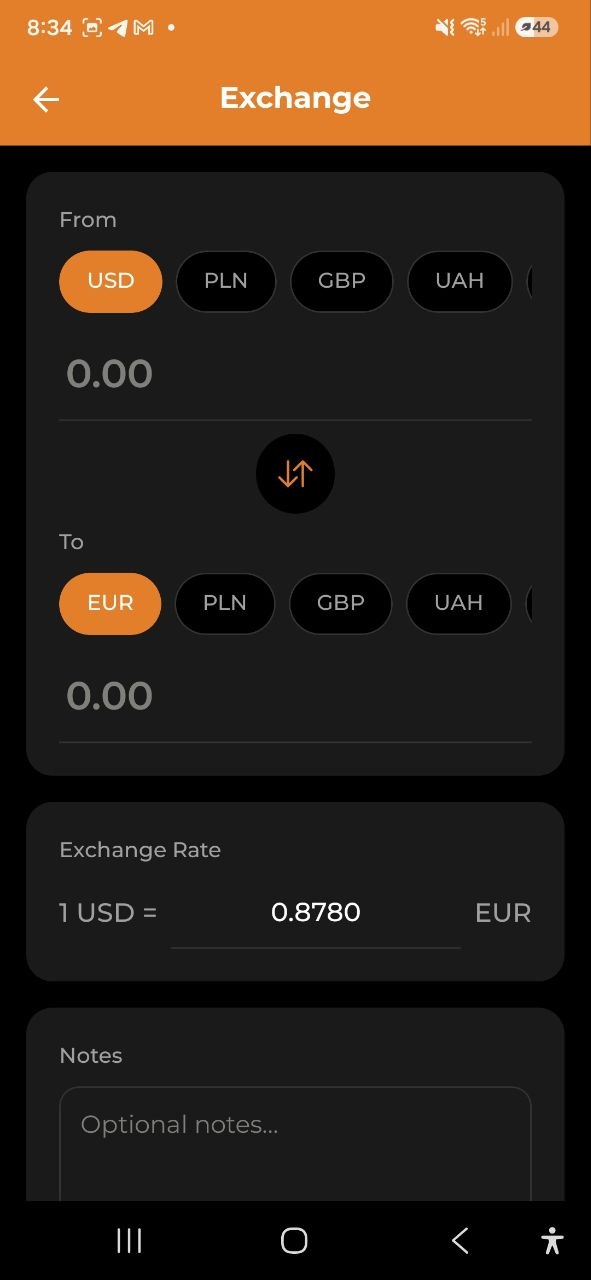
Faça câmbios entre as carteiras das suas moedas:
Passo a passo
- Toque em Câmbio nas ações rápidas do Painel, ou vá a Definições > Carteira
- Selecione a moeda De (por exemplo, USD) — toque num botão de moeda para a selecionar
- Selecione a moeda Para (por exemplo, EUR) — toque num botão de moeda para a selecionar
- Introduza o montante no campo «De» ou no campo «Para» — o outro é calculado automaticamente
- A Taxa de câmbio é obtida automaticamente (por exemplo, «1 USD = 0,8407 EUR»)
- Pode tocar no botão de troca (setas ao centro) para inverter as moedas
- Opcionalmente, edite a taxa de câmbio manualmente se tiver obtido uma taxa diferente
- Adicione Notas opcionais (por exemplo, «Câmbio no aeroporto» ou «Transferência bancária»)
- Toque em Cambiar para concluir
Funcionalidades
- Taxas de câmbio em tempo real — obtidas e apresentadas automaticamente
- Botão de troca — inverta rapidamente as moedas De e Para
- Alteração manual da taxa — edite a taxa se a sua taxa real for diferente
- Campo de notas — acrescente contexto ao câmbio
- Câmbios recentes — consulte o histórico de câmbios
Alertas de taxa
Não precisa de estar sempre a verificar a taxa. No ecrã Câmbio, o cartão Alertas de taxa define um valor-alvo para o par selecionado e avisa quando a taxa em tempo real o atingir.
- Selecione as moedas De e Para que lhe interessam
- Toque no + do cartão Alertas de taxa
- Introduza o valor-alvo — o campo apresenta-se como
1 <De> = ___ <Para> - Escolha acima de ou abaixo de. A aplicação pré-seleciona a opção que corresponde ao número introduzido (acima de, se o valor-alvo for superior à taxa atual; abaixo de, se for inferior); toque na outra opção para a alterar
- Toque em Adicionar alerta
A taxa é verificada nos nossos servidores uma vez por hora, por isso funciona com a aplicação fechada. Quando o valor-alvo é atingido, recebe uma notificação — «1 EUR vale agora 4,3512 PLN. Toque para trocar.» — e, ao tocar nela, abre-se o ecrã Câmbio com esse par já selecionado.
Cada alerta dispara uma única vez e depois para, para que uma taxa que oscila à volta do valor-alvo não envie notificações vezes sem conta. Crie um novo alerta se quiser continuar a acompanhar esse par.
O cartão mostra os alertas do par selecionado, pelo que mudar de moedas muda a lista — toque em Mostrar tudo no cartão, ou em Alertas de taxa no ecrã Carteira, para ver a lista completa.
É nesse ecrã que ficam todos os seus alertas: os que ainda estão em espera e os que já dispararam, com a taxa e a data em que dispararam. Como um alerta só dispara uma vez, esse histórico é o único registo na aplicação de que disparou — a própria notificação pode ser descartada. Pode criar aí um alerta para qualquer par sem passar pelo formulário de câmbio, eliminar qualquer alerta com o ícone do caixote do lixo e manter até 20 em espera ao mesmo tempo.
Os alertas de taxa são pessoais: valem para todas as suas contas, mais ninguém os vê, e um leitor pode defini-los como qualquer outra pessoa. Não há um interruptor próprio nas definições de notificações — eliminar o alerta é a forma de o desligar.
Câmbios recentes
Abaixo do formulário de câmbio, encontra os 5 câmbios de moeda mais recentes, com: - Moedas trocadas (De → Para) - Montantes - Taxa de câmbio usada - Data - Notas (se as tiver adicionado)
Toque em Mostrar tudo para abrir o ecrã completo Todos os câmbios.
Histórico de câmbios
O ecrã Todos os câmbios apresenta a lista completa de todos os seus câmbios de moeda. Aceda a ele tocando em Mostrar tudo na secção Câmbios recentes.
Filtros disponíveis: - Moeda — filtre por um par de moedas específico - Período — escolha entre Desde sempre, Este mês, Últimos 3 meses ou Este ano
Editar ou eliminar um câmbio
Toque num câmbio do histórico para abrir o ecrã de detalhe. A partir daí, pode: - Tocar no ícone do lápis para editar os montantes, a taxa de câmbio ou as notas — e depois em Guardar - Tocar no ícone do caixote do lixo para eliminar o câmbio (aparece um pedido de confirmação)
Os saldos da carteira são recalculados automaticamente após edições ou eliminações.
Transferências entre contas
As transferências entre contas permitem mover dinheiro entre contas diferentes — por exemplo, da conta Empresa para a conta Pessoal. É diferente de um câmbio de moeda, que converte entre moedas dentro da mesma conta.
Passo a passo
- Vá a Definições > Carteira > Transferência
- Selecione Da conta (a conta de origem) — cada botão de conta mostra o saldo atual
- Selecione Para a conta (a conta de destino)
- Escolha a Moeda
- Introduza o Montante a transferir. Disponível:, abaixo do campo, mostra o saldo da conta de origem na moeda escolhida — toque em Máx. para o preencher na totalidade
- Se as contas usarem moedas diferentes, aparece um campo Taxa de câmbio — ajuste-o se a sua taxa real for diferente
- Escolha a Data — por predefinição é hoje, por isso toque nela para registar uma transferência feita anteriormente
- Adicione Notas opcionais (por exemplo, «Poupança mensal» ou «Reembolso de despesas»)
- Toque em Transferir para concluir
Se o montante for superior ao saldo que a aplicação conhece, verá um aviso — mas a transferência é guardada na mesma. Nunca é bloqueada, porque pode estar a introduzir uma transferência depois de a ter feito, ou o saldo inicial da conta pode nunca ter sido definido.
Um travessão (—) em vez de um saldo significa que a aplicação ainda não tem um valor para essa conta. Os saldos das contas que não são aquela em que está a trabalhar vêm do servidor, por isso podem faltar na primeira vez que abrir o formulário offline.
Transferências frequentes
Se já tiver transferido dinheiro antes, aparece uma linha Frequentes no topo do formulário com os percursos que mais usa (por exemplo, Pessoal → Poupança 2000 PLN). Toque num deles e o formulário é preenchido — contas, moedas e o montante da última vez que usou esse percurso. Altere o que quiser antes de guardar.
Os percursos que envolvam uma conta a que já não tem acesso não são sugeridos.
Transferências recentes
Abaixo do formulário de transferência, encontra as 5 transferências entre contas mais recentes, com: - Contas de origem e de destino (De → Para) - Montante e moeda - Taxa de câmbio (se as moedas forem diferentes) - Data - Notas (se as tiver adicionado)
Toque em Mostrar tudo para abrir o ecrã completo Todas as transferências.
Histórico de transferências
O ecrã Todas as transferências apresenta a lista completa de todas as suas transferências entre contas. Aceda a ele tocando em Mostrar tudo na secção Transferências recentes.
Filtros disponíveis: - Conta — filtre por uma conta de origem ou de destino específica - Período — escolha entre Desde sempre, Este mês, Últimos 3 meses ou Este ano
Editar uma transferência
Abra uma transferência a partir de Transferências recentes ou do ecrã Todas as transferências e toque em Editar. Pode alterar: - As duas contas — a de origem e a de destino - Os montantes e a taxa de câmbio - A data - As notas e a opção Contar como receita
Mudar uma conta também muda esse lado da transferência para a moeda própria dessa conta. Se Contar como receita estiver ativado, o registo de receita correspondente também passa para a nova conta de destino.
Pode mover qualquer um dos lados para qualquer outra conta de que faça parte — incluindo uma alteração que deixe de fora da transferência a conta em que está a trabalhar. É precisamente assim que se corrige uma transferência que foi parar à conta errada: passa a aparecer no histórico das duas contas a que agora pertence e desaparece da conta que já não envolve.
Registar, editar e eliminar transferências funciona offline: a alteração fica no seu dispositivo e é enviada na próxima vez que o ecrã Carteira for aberto com ligação. Se o servidor recusar uma alteração — por exemplo, porque já não tem acesso a uma das contas escolhidas —, a aplicação avisa e a transferência fica exatamente como estava.
Numa conta partilhada, todos os membros veem as transferências que envolvem essa conta, independentemente de quem as registou; o saldo da conta sempre as contou de qualquer forma. Qualquer membro que pudesse ter feito a transferência — ou seja, que pertença às duas contas e não seja leitor do lado que paga — também a pode corrigir ou eliminar.
Moedas suportadas
| Código | Moeda |
|---|---|
| USD | Dólar americano |
| EUR | Euro |
| PLN | Zlóti polaco |
| GBP | Libra esterlina |
| UAH | Hryvnia ucraniana |
| RUB | Rublo russo |
| BYN | Rublo bielorrusso |
Perguntas frequentes
-
P: De onde vêm as taxas de câmbio? R: As taxas de câmbio são obtidas de um serviço online e atualizadas regularmente. Representam taxas de mercado aproximadas.
-
P: Posso fazer um câmbio se não tiver saldo suficiente? R: A aplicação avisa que o saldo é insuficiente, mas pode registar o câmbio na mesma, para manter os seus registos corretos.
-
P: Um câmbio de moeda conta como despesa? R: Não. Os câmbios de moeda são separados das despesas — movem dinheiro entre as carteiras das moedas sem afetar os totais de despesas.
-
P: Qual é a diferença entre uma transferência e um câmbio? R: Um câmbio converte entre moedas dentro da mesma conta. Uma transferência move dinheiro entre contas diferentes (por exemplo, de Empresa para Pessoal).
-
P: Uma transferência afeta o saldo da minha carteira? R: Sim. A carteira da conta de origem diminui e a carteira da conta de destino aumenta nos montantes transferidos.
Corrigir um saldo
Se a carteira deixou de corresponder ao dinheiro que realmente tem — pequenas compras que nunca registou —, não precisa de as procurar:
- Vá a Definições > Carteira e toque em Corrigir no cartão da moeda
- Escreva o saldo real — a aplicação mostra a diferença
- Toque em Guardar correção
A diferença fica registada como um acerto de saldo. Não é uma despesa nem uma receita, por isso os orçamentos e a análise não são alterados. Se faltar dinheiro, a aplicação indica quanto ficou por registar este mês e propõe Configurar lembretes de registo.
Nota: corrigir um saldo requer ligação à internet. Os leitores e as contas de viagem arquivadas não podem corrigir um saldo.
As moedas suportadas incluem também CZK, SEK, NOK, DKK, HUF, RON e CHF.
Ver também: Painel | Definições