Definições
Personalize o perfil, o aspeto, os widgets do painel, as notificações e a sincronização de dados. Altere o idioma, a moeda e o tema, e faça a gestão das preferências da sua conta.
Visão geral
Para abrir as Definições, toque no ícone de roda dentada no canto superior direito de qualquer ecrã.
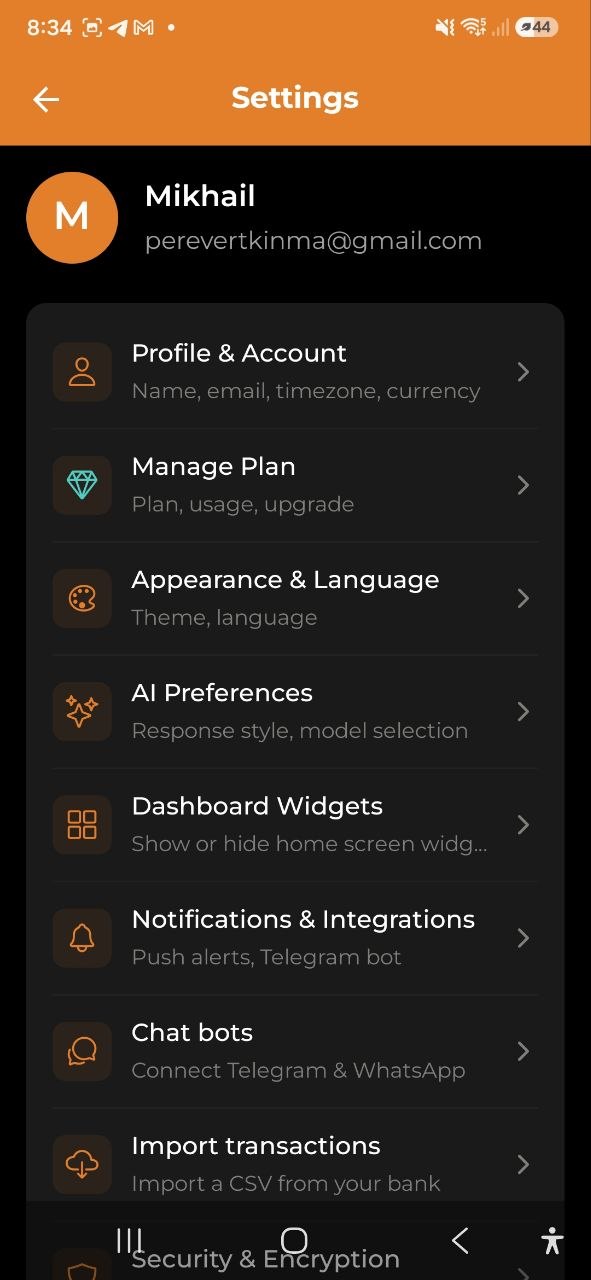
As Definições estão organizadas por categorias. Toque numa categoria para abrir o respetivo ecrã:
| Categoria | O que contém |
|---|---|
| Perfil e conta | Nome, e-mail, fuso horário, moeda |
| Gerir plano | Plano atual, utilização, opções de upgrade |
| Aspeto e idioma | Tema, idioma |
| Preferências de IA | Estilo de resposta, escolha do modelo |
| Widgets do Painel | Mostrar ou ocultar os widgets do ecrã inicial |
| Notificações e integrações | Alertas push, bot do Telegram |
| Segurança e encriptação | Configuração da encriptação ponto a ponto |
| Carteira | Saldos, dívidas, saldo inicial |
| Dados e relatórios | Sincronização, relatórios por e-mail, cópia de segurança e restauro |
| Sobre | Versão, ajuda, apoio, informação legal |
Perfil e conta
- Avatar — mostra as suas iniciais sobre um fundo colorido
- Nome — o nome apresentado. Toque no ícone de lápis para o editar
- E-mail — o e-mail da sua conta. Toque no ícone de lápis para iniciar a alteração do e-mail (consulte Alterar o e-mail abaixo)
- Fuso horário — toque no ícone de lápis para o alterar. Abre-se uma lista pesquisável com mais de 90 fusos horários (por exemplo, «Europe/Lisbon»)
Moeda
Escolha a moeda predefinida tocando num dos botões de moeda:
USD | EUR | PLN | GBP | UAH | RUB | BYN
A moeda selecionada fica destacada. É a moeda predefinida para novas despesas, receitas e para os valores apresentados no Painel.
Alterar o e-mail
Para alterar o e-mail da conta:
- Abra Definições → Perfil e toque no ícone de lápis junto ao e-mail atual.
- No ecrã Alterar e-mail, introduza o novo endereço de e-mail e a palavra-passe atual.
- Toque em Enviar código de verificação — é enviado um código de 6 dígitos para o novo endereço.
- Introduza o código no passo seguinte e toque em Confirmar alteração de e-mail.
O e-mail é atualizado de imediato e são emitidos novos tokens de sessão. Se fechar a aplicação antes de introduzir o código, da próxima vez que abrir o ecrã Alterar e-mail este retoma no Passo 2, durante um máximo de 30 minutos.
Nota: O código de verificação expira ao fim de 30 minutos. Toque em Reenviar código para voltar ao Passo 1 e pedir um código novo.
Aspeto e idioma
Idioma
Escolha entre 11 idiomas suportados:
| Código | Idioma |
|---|---|
| EN | English |
| RU | Русский |
| UA | Українська |
| PL | Polski |
| ES | Espanol |
| FR | Francais |
| DE | Deutsch |
| BY | Беларуская |
| NL | Nederlands |
| PT | Português (Portugal) |
| BR | Português (Brasil) |
Toque num idioma para mudar. A interface é atualizada de imediato.
Aparência
Escolha o tema:
- Sistema — segue a definição de modo claro/escuro do dispositivo
- Claro — usa sempre o tema claro
- Escuro — usa sempre o tema escuro
Cor de destaque — escolha a cor de realce da aplicação, usada nos botões, nos links e no separador ativo. Toque numa das amostras predefinidas ou em Personalizada para abrir o seletor de cores e escolher qualquer cor. A cor de destaque funciona no modo claro e no escuro e fica guardada na sua conta, pelo que está disponível em todos os seus dispositivos. Toque na amostra predefinida para voltar à cor original.
Preferências de IA
Estilo de resposta da IA
Controle a forma como a IA comunica consigo em todas as funcionalidades de IA (Chat, Histórias, Análises, Auditoria de despesas, Objetivos):
| Modo | Descrição |
|---|---|
| Simples | Linguagem simples, sem jargão — ideal para principiantes |
| Equilibrado | Uma mistura de simples e técnico — a opção predefinida |
| Especialista | Terminologia financeira e análise detalhada — para profissionais |
Toque numa opção para mudar. A alteração aplica-se de imediato a todo o conteúdo novo gerado pela IA.
Consulte Modo de resposta da IA para saber o que muda em cada modo.
Modelo de IA
Escolha o modelo de IA usado em todas as funcionalidades de IA (Chat, leitura de talões, categorização, Análises, Histórias, Objetivos). Isto afeta diretamente a qualidade das respostas e o consumo da quota de IA:
| Modelo | Velocidade | Custo | Ideal para |
|---|---|---|---|
| ⚡ Rápido | O mais rápido | ×0,75 da quota | Categorização rápida, perguntas simples |
| ⚖️ Equilibrado | Médio | ×1 da quota | Uso geral — a opção predefinida |
| ✨ Qualidade | Mais lento | ×1,5 da quota | Análises complexas, conclusões detalhadas |
Dica: No plano Free (50 pedidos de IA por mês), mudar para Rápido dá cerca de 66,7 pedidos efetivos. Mudar para Qualidade dá cerca de 33,3.
Toque numa opção para mudar. O modelo passa a ser usado de imediato em todos os novos pedidos de IA.
Widgets do painel
Controle as secções que aparecem no Painel. Toque no interruptor junto a cada widget para o mostrar ou ocultar:
| Widget | Descrição |
|---|---|
| Gamificação | Nível, barra de progresso de XP e sequência diária |
| Orçamento mensal | Orçamento restante com uma barra de progresso por cores |
| Receitas e despesas | Cartão que mostra lado a lado as receitas e as despesas do mês |
| Dívidas e empréstimos | Resumo do que lhe devem e do que deve |
| Gráfico de lucro líquido | Gráfico de linhas de 6 meses do lucro líquido (receitas − despesas) |
| Património líquido | Património líquido total em todas as carteiras |
| Auditoria de despesas (análises de IA) | Auditoria mensal dos gastos com oportunidades de poupança |
| Calendário | Grelha mensal com pontos de receitas e despesas |
| Objetivos | O principal objetivo de poupança ativo, com barra de progresso |
| Saldos das carteiras | Lista horizontal com os saldos das carteiras por moeda |
Dica: As suas escolhas são guardadas automaticamente e mantêm-se depois de reiniciar a aplicação.
Também pode arrastar a pega junto a um widget para mudar a sua posição no Painel e tocar em Repor a ordem predefinida para voltar à disposição original.
Notificações e integrações
Notificações
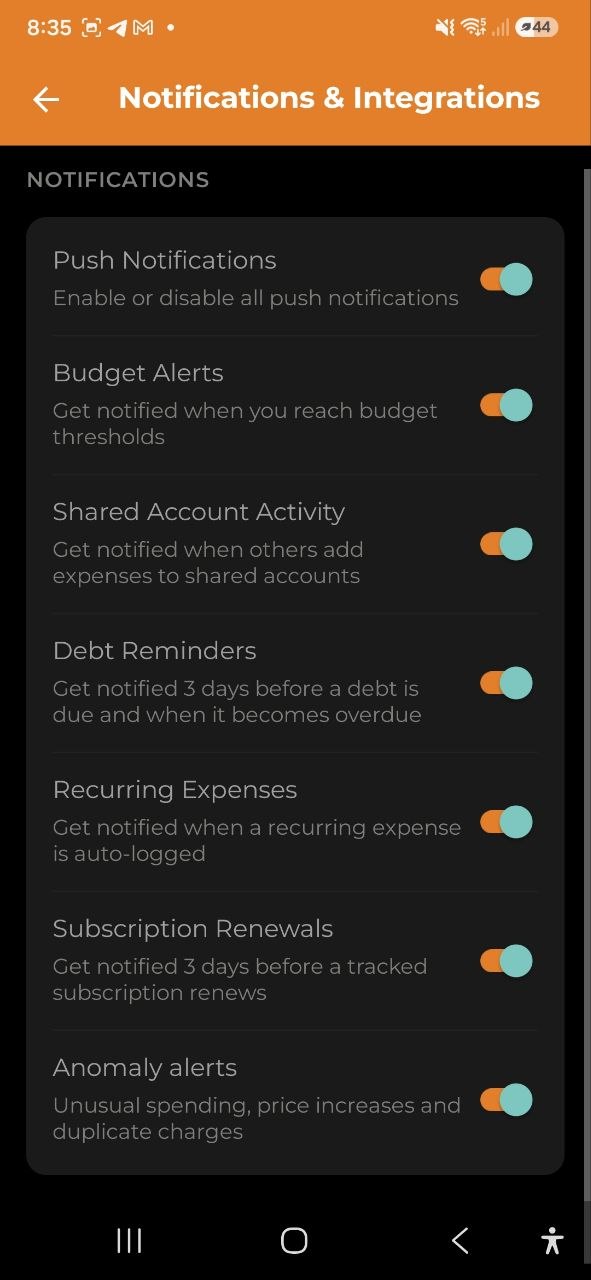
Interruptores para as preferências de notificação:
| Definição | Descrição |
|---|---|
| Notificações push | Interruptor geral — ativa ou desativa todas as notificações push |
| Alertas de orçamento | Receba um aviso quando atingir os limites do orçamento |
| Atividade em contas partilhadas | Receba um aviso quando outras pessoas adicionarem despesas a contas partilhadas |
| Lembretes de dívidas | Receba um aviso 3 dias antes do prazo de uma dívida e quando esta ficar em atraso |
| Despesas recorrentes | Receba um aviso quando a aplicação registar automaticamente uma despesa recorrente |
| Renovações de subscrições | Receba um aviso 3 dias antes da renovação de uma subscrição acompanhada |
| Alertas de anomalias | Receba avisos sobre gastos invulgares: cobranças duplicadas, aumentos de preço ou picos numa categoria |
| Lembrete de registo | Receba um lembrete se não registar despesas há 3 ou mais dias, e ainda um lembrete no dia seguinte a registar-se na aplicação, se ainda não tiver adicionado nada |
Bot do Telegram
Associe a sua conta do Telegram para receber notificações e gerir despesas através do bot do Telegram. Consulte Bot do Telegram para mais detalhes.
Segurança e encriptação
Configure a encriptação ponto a ponto (E2EE) para proteger os seus dados financeiros. Consulte Encriptação para mais detalhes.
Categorias
Aceda através de Definições → Dados de referência → Categorias.
Veja e faça a gestão de todas as categorias de despesas e de receitas num só lugar.
- Todas as categorias numa lista — as categorias de despesas e de receitas aparecem juntas
- Eliminar uma categoria — deslize uma categoria para a esquerda ou toque no ícone de eliminar para a remover
- A eliminação é bloqueada se a categoria tiver despesas, receitas ou orçamentos associados — primeiro tem de reatribuir ou eliminar esses registos
- As categorias do sistema também podem ser eliminadas se não tiverem registos associados
- Subcategorias — ao criar ou editar uma categoria, escolha uma Categoria principal para a classificar dentro de outra. Há apenas dois níveis: uma categoria que já tem subcategorias não pode passar a ser subcategoria, e a categoria principal tem de ser do mesmo tipo (despesa ou receita) e da mesma conta. Os seletores de categoria mostram as subcategorias agrupadas sob a respetiva categoria principal. Uma categoria com subcategorias não pode ser eliminada enquanto estas não forem movidas ou removidas.
- Subcategorias de receitas — as categorias de receitas também podem ter subcategorias. Ao criar ou editar uma categoria de receitas, escolha uma Categoria principal (apenas categorias de receitas). Os seletores de receitas (nova receita, detalhes da receita, voz) mostram as subcategorias agrupadas sob a respetiva categoria principal.
- Organizar arrastando e largando — mantenha premida uma categoria (na versão web para computador, clique e arraste) e largue-a sobre uma categoria de nível superior para a tornar subcategoria. Para devolver uma subcategoria ao nível superior, largue-a na linha entre duas categorias de nível superior. A ordem da lista não muda. Se a operação for recusada, uma mensagem explica porquê: uma categoria que já tem subcategorias não pode passar a ser subcategoria, não é possível largar nada sobre uma subcategoria, não se podem misturar categorias de despesas e de receitas, e a categoria de depósito de embalagens fica fora da hierarquia. Arrastar e largar requer ligação à internet (sem ligação, manter premido mostra uma mensagem), os leitores não podem arrastar e não há deslocamento automático junto às margens do ecrã — arraste dentro da parte visível da lista.
- As categorias padrão seguem o idioma da aplicação — uma categoria criada pela aplicação (como Supermercado ou Depósito de embalagens) é mostrada no idioma que estiver a usar, por isso mudar o idioma da aplicação altera o nome no ecrã sem criar um duplicado. Se mudar o nome de uma categoria padrão, o seu nome mantém-se em todos os idiomas. As categorias que criou mostram sempre exatamente o que escreveu.
Nota: Eliminar uma categoria é definitivo e não pode ser anulado.
Veículos
Aceda em Definições → Dados de referência → Veículos. Os veículos pertencem à conta em que está — o ecrã indica-a, e cada conta tem a sua própria lista. Criado na conta errada? Abra-o e toque em Mover para outra conta — possível enquanto não tiver abastecimentos.
Veja quanto o carro lhe custa em combustível. Adicione um veículo com nome e tipo de combustível (gasolina, gasóleo, GPL, elétrico, híbrido ou outro). Cada veículo mostra o consumo aos 100 km, o custo do combustível aos 100 km e por km na sua moeda de apresentação, o número de abastecimentos e a distância percorrida. Toque em Mostrar abastecimentos para ver a lista.
Para registar um abastecimento, abra uma despesa de combustível: se a conta tiver um veículo, a despesa mostra uma secção Abastecimento. Toque em Marcar como abastecimento e indique a quantidade (litros, ou kWh num carro elétrico), o conta-quilómetros e se encheu o depósito. O consumo é medido entre depósitos cheios, por isso os valores aparecem após dois abastecimentos de depósito cheio; um abastecimento parcial conta para o seguinte completo. Não tem os litros nem o conta-quilómetros? Deixe ambos vazios: a compra conta como combustível no custo total, só não no consumo.
Os outros custos do carro também contam. Em qualquer despesa, a secção Carro permite escolher o veículo e o tipo: combustível, manutenção, seguro, estacionamento, impostos e taxas ou outro (litros e conta-quilómetros só são pedidos para o combustível). Na ficha do veículo, Categorias deste veículo torna isto automático: escolha um tipo, toque nas categorias (por exemplo «Seguro automóvel» como seguro) e as despesas delas contam para o carro — as anteriores assim que guarda, as novas à medida que chegam. O cartão mostra então os últimos 12 meses: o total, a média mensal, cada tipo e todos os custos por km. Os veículos precisam de ligação à internet. Eliminar um veículo mantém as despesas; só desaparecem o veículo e as estatísticas. Vários de uma vez: no ecrã Transações, pesquise (por exemplo «Benzyna» ou «Parking»), selecione as despesas e escolha Atribuir ao veículo, depois o veículo e o tipo. Os abastecimentos que já têm litros ficam como estão.
Dados e relatórios
Dados e sincronização
- Última sincronização — mostra quando os dados foram sincronizados com o servidor pela última vez (por exemplo, «há 5 min» ou «Nunca»)
- Sincronizar agora — toque para iniciar manualmente a sincronização
- A aguardar sincronização — se as alterações feitas sem ligação ainda não tiverem sido enviadas há algum tempo, um indicador mostra quantas estão em espera. Toque nele para ver quais são e sincronizar de imediato. Desaparece assim que tudo estiver salvaguardado.
Nota: A aplicação funciona sem ligação à internet. Os dados ficam guardados no dispositivo e são sincronizados automaticamente quando voltar a estar online. Use Sincronizar agora para forçar uma sincronização imediata.
Relatórios e e-mail
Faça a gestão das preferências de relatórios e de e-mail:
- Resumo semanal por e-mail (Business) — ativar/desativar e escolher o dia da semana
- Resumo mensal por e-mail (Pro+) — ativar/desativar
- Gerar relatório — abre o ecrã Exportação e relatórios
- Criar cópia de segurança — cria uma cópia de segurança completa em JSON dos dados da sua conta
- Importar cópia de segurança — importa um ficheiro de cópia de segurança exportado anteriormente
Sobre
- Versão — número da versão atual da aplicação
- Ajuda — abre o centro de ajuda da aplicação; use a barra de pesquisa no topo para ir diretamente a um artigo em vez de percorrer toda a lista
- Apoio e comentários — envie um e-mail à equipa de apoio
- Política de Privacidade — consulte a política de privacidade
- Termos de Serviço — consulte os termos de serviço
Terminar sessão
No ecrã principal das Definições, toque em Terminar sessão, na parte inferior. Aparece uma caixa de confirmação — confirme para sair da sua conta.
Perguntas frequentes
-
P: Mudei o idioma, mas parte do texto continua no idioma anterior. O que faço? R: A mudança de idioma é imediata para todos os elementos da interface. Se encontrar texto por traduzir, experimente reiniciar a aplicação.
-
P: Como altero o meu e-mail? R: Abra Definições → Perfil, toque no ícone de lápis junto ao e-mail e siga o processo de verificação em dois passos. É enviado um código de 6 dígitos para o novo endereço para confirmar a alteração.
-
P: O que acontece aos meus dados quando termino sessão? R: Os dados continuam guardados no servidor. Quando voltar a iniciar sessão, tudo é restaurado. Os dados locais no dispositivo podem ser apagados.
Ver também: Contas | Planos de subscrição | Exportação e relatórios | Modo de resposta da IA | Chat de IA