Ustawienia
Dostosuj swoj profil, wyglad, powiadomienia i synchronizacje danych. Zmien jezyk, walute, motyw i zarzadzaj preferencjami konta.
Przeglad
Przejdz do Ustawien, dotykajac ikone zebatki w prawym gornym rogu dowolnego ekranu.
Ustawienia sa podzielone na kategorie. Dotknij kategorie, aby otworzyc jej dedykowany ekran:
| Kategoria | Zawartosc |
|---|---|
| Profil i konto | Imie, e-mail, strefa czasowa, waluta |
| Zarzadzaj planem | Biezacy plan, uzycie, opcje ulepszenia |
| Wyglad i jezyk | Motyw, jezyk |
| Preferencje AI | Styl odpowiedzi, wybor modelu |
| Widgety pulpitu | Pokazuj lub ukrywaj widgety ekranu glownego |
| Powiadomienia i integracje | Powiadomienia push, bot Telegram |
| Bezpieczenstwo i szyfrowanie | Konfiguracja szyfrowania end-to-end |
| Portfel | Salda, dlugi, saldo poczatkowe |
| Dane i raporty | Synchronizacja, raporty e-mail, kopia zapasowa i przywracanie |
| Informacje | Wersja, pomoc, wsparcie, regulamin |
Profil i konto
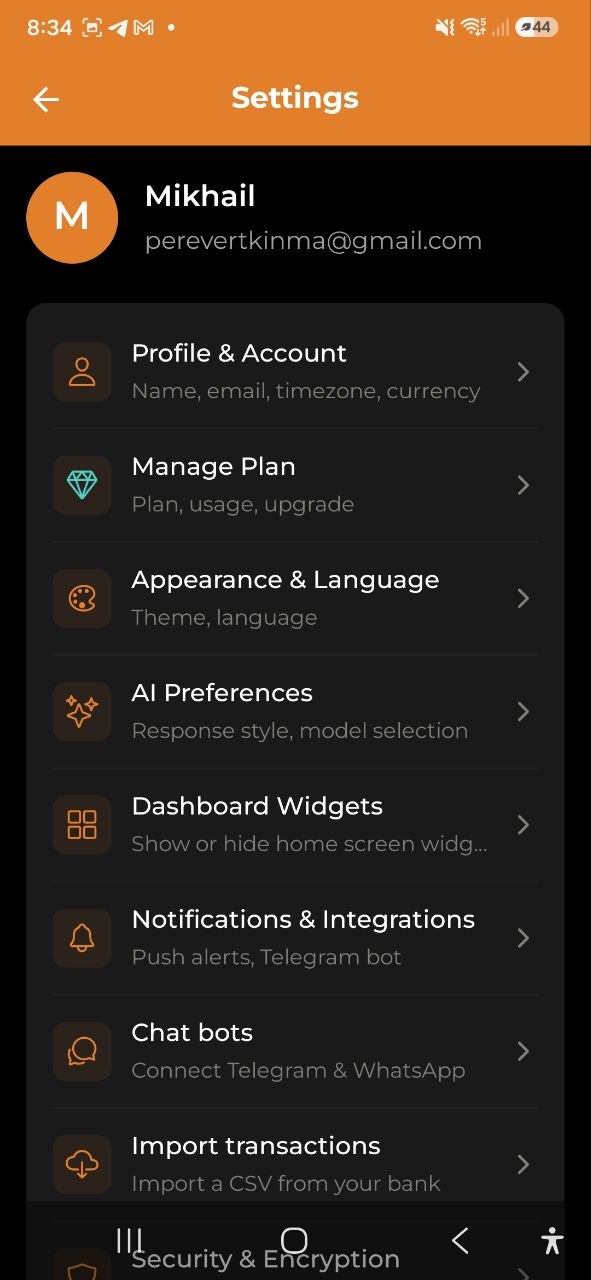
- Awatar — wyswietla Twoje inicjaly na kolorowym tle
- Imie — Twoja wyswietlana nazwa. Dotknij ikone olowka, aby edytowac
- E-mail — adres e-mail konta (tylko do odczytu)
- Strefa czasowa — dotknij ikone olowka, aby zmienic. Pojawi sie lista z wyszukiwaniem z ponad 90 strefami czasowymi (np. “Europe/Warsaw”)
Waluta
Wybierz domyslna walute, dotykajac jednego z elementow waluty:
USD | EUR | PLN | GBP | UAH | RUB | BYN
Wybrana waluta jest podswietlona. Ustawia to domyslna walute dla nowych wydatkow, przychodow i wyswietlania na Pulpicie.
Wyglad i jezyk
Jezyk
Wybierz z 9 obslugiwanych jezykow:
| Kod | Jezyk |
|---|---|
| EN | English |
| RU | Russkij |
| UA | Ukrainska |
| PL | Polski |
| ES | Espanol |
| FR | Francais |
| DE | Deutsch |
| BY | Беларуская |
| NL | Nederlands |
Dotknij element jezyka, aby przelaczyc. Interfejs aktualizuje sie natychmiast.
Wyglad
Wybierz motyw:
- Systemowy — podaza za ustawieniem jasnego/ciemnego motywu urzadzenia
- Jasny — zawsze uzywa jasnego motywu
- Ciemny — zawsze uzywa ciemnego motywu
Kolor akcentu — wybierz kolor wyroznienia aplikacji, uzywany dla przyciskow, linkow i aktywnej zakladki. Dotknij gotowego koloru albo dotknij Niestandardowy, aby otworzyc wybor kolorow i wybrac dowolny kolor. Twoj akcent dziala zarowno w jasnym, jak i ciemnym motywie i jest zapisywany na Twoim koncie, dzieki czemu towarzyszy Ci na wszystkich urzadzeniach. Dotknij domyslnego koloru, aby wrocic do pierwotnego koloru.
Preferencje AI
Styl odpowiedzi AI
Kontroluj, jak AI komunikuje sie z Toba we wszystkich funkcjach AI (Czat, Historie, Analiza, Tropiciel wydatkow, Cele):
| Tryb | Opis |
|---|---|
| Prosty | Zrozumialy jezyk, bez zargonu — swietny dla poczatkujacych |
| Zrownowazony | Polaczenie prostego i technicznego — domyslny |
| Ekspercki | Terminologia finansowa, szczegolowa analiza — dla profesjonalistow |
Dotknij element, aby przelaczyc. Zmiana stosowana jest natychmiast do wszystkich nowych tresci AI.
Zobacz Tryb odpowiedzi AI — szczegoly o kazdym trybie.
Model AI
Wybierz model AI dla wszystkich funkcji AI (Czat, Skanowanie paragonow, Kategoryzacja, Analizy, Historie, Cele). Bezposrednio wplywa to na jakosc odpowiedzi i zuzycie limitu AI:
| Model | Szybkosc | Koszt | Najlepszy do |
|---|---|---|---|
| ⚡ Fast | Najszybszy | ×0.75 limitu | Szybka kategoryzacja, proste zapytania |
| ⚖️ Balanced | Sredni | ×1 limitu | Ogolne uzytkowanie — domyslny |
| ✨ Quality | Wolniejszy | ×1.5 limitu | Zlozona analiza, szczegolowe wyniki |
Wskazowka: W planie Free (50 zapytan AI/miesiac) przelaczenie na Fast daje ~66.7 efektywnych zapytan. Przelaczenie na Quality daje ~33.3.
Dotknij element, aby zmienic. Model dziala natychmiast dla wszystkich nowych zapytan AI.
Widgety pulpitu
Kontroluj, ktore sekcje pojawiaja sie na Twoim Pulpicie. Dotknij przelacznika obok kazdego widgetu, aby go pokazac lub ukryc:
| Widget | Opis |
|---|---|
| Grywalizacja | Poziom, pasek postepu XP i codzienna seria |
| Miesieczny budzet | Pozostaly budzet z kolorowym paskiem postepu |
| Przychody i wydatki | Polaczona karta z miesiecznymi przychodami i wydatkami |
| Dlugi i pozyczki | Podsumowanie tego, co ci sie nalezy i co jestes winien |
| Wykres zysku netto | 6-miesiczny wykres liniowy zysku netto |
| Kapital netto | Laczna wartosc netto wszystkich portfeli |
| Fat Finder (AI) | Miesieczny audyt wydatkow z mozliwosciami oszczednosci |
| Kalendarz | Miesieczna siatka z kropkami przychodow/wydatkow |
| Cele | Glowny aktywny cel oszczednosciowy z paskiem postepu |
| Salda portfela | Poziome przewijanie sald wedlug waluty |
Wskazowka: Twoje preferencje sa zapisywane automatycznie i pozostaja po ponownym uruchomieniu.
Możesz też przeciągnąć uchwyt obok widgetu, aby zmienić jego kolejność na Pulpicie, i dotknąć Przywróć domyślną kolejność, aby przywrócić oryginalny układ.
Powiadomienia i integracje
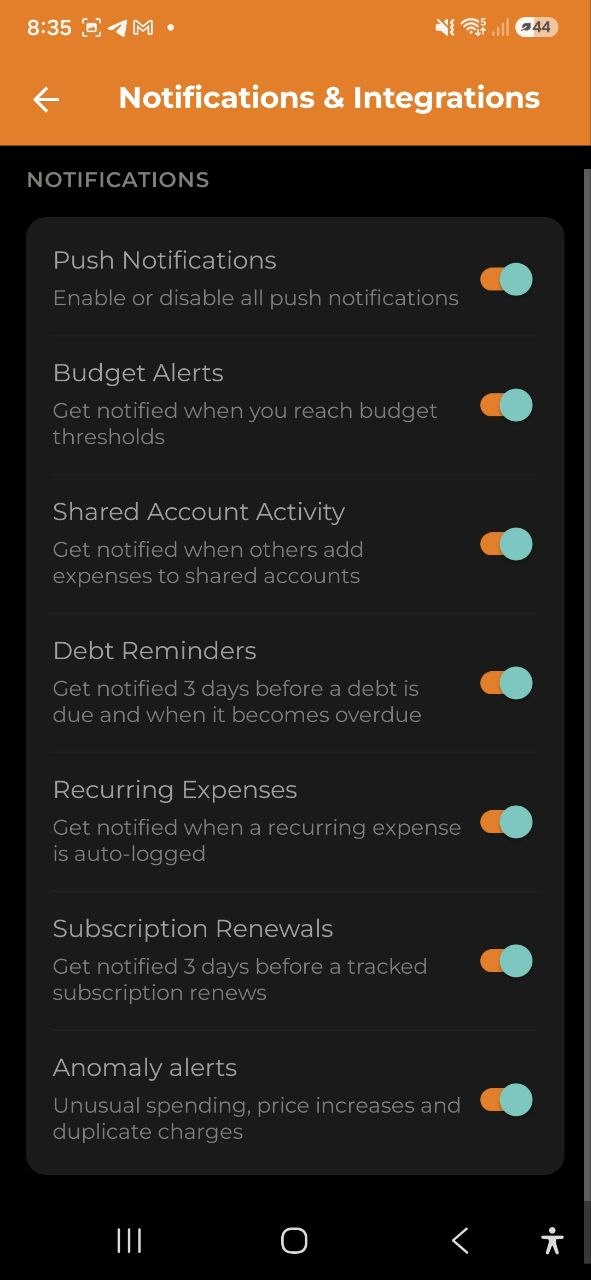
Powiadomienia
Przelaczniki dla preferencji powiadomien:
| Ustawienie | Opis |
|---|---|
| Powiadomienia Push | Glowny przelacznik — wlacz lub wylacz wszystkie powiadomienia push |
| Alerty Budzetowe | Otrzymuj powiadomienia po osiagnieciu progow budzetowych |
| Aktywnosc Wspolnego Konta | Otrzymuj powiadomienia, gdy inni dodaja wydatki do wspolnych kont |
| Przypomnienia o długach | Powiadomienie 3 dni przed terminem spłaty i po jego przekroczeniu |
| Wydatki cykliczne | Powiadomienie, gdy aplikacja automatycznie rejestruje wydatek cykliczny |
| Odnowienia subskrypcji | Powiadomienie 3 dni przed odnowieniem śledzonej subskrypcji |
| Alerty anomalii | Powiadomienie o nietypowych wydatkach: duplikaty, wzrosty cen lub skoki kategorii |
| Przypomnienie o śledzeniu | Powiadomienie, gdy nie rejestrowałeś wydatków przez 3+ dni |
Bot Telegram
Polacz swoje konto Telegram, aby otrzymywac powiadomienia i zarzadzac wydatkami za pomoca bota Telegram. Zobacz Bot Telegram, aby uzyskac szczegoly.
Bezpieczenstwo i szyfrowanie
Skonfiguruj szyfrowanie end-to-end (E2EE), aby chronic swoje dane finansowe. Zobacz Szyfrowanie, aby uzyskac szczegoly.
Kategorie
Dostep przez Ustawienia → Słowniki → Kategorie.
Przegladaj wszystkie swoje kategorie wydatkow i przychodow oraz zarzadzaj nimi w jednym miejscu.
- Wszystkie kategorie na liscie — kategorie wydatkow i przychodow sa wyswietlane razem
- Usun kategorie — przesuń palcem w lewo po kategorii lub dotknij ikony usuwania
- Usuwanie jest zablokowane, jezeli kategoria ma powiazane wydatki, przychody lub budzety — najpierw musisz je przepisac lub usunac
- Kategorie systemowe rowniez mozna usunac, jezeli nie maja powiazanych rekordow
Uwaga: Usuniecie kategorii jest trwale i nie mozna go cofnac.
Dane i raporty
Dane i synchronizacja
- Ostatnia synchronizacja — pokazuje, kiedy dane zostaly ostatnio zsynchronizowane z serwerem (np. “5 min temu” lub “Nigdy”)
- Synchronizuj teraz — dotknij, aby recznie wywolac synchronizacje danych
Uwaga: Aplikacja dziala offline. Dane zapisuja sie na urzadzeniu i synchronizuja automatycznie po przywroceniu polaczenia. Uzyj Synchronizuj teraz, aby wymusic natychmiastowa synchronizacje.
Raporty i e-mail
Skonfiguruj automatyczne raporty e-mail i zarzadzaj eksportami danych:
- Tygodniowy raport e-mail — otrzymuj tygodniowy przeglad wydatkow z glownymi kategoriami (plan Business)
- Miesieczny raport e-mail — otrzymuj miesieczne podsumowanie z porownaniem miesiac do miesiaca (plan Pro i Business)
- Generuj raport — otworz ekran Eksport i raporty, aby wygenerowac raporty PDF, Excel lub CSV
- Eksportuj kopie zapasowa — utworz pelna kopie zapasowa JSON wszystkich danych Twojego konta
- Przywroc kopie zapasowa — importuj wczesniej wyeksportowana kopie zapasowa
Informacje
- Wersja — aktualny numer wersji aplikacji
- Pomoc — otwiera wbudowane centrum pomocy; uzyj paska wyszukiwania u gory, zeby od razu przejsc do artykulu zamiast przewijac cala liste
- Wsparcie — wyslij e-mail do zespolu wsparcia
- Polityka prywatnosci — przegladaj polityke prywatnosci
- Regulamin — przegladaj regulamin uslug
Wylogowanie
Na glownym ekranie Ustawien dotknij Wyloguj sie na dole. Pojawi sie okno potwierdzenia — potwierdz, aby wylogowac sie z konta.
FAQ
-
P: Zmienilem jezyk, ale czesc tekstu nadal jest w starym jezyku. Co zrobic? O: Zmiana jezyka jest natychmiastowa dla wszystkich elementow interfejsu. Jezeli zauwazysz nieprzetlumaczony tekst, sprobuj ponownie uruchomic aplikacje.
-
P: Jak zmienic adres e-mail? O: Zmiana adresu e-mail nie jest obecnie obslugiwana w aplikacji. Skontaktuj sie z obsluga, aby uzyskac pomoc.
-
P: Co dzieje sie z moimi danymi po wylogowaniu? O: Dane pozostaja zapisane na serwerze. Po ponownym zalogowaniu wszystko zostanie przywrocone. Dane lokalne na urzadzeniu moga zostac wyczyszczone.
Zobacz takze: Konta | Plany subskrypcji | Eksport i raporty | Tryb odpowiedzi AI | Czat AI