Parametres
Personnalisez votre profil, l’apparence, les notifications et la synchronisation des donnees. Changez votre langue, devise, theme et gerez les preferences de votre compte.
Apercu
Accedez aux Parametres en appuyant sur l’icone d’engrenage dans le coin superieur droit de n’importe quel ecran.
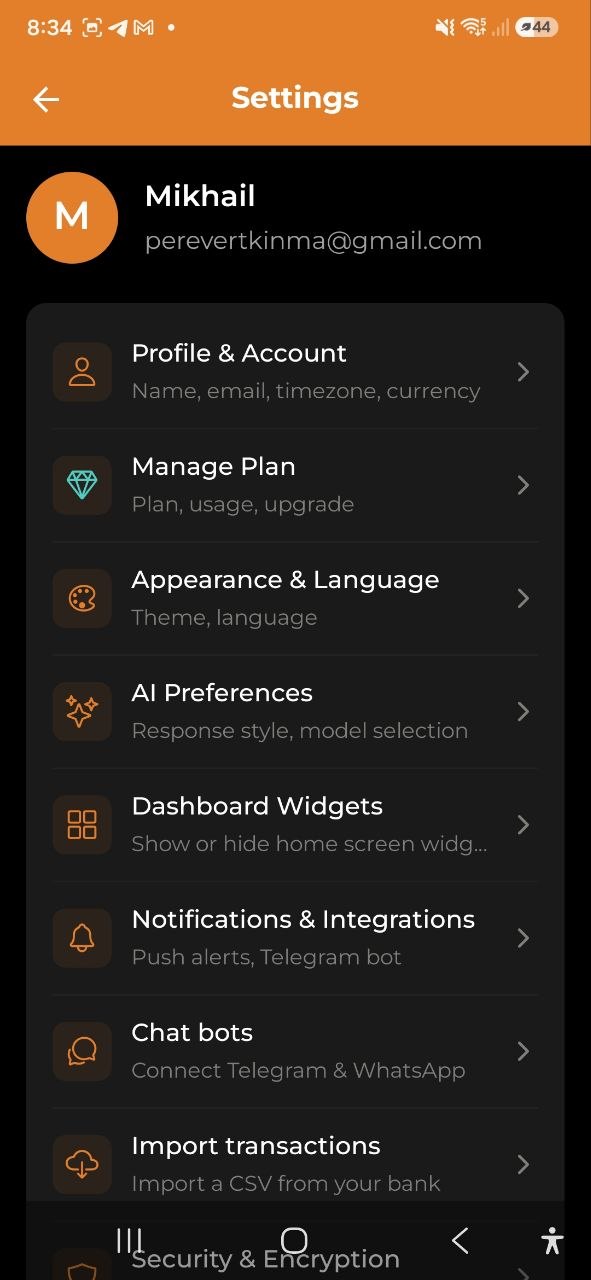
Les parametres sont organises en categories. Appuyez sur une categorie pour ouvrir son ecran dedie :
| Categorie | Contenu |
|---|---|
| Profil et compte | Nom, e-mail, fuseau horaire, devise |
| Gerer le plan | Plan actuel, utilisation, options de mise a niveau |
| Apparence et langue | Theme, langue |
| Preferences IA | Style de reponse, selection du modele |
| Widgets du tableau de bord | Afficher ou masquer les widgets de l’ecran d’accueil |
| Notifications et integrations | Notifications push, bot Telegram |
| Securite et chiffrement | Configuration du chiffrement de bout en bout |
| Portefeuille | Soldes, dettes, solde initial |
| Donnees et rapports | Synchronisation, rapports par e-mail, sauvegarde et restauration |
| A propos | Version, aide, support, mentions legales |
Profil et compte
- Avatar — affiche vos initiales sur un fond colore
- Nom — votre nom d’affichage. Appuyez sur l’icone de crayon pour modifier
- E-mail — l’e-mail de votre compte (affichage uniquement)
- Fuseau horaire — appuyez sur l’icone de crayon pour changer. Un selecteur avec recherche apparait avec plus de 90 fuseaux horaires (par ex. “Europe/Paris”)
Devise
Selectionnez votre devise par defaut en appuyant sur l’une des pastilles de devise :
USD | EUR | PLN | GBP | UAH | RUB | BYN
La devise selectionnee est mise en surbrillance. Cela definit la devise par defaut pour les nouvelles depenses, revenus et l’affichage du Tableau de bord.
Apparence et langue
Langue
Choisissez parmi 11 langues prises en charge :
| Code | Langue |
|---|---|
| EN | English |
| RU | Pyccкий |
| UA | Yкpaїнcькa |
| PL | Polski |
| ES | Espanol |
| FR | Francais |
| DE | Deutsch |
| BY | Беларуская |
| NL | Nederlands |
| PT | Português (Portugal) |
| BR | Português (Brasil) |
Appuyez sur une pastille de langue pour changer. L’interface se met a jour immediatement.
Apparence
Choisissez votre theme :
- Systeme — suit le mode clair/sombre de votre appareil
- Clair — toujours utiliser le theme clair
- Sombre — toujours utiliser le theme sombre
Couleur d’accent — choisissez la couleur de mise en valeur de l’application, utilisee pour les boutons, les liens et l’onglet actif. Appuyez sur une couleur predefinie, ou sur Personnalise pour ouvrir le selecteur de couleurs et choisir n’importe quelle couleur. Votre couleur d’accent fonctionne a la fois en mode clair et sombre et est enregistree sur votre compte, elle vous suit donc sur tous vos appareils. Appuyez sur la couleur par defaut pour revenir a la couleur d’origine.
Preferences IA
Style de reponse de l’IA
Controlez la maniere dont l’IA communique avec vous dans toutes les fonctionnalites IA (Chat, Histoires, Analyses, Fat Finder, Objectifs) :
| Mode | Description |
|---|---|
| Simple | Langage courant, sans jargon — ideal pour les debutants |
| Equilibre | Melange de simple et de technique — le mode par defaut |
| Expert | Terminologie financiere, analyse detaillee — pour les professionnels |
Appuyez sur une pastille pour changer. La modification s’applique immediatement a tout nouveau contenu genere par l’IA.
Voir Mode de reponse de l’IA pour en savoir plus sur ce que chaque mode modifie.
Modele d’IA
Choisissez le modele d’IA pour toutes les fonctionnalites IA (Chat, Scan de recu, Categorisation, Analyses, Histoires, Objectifs). Cela affecte directement la qualite des reponses et la consommation du quota IA :
| Modele | Vitesse | Cout | Ideal pour |
|---|---|---|---|
| ⚡ Fast | Le plus rapide | ×0.75 quota | Categorisation rapide, requetes simples |
| ⚖️ Balanced | Moyen | ×1 quota | Usage general — par defaut |
| ✨ Quality | Plus lent | ×1.5 quota | Analyses complexes, aperçus detailles |
Conseil : Avec le plan Free (50 requetes IA/mois), passer en Fast donne ~66.7 requetes effectives. Passer en Quality donne ~33.3.
Appuyez sur une pastille pour changer. Le modele prend effet immediatement pour toutes les nouvelles requetes IA.
Widgets du tableau de bord
Controlez quelles sections apparaissent sur votre Tableau de bord. Appuyez sur le bouton bascule a cote de chaque widget pour l’afficher ou le masquer :
| Widget | Description |
|---|---|
| Gamification | Niveau, barre de progression XP et serie quotidienne |
| Budget mensuel | Budget restant avec barre de progression codee par couleur |
| Revenus et depenses | Carte combinee avec revenus et depenses mensuels |
| Dettes et prets | Recapitulatif de ce qu’on vous doit et de vos dettes |
| Graphique benefice net | Graphique lineaire sur 6 mois du benefice net |
| Capital net | Valeur nette totale sur tous les portefeuilles |
| Fat Finder (IA) | Audit mensuel des depenses avec opportunites d’economies |
| Calendrier | Grille mensuelle avec points revenus/depenses |
| Objectifs | Objectif d’epargne principal avec barre de progression |
| Soldes du portefeuille | Defilement horizontal des soldes par devise |
Conseil : Vos preferences sont sauvegardees automatiquement et persistent entre les redemarrages.
Vous pouvez également faire glisser la poignée à côté d’un widget pour le réordonner sur le Tableau de bord, et appuyer sur Rétablir l’ordre par défaut pour restaurer la disposition d’origine.
Notifications et integrations
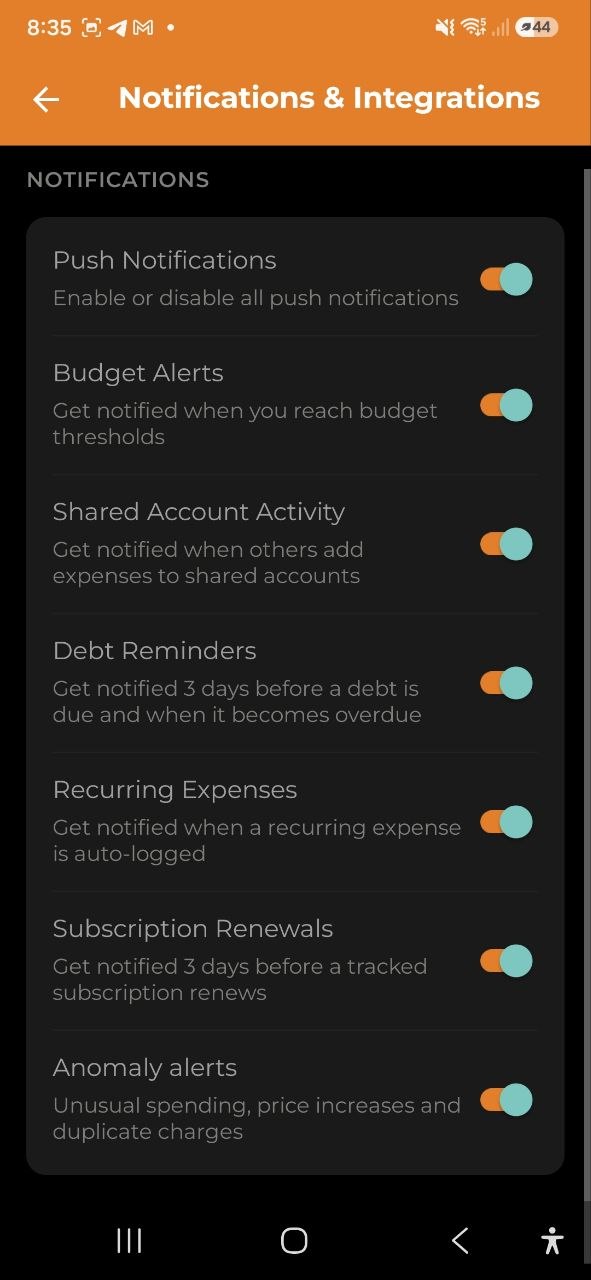
Notifications
Interrupteurs a bascule pour les preferences de notifications :
| Parametre | Description |
|---|---|
| Notifications Push | Interrupteur principal — activer ou desactiver toutes les notifications push |
| Alertes Budget | Etre averti lorsque vous atteignez les seuils de budget |
| Activite Compte Partage | Etre averti lorsque d’autres personnes ajoutent des depenses aux comptes partages |
| Rappels de dettes | Notification 3 jours avant l’échéance et en cas de retard |
| Dépenses récurrentes | Notification quand l’app enregistre automatiquement une dépense récurrente |
| Renouvellements d’abonnements | Notification 3 jours avant le renouvellement d’un abonnement suivi |
| Alertes d’anomalies | Notification pour les dépenses inhabituelles : doublons, hausses de prix ou pics de catégorie |
| Rappel de suivi | Notification si vous n’avez pas enregistré de dépenses depuis 3+ jours, plus un rappel le lendemain de votre inscription si vous n’avez encore rien ajouté |
Bot Telegram
Liez votre compte Telegram pour recevoir des notifications et gerer vos depenses via le bot Telegram. Voir Bot Telegram pour plus de details.
Securite et chiffrement
Configurez le chiffrement de bout en bout (E2EE) pour proteger vos donnees financieres. Voir Chiffrement pour plus de details.
Categories
Acces via Parametres → Données de référence → Categories.
Visualisez et gerez toutes vos categories de depenses et de revenus en un seul endroit.
- Toutes les categories listees — les categories de depenses et de revenus sont affichees ensemble
- Supprimer une categorie — faites glisser vers la gauche sur une categorie ou appuyez sur l’icone de suppression
- La suppression est bloquee si la categorie a des depenses, des revenus ou des budgets associes — vous devez d’abord reassigner ou supprimer ces enregistrements
- Les categories systeme peuvent egalement etre supprimees si elles n’ont aucun enregistrement associe
- Sous-catégories — lors de la création ou de la modification d’une catégorie, choisissez une Catégorie parente pour la ranger sous une autre. Il n’y a que deux niveaux : une catégorie qui a déjà des sous-catégories ne peut pas devenir elle-même une sous-catégorie, et la catégorie parente doit être du même type (dépenses ou revenus) et du même compte. Les sélecteurs de catégorie affichent les sous-catégories regroupées sous leur parente. Une catégorie ayant des sous-catégories ne peut pas être supprimée tant qu’elles n’ont pas été déplacées ou supprimées.
- Sous-catégories pour les revenus — les catégories de revenus peuvent aussi avoir des sous-catégories. Lors de la création ou de la modification d’une catégorie de revenus, choisissez une Catégorie parente (catégories de revenus uniquement). Les sélecteurs de revenus (nouveau revenu, détail du revenu, voix) affichent les sous-catégories regroupées sous leur catégorie parente.
- Glisser-déposer pour organiser — appuyez longuement sur une catégorie (sur le web de bureau, appuyez et faites glisser) et déposez-la sur une catégorie principale pour en faire une sous-catégorie. Pour ramener une sous-catégorie au niveau principal, déposez-la sur la ligne entre deux catégories principales. L’ordre de la liste ne change pas. Un message explique pourquoi un dépôt est refusé : une catégorie qui a déjà des sous-catégories ne peut pas devenir une sous-catégorie, rien ne peut être déposé sur une sous-catégorie, les catégories de dépenses et de revenus ne se mélangent pas, et la catégorie de consigne reste en dehors de la hiérarchie. Le glisser-déposer nécessite une connexion internet (hors ligne, l’appui long affiche un message), les lecteurs ne peuvent pas glisser, et il n’y a pas de défilement automatique aux bords de l’écran : faites glisser dans la liste visible.
- Les catégories standard suivent la langue de l’application — une catégorie créée par l’application (comme Courses ou Consigne) s’affiche dans la langue que vous utilisez actuellement : changer de langue modifie donc son nom à l’écran sans créer de doublon. Si vous renommez vous-même une catégorie standard, votre nom est conservé dans toutes les langues. Les catégories que vous avez créées affichent toujours exactement ce que vous avez saisi.
Note : La suppression d’une categorie est definitive et ne peut pas etre annulee.
Véhicules
Accès via Paramètres → Données de référence → Véhicules. Les véhicules appartiennent au compte dans lequel vous êtes — l’écran l’indique, et chaque compte a sa propre liste. Créé dans le mauvais compte ? Ouvrez-le et touchez Déplacer vers un autre compte — possible tant qu’il n’a aucun plein.
Voyez ce que votre voiture coûte en carburant. Ajoutez un véhicule avec son nom et son carburant (essence, diesel, GPL, électrique, hybride ou autre). Chaque véhicule affiche la consommation aux 100 km, le coût du carburant aux 100 km et au km dans votre devise d’affichage, le nombre de pleins et la distance parcourue. Touchez Afficher les pleins pour la liste.
Pour saisir un plein, ouvrez une dépense de carburant : si le compte a un véhicule, la dépense affiche une section Plein. Touchez Marquer comme plein et indiquez la quantité (litres, ou kWh pour une voiture électrique), le compteur et si le réservoir a été rempli à ras bord. La consommation se mesure entre deux pleins complets : les chiffres apparaissent après deux pleins complets ; un plein partiel est compté dans le suivant. Pas de litres ni de compteur sous la main ? Laissez les deux vides : l’achat compte comme carburant dans le coût total, mais pas dans la consommation.
Les autres frais de voiture comptent aussi. Sur n’importe quelle dépense, la section Voiture permet de choisir le véhicule et le type : carburant, entretien, assurance, stationnement, taxes et frais ou autre (litres et compteur ne sont demandés que pour le carburant). Dans la fiche du véhicule, Catégories de ce véhicule l’automatise : choisissez un type, touchez les catégories (par exemple « Assurance auto » comme assurance), et leurs dépenses comptent pour la voiture — les anciennes dès l’enregistrement, les nouvelles à leur arrivée. La carte affiche alors les 12 derniers mois : le total, la moyenne mensuelle, chaque type et tous les frais par km. Les véhicules nécessitent une connexion internet. Supprimer un véhicule conserve les dépenses ; seuls le véhicule et ses statistiques disparaissent. Plusieurs à la fois : sur l’écran Transactions, recherchez (par exemple « Benzyna » ou « Parking »), sélectionnez les dépenses et choisissez Attribuer au véhicule, puis le véhicule et le type. Les pleins qui ont déjà des litres ne changent pas.
Donnees et rapports
Donnees et synchronisation
- Derniere synchronisation — indique quand vos donnees ont ete synchronisees pour la derniere fois avec le serveur (par ex. “il y a 5 min” ou “Jamais”)
- Synchroniser maintenant — appuyez pour declencher manuellement une synchronisation des donnees
- En attente de synchronisation — si des modifications faites hors ligne ne sont pas envoyées depuis un moment, une pastille indique combien attendent. Appuyez dessus pour les voir et synchroniser maintenant. Elle disparaît une fois tout sauvegardé.
Note : L’application fonctionne hors ligne. Vos donnees sont enregistrees sur votre appareil et se synchronisent automatiquement lorsque vous etes de nouveau en ligne. Utilisez Synchroniser maintenant pour forcer une synchronisation immediate.
Rapports et email
Gerez vos preferences de rapports et d’emails :
- Resume hebdomadaire par email (Business) — activer/desactiver, choisir le jour de la semaine
- Resume mensuel par email (Pro+) — activer/desactiver
- Generer un rapport — ouvre l’ecran Export et rapports
- Exporter la sauvegarde — cree une sauvegarde JSON complete des donnees de votre compte
- Restaurer la sauvegarde — importer un fichier de sauvegarde precedemment exporte
A propos
- Version — numero de version actuel de l’application
- Aide — ouvre le centre d’aide integre ; utilisez la barre de recherche en haut pour acceder directement a un article sans faire defiler toute la liste
- Support — envoyer un e-mail a l’equipe de support
- Politique de confidentialite — consulter la politique de confidentialite
- Conditions d’utilisation — consulter les conditions d’utilisation
Se deconnecter
Sur l’ecran principal des Parametres, appuyez sur Se deconnecter en bas. Une boite de dialogue de confirmation apparaitra — confirmez pour vous deconnecter de votre compte.
FAQ
-
Q : J’ai change de langue mais certains textes sont encore dans l’ancienne langue. Que faire ? R : Le changement de langue est instantane pour tous les elements de l’interface. Si vous remarquez du texte non traduit, essayez de redemarrer l’application.
-
Q : Comment changer mon e-mail ? R : Le changement d’e-mail n’est pas pris en charge dans l’application actuellement. Contactez le support pour obtenir de l’aide.
-
Q : Qu’arrive-t-il a mes donnees lorsque je me deconnecte ? R : Vos donnees restent stockees sur le serveur. Lorsque vous vous reconnecterez, tout sera restaure. Les donnees locales sur l’appareil peuvent etre effacees.
Voir aussi : Comptes | Abonnement | Export et rapports | Mode de reponse de l’IA | Chat IA