Pulpit
Twoje centrum dowodzenia finansami. Zobacz status budzetu, przychody, wydatki i salda portfela na pierwszy rzut oka, z szybkimi akcjami pozwalajacymi dodac wydatek jednym dotknieciem. Mozesz pokazywac lub ukrywac poszczegolne sekcje w Ustawieniach → Widgety pulpitu.
Przeglad
Pulpit to pierwszy ekran, ktory widzisz po zalogowaniu. Wyswietla kontekst aktualnego konta oraz kluczowe wskazniki finansowe za biezacy miesiac.
Przelaczanie kont
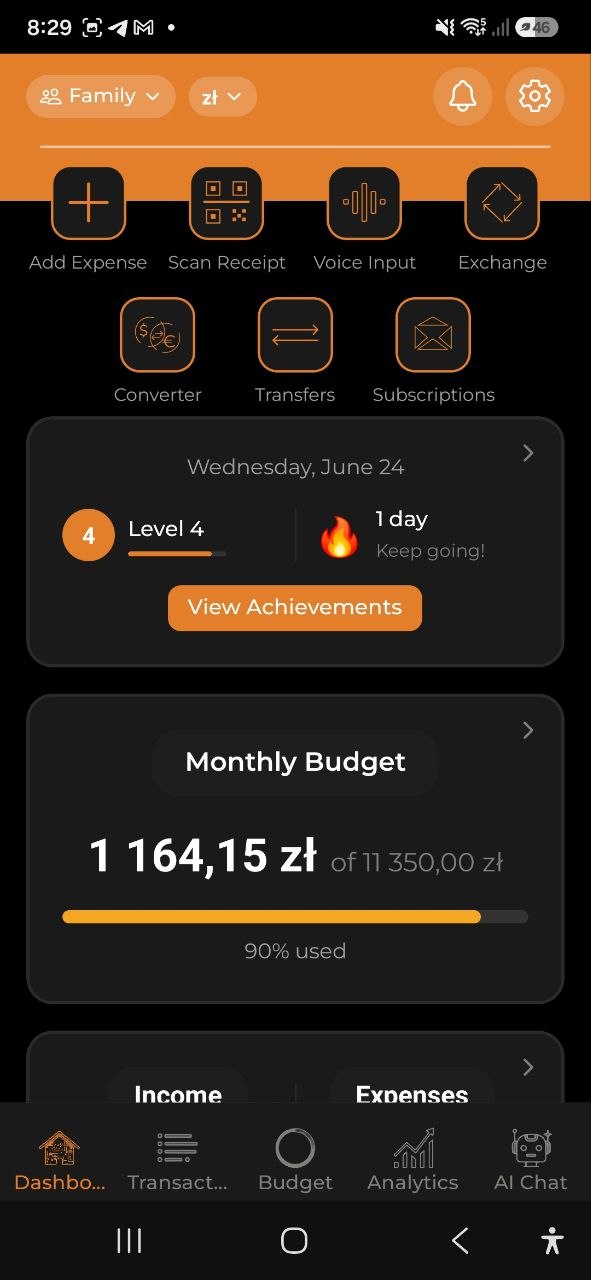
W lewym gornym rogu dotknij nazwy konta (np. Rodzina), aby otworzyc menu Przelacz konto. Mozesz przelaczac miedzy kontami Osobistymi, Wspolnymi i Firmowymi. Wszystkie dane na Pulpicie aktualizuja sie zgodnie z wybranym kontem.
Obok nazwy konta widoczny jest osobny przycisk waluty (np. zł) — dotknij go, aby natychmiast zmienić walutę wyświetlania.
Szybkie akcje
Szybkie akcje pod nagłówkiem to siatka skrótów jednego dotknięcia do najczęstszych zadań. Gdy akcji jest więcej niż mieści się w jednym rzędzie, zawijają się do kolejnego, dzięki czemu wszystkie akcje pozostają widoczne.
Dostępne akcje:
| Akcja | Opis |
|---|---|
| Dodaj wydatek | Otwiera formularz ręcznego dodawania wydatku |
| Skanuj paragon | Otwiera aparat, aby sfotografować paragon do ekstrakcji AI |
| Glosowo | Powiedz swój wydatek naturalnie |
| Przychód głosowo | Powiedz swój przychód naturalnie (domyślnie ukryte) |
| Skanuj fakturę | Sfotografuj fakturę, aby zarejestrować przychód (domyślnie ukryte) |
| Kantor | Otwiera formularz wymiany walut |
| Kalkulator walut | Otwiera kalkulator walutowy |
| Przelewy | Otwiera formularz przelewu między portfelami |
Możesz dostosować ten pasek: przejdź do Ustawienia → Widgety pulpitu, otwórz sekcję Szybkie akcje, włącz lub wyłącz dowolne akcje i przeciągnij uchwyty, aby je przestawić. Przychód głosowo i Skanuj fakturę są domyślnie ukryte — włącz je tam, jeśli rejestrujesz przychody głosowo lub skanując faktury.
W sklepie
Gdy otwierasz aplikację, stojąc w sklepie, w którym już wcześniej robiłeś zakupy, na górze Pulpitu pojawia się karta — na przykład „Jesteś w Biedronka.” Pokazuje ona:
- Wciąż na Twojej liście — nieodznaczone pozycje z Twojej aktywnej listy zakupów (do pięciu, z licznikiem pozostałych).
- Bezpieczne wydatki na dziś — dzisiejszą kwotę Bezpiecznych wydatków, dzięki czemu wiesz, ile jeszcze możesz wydać, zanim wpłynie to na resztę miesiąca.
Dotknij karty, aby otworzyć listę zakupów.
Karta pojawia się dopiero, gdy aplikacja rozpozna sklep na podstawie Twoich wcześniejszych zakupów w nim — nie zobaczysz jej więc podczas pierwszej wizyty w nowym miejscu, a gdy wyjdziesz ze sklepu, karta zniknie przy następnym otwarciu aplikacji lub powrocie na Pulpit.
Uwaga: Ta karta wymaga dostępu do lokalizacji. Włącz Dołączaj lokalizację do nowych wydatków w Ustawienia → Dane i raporty → Lokalizacja — domyślnie jest to wyłączone. Bez tego aplikacja nigdy nie sprawdza, gdzie jesteś, i karta nigdy się nie pojawi.
Kondycja Finansowa
Widget Kondycja Finansowa wyświetla pojedynczy wynik od 0 do 100 podsumowujący Twoją ogólną kondycję finansową w bieżącym miesiącu:
- Zielony (70–100) — finanse w doskonałym stanie
- Żółty (40–69) — niektóre obszary wymagają uwagi
- Czerwony (0–39) — wykryto poważne problemy
Okrągły wskaźnik w prawym górnym rogu karty wypełnia się proporcjonalnie do wyniku. Kliknij kartę, aby otworzyć szczegółowy widok z czterema składnikami:
| Składnik | Maks pkt | Opis |
|---|---|---|
| Przestrzeganie budżetu | 25 | % aktywnych budżetów nieprzekraczających limitu |
| Stopa oszczędności | 25 | Liniowe mapowanie % miesięcznych oszczędności (0% → 0 pkt, 20%+ → 25 pkt) |
| Postęp celów | 25 | % aktywnych celów oszczędnościowych realizowanych terminowo |
| Stan zadłużenia | 25 | Proporcjonalne odliczenie za przeterminowane długi |
„Za mało danych” pojawia się, gdy mniej niż dwa składniki mają dane (np. zupełnie nowe konto bez budżetów, celów, długów ani przychodów).
Wynik jest obliczany wyłącznie na urządzeniu — bez połączenia z internetem ani wywołań AI.
Widget grywalizacji
Ponizej szybkich akcji kompaktowa karta pokazuje Twoj postep w grywalizacji:
- Poziom — Twoj aktualny poziom z paskiem postepu XP do nastepnego poziomu
- Seria — licznik Twojej codziennej serii sledzenia z emoji ognia lub platka sniegu
Dotknij te karte, aby otworzyc pelny ekran Osiagniec ze wszystkimi odznakami, szczegolami serii i filtrami kategorii.
Zobacz Osiagniecia i Grywalizacja, aby dowiedziec sie wiecej o XP, poziomach i osiagnieciach.
Karta budzetu miesiecznego
- Pokazuje biezace wydatki w stosunku do budzetu miesiecznego (np. 2 846,83 zl z 20 000,00 zl)
- Pasek postepu z kodowaniem kolorami: zielony (pod kontrola), zolty (zblizasz sie do limitu), czerwony/pomaranczowy (blisko lub ponad budzet)
- Wyswietla procent wykorzystania (np. 86% wykorzystano)
- Dotknij karte, aby przejsc do zakladki Budzety po szczegoly
Uwaga: Jezeli nie masz ustawionego budzetu miesiecznego, zobaczysz podpowiedz, aby go utworzyc.
Przychody i wydatki
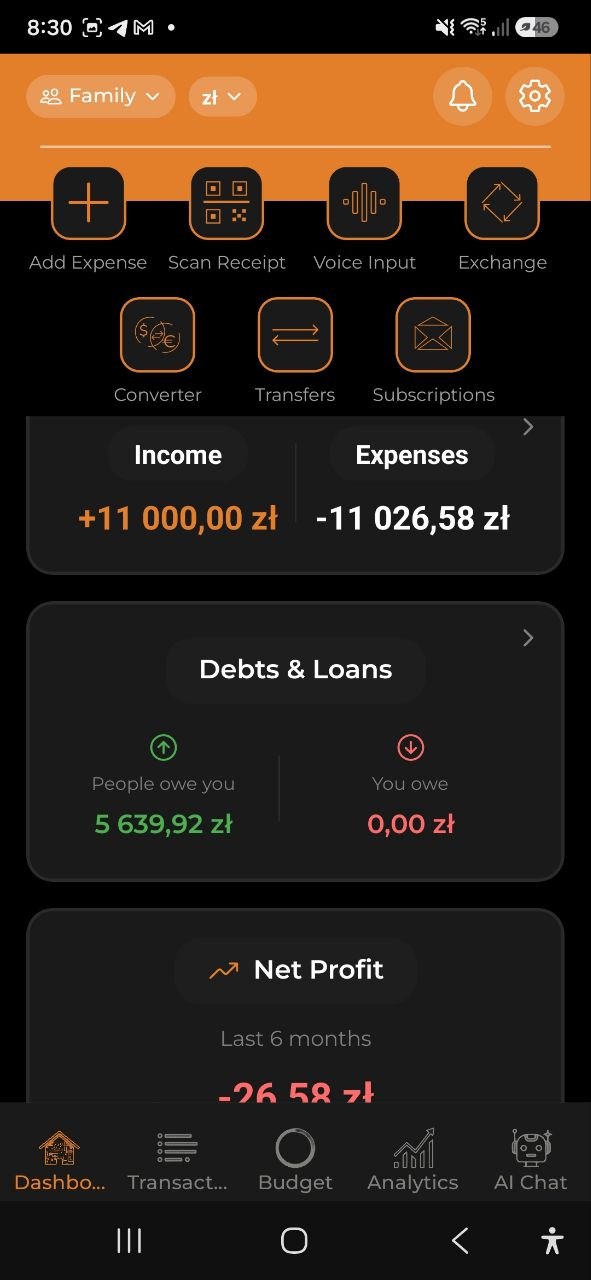
Polaczona karta z miesiecznymi sumami obok siebie:
- Przychody (po lewej, na zielono) — laczne przychody za biezacy miesiac (np. +2 482,52 $). Dotknij, aby przejsc do zakladki Transakcje (widok Przychody)
- Wydatki (po prawej) — laczne wydatki za biezacy miesiac (np. -4 838,99 $). Dotknij, aby przejsc do zakladki Transakcje (widok Wydatki)
Zysk netto
Ponizej kart przychodow i wydatkow widget Zysk netto pokazuje, ile pieniedzy naprawde zaoszczedziles lub straciles w tym miesiacu, i sledzi trend z ostatnich 6 miesiecy jako wykres liniowy:
- Zysk netto biezacego miesiaca — wyswietlany nad wykresem na zielono (dodatni) lub czerwono (ujemny)
- Trend 6-miesiczny — wykres liniowy miesicznego zysku netto (przychody − wydatki) z ostatnich 6 miesiecy
- Dotknij punktu danych, aby zobaczyc dokladna wartosc za dany miesiac
Wzor: Zysk netto = Laczne przychody − Laczne wydatki (oba przeliczone na walute bazowa)
Kapital netto
Widget Kapital netto pokazuje Twoj laczny majatek netto we wszystkich portfelach walutowych, przeliczony na walute bazowa:
- Laczny kapital netto — suma wszystkich sald portfela przeliczona na walute ustawien, na zielono (dodatni) lub czerwono (ujemny)
- Podzial wedlug walut — biezace saldo kazdej waluty jest wymienione ponizej sumy
Uwaga: Widget Kapital netto pojawia sie dopiero po ustawieniu sald poczatkowych portfela. Zobacz Portfel i wymiana walut, aby je skonfigurowac.
Karta Tropiciela wydatkow
Ponizej sekcji zobowiazan karta Tropiciel wydatkow pokazuje podsumowanie Twojego miesiecznego audytu wydatkow:
- Laczne potencjalne oszczednosci — ile mozesz zaoszczedzic miesiecznie
- 3 glowne odkrycia — szybka lista z kropkami waznosci i kwotami oszczednosci
- Zobacz pelny raport — dotknij, aby otworzyc szczegolowy ekran Tropiciela wydatkow
Ta karta wymaga subskrypcji Pro lub Business. Uzytkownicy planu darmowego zobacza zachete do ulepszenia.
Zobacz Tropiciel wydatkow — pelny przewodnik po funkcji.
Kalendarz
Widget Kalendarz wyświetla siatkę miesięczną z kolorowymi kropkami oznaczającymi dni z transakcjami:
- Zielona kropka — tego dnia zarejestrowano przychód
- Czerwona kropka — tego dnia zarejestrowano wydatek
- Dziś wyróżniony jest pomarańczowym kółkiem
- Nawigacja po miesiącach — strzałki w lewo/prawo do przełączania między miesiącami
Pod siatką kalendarza wyświetlane jest podsumowanie:
- Przychody — łączne przychody za wybrany miesiąc (przeliczone na walutę bazową)
- Wydatki — łączne wydatki za wybrany miesiąc
- Zysk netto — przychody minus wydatki, na zielono jeśli dodatni, na czerwono jeśli ujemny
Dotknij Dotknij, aby zobaczyć szczegóły, aby otworzyć pełny ekran Kalendarza z trzema zakładkami:
| Zakładka | Zawartość |
|---|---|
| Kategorie | Podział przychodów i wydatków wg kategorii — każdy wiersz pokazuje ikonę kategorii, nazwę, procent i kwotę. Zysk netto na dole |
| Konta | Bieżące saldo każdego portfela walutowego z procentem od sumy |
| Transakcje | Chronologiczna lista wszystkich transakcji za miesiąc. Dotknij dnia w kalendarzu, aby przefiltrować po konkretnym dniu; dotknij ponownie, aby anulować filtr |
Wskazówka: Wszystkie kwoty w Kalendarzu są automatycznie przeliczane na walutę bazową, więc widzisz dokładne sumy nawet przy wielu walutach.
Salda portfela
- Poziomo przewijane karty pokazujace saldo w kazdej walucie (np. EUR 16 723,00, PLN 2 192,89, USD 56…)
- Dotknij Zobacz wszystko, aby przejsc do pelnego widoku Portfela ze szczegolowym podzialem
- Jezeli nie masz ustawionych sald, zobaczysz zachete do dodania salda poczatkowego
Odswiezanie
Przeciagnij w dol w dowolnym miejscu na Pulpicie, aby odswiezyc wszystkie dane i zsynchronizowac z serwerem.
FAQ
-
P: Dlaczego Pulpit pokazuje 0 dla wszystkiego? O: Nie dodales jeszcze zadnych wydatkow ani przychodow. Uzyj przyciskow szybkich akcji, aby dodac swoja pierwsza transakcje.
-
P: Czy moge dostosowac wyglad Pulpitu? O: Tak. Przejdz do Ustawienia → Widgety pulpitu i wlacz lub wylacz poszczegolne sekcje. Twoje preferencje sa zapisywane i zachowywane po ponownym uruchomieniu. Możesz też przeciągać widgety, aby je przestawiać. Pasek szybkich akcji można dostosować w ten sam sposób — otwórz sekcję Szybkie akcje w Ustawienia → Widgety pulpitu, aby pokazać, ukryć lub przestawić jego przyciski.
Zobacz takze: Wydatki i przychody | Portfel i wymiana walut | Tropiciel wydatkow | Analizy