Tableau de bord
Votre centre de commande financier. Consultez l’etat de votre budget, vos revenus, vos depenses et vos soldes de portefeuille en un coup d’oeil, avec des actions rapides pour ajouter des depenses en un seul appui. Vous pouvez afficher ou masquer des sections individuelles depuis Parametres → Widgets du tableau de bord.
Apercu
Le Tableau de bord est le premier ecran que vous voyez apres vous etre connecte. Il affiche le contexte de votre compte actuel et les indicateurs financiers cles du mois en cours.
Changer de compte
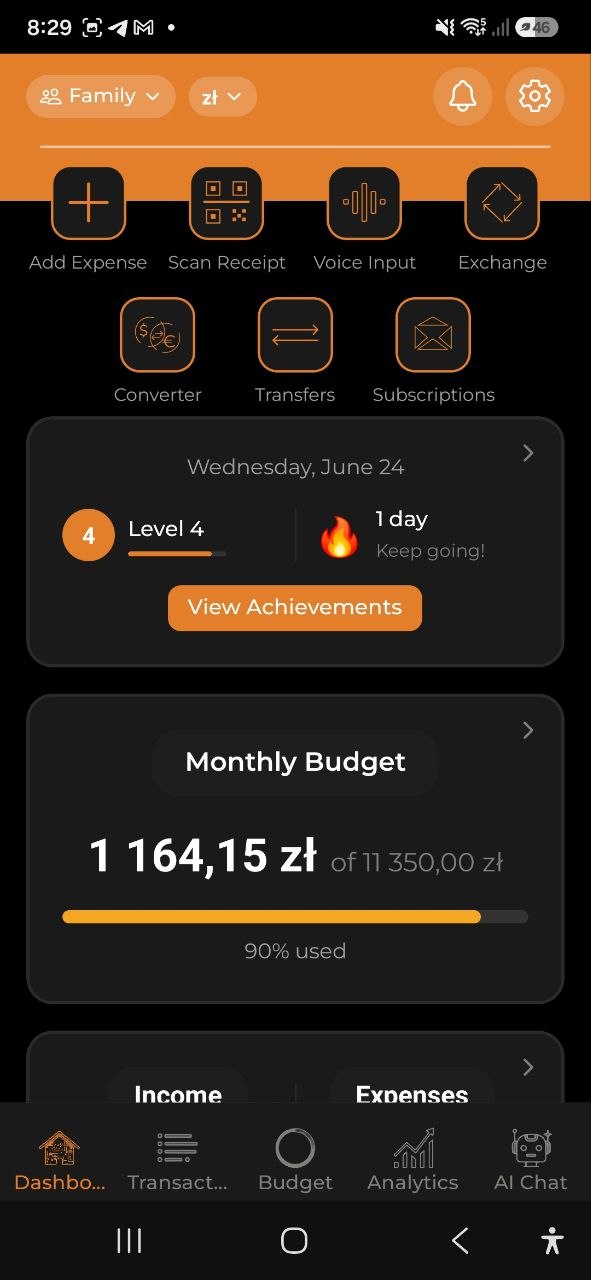
Dans le coin superieur gauche, appuyez sur le nom du compte (par ex. Famille) pour ouvrir le menu deroulant Changer de compte. Vous pouvez basculer entre vos comptes Personnel, Partage et Professionnel. Toutes les donnees du Tableau de bord se mettent a jour pour refleter le compte selectionne.
À côté du nom du compte se trouve une pastille de devise séparée (par ex. zł) — appuyez dessus pour changer instantanément la devise d’affichage.
Actions rapides
Les actions rapides sous l’en-tête forment une grille de raccourcis en un seul appui vers les tâches les plus courantes. Lorsqu’il y a plus d’actions que l’écran ne peut en afficher sur une ligne, elles passent à la ligne suivante afin que toutes les actions restent visibles.
Actions disponibles :
| Action | Description |
|---|---|
| Ajouter une depense | Ouvre le formulaire de saisie manuelle de dépense |
| Scanner un recu | Ouvre l’appareil photo pour photographier un reçu et en extraire les informations par IA |
| Saisie vocale | Décrivez votre dépense naturellement par voix |
| Revenu par voix | Décrivez votre revenu naturellement par voix (masqué par défaut) |
| Scanner une facture | Photographiez une facture pour enregistrer un revenu (masqué par défaut) |
| Change | Ouvre le formulaire de change de devises |
| Convertisseur | Ouvre le convertisseur de devises |
| Virements | Ouvre le formulaire de virement entre portefeuilles |
Vous pouvez personnaliser cette barre : allez dans Paramètres → Widgets du tableau de bord, ouvrez la section Actions rapides, activez ou désactivez n’importe quelle action, et faites glisser les poignées pour les réordonner. Revenu par voix et Scanner une facture sont masqués par défaut — activez-les là si vous enregistrez vos revenus par voix ou en scannant des factures.
Au magasin
Lorsque vous ouvrez l’application alors que vous êtes dans un magasin où vous avez déjà fait des achats, une carte apparaît en haut du Tableau de bord — par exemple, « Vous êtes chez Biedronka. » Elle affiche :
- Encore sur votre liste — les articles non cochés de votre liste de courses active (jusqu’à cinq, avec un compteur pour le reste).
- Dépense sûre aujourd’hui — votre chiffre de Dépense sûre du jour, pour savoir combien de marge il vous reste avant que cela n’affecte le reste du mois.
Appuyez sur la carte pour ouvrir votre liste de courses.
La carte n’apparaît que lorsque l’application reconnaît le magasin à partir de vos achats précédents à cet endroit — elle n’apparaîtra donc pas lors de votre toute première visite dans un nouvel endroit, et lorsque vous partez, elle disparaît à la prochaine ouverture de l’application ou lorsque vous revenez au Tableau de bord.
Note : Cette carte nécessite l’accès à la localisation. Activez Joindre la localisation aux nouvelles dépenses dans Paramètres → Données et rapports → Localisation — elle est désactivée par défaut. Sans cela, l’application ne vérifie jamais où vous êtes, et cette carte n’apparaît jamais.
Santé Financière
Le widget Santé Financière affiche un score unique de 0 à 100 résumant votre santé financière globale pour le mois en cours :
- Vert (70–100) — finances en excellente forme
- Jaune (40–69) — certains domaines nécessitent une attention
- Rouge (0–39) — problèmes importants détectés
La jauge circulaire en haut à droite de la carte se remplit proportionnellement à votre score. Appuyez sur la carte pour ouvrir un détail avec quatre composantes :
| Composante | Pts max | Description |
|---|---|---|
| Respect du budget | 25 | % des budgets actifs ne dépassant pas la limite |
| Taux d’épargne | 25 | Cartographie votre % d’épargne mensuelle linéairement (0% → 0 pts, 20%+ → 25 pts) |
| Avancement des objectifs | 25 | % des objectifs d’épargne actifs en bonne voie |
| Santé des dettes | 25 | Déduction proportionnelle pour les dettes en retard |
« Pas assez de données » s’affiche lorsque moins de deux composantes ont des données (p. ex., un nouveau compte sans budgets, objectifs, dettes ou revenus).
Le score est calculé entièrement sur l’appareil — aucune connexion Internet ni appel IA requis.
Widget Gamification
Sous les actions rapides, une carte compacte de gamification affiche votre progression :
- Niveau — votre niveau actuel accompagne d’une barre de progression XP (par ex. Niveau 4 — 65/100 XP)
- Serie — le nombre de jours consecutifs de suivi, avec un emoji flamme lorsque la serie est active ou un emoji flocon de neige lorsqu’elle est interrompue
Appuyez sur le widget pour ouvrir l’ecran complet des Succes, ou vous pouvez parcourir vos badges, consulter votre progression et decouvrir de nouveaux succes a debloquer.
Astuce : Maintenez votre serie en ajoutant au moins une transaction chaque jour !
Carte de budget mensuel
- Affiche vos depenses actuelles par rapport a votre budget mensuel (par ex. 2 846,83 zl sur 20 000,00 zl)
- Barre de progression avec code couleur : vert (sous controle), jaune (approche de la limite), rouge/orange (proche ou au-dela du budget)
- Affiche le pourcentage utilise (par ex. 86 % utilise)
- Appuyez sur la carte pour acceder a l’onglet Budgets pour plus de details
Note : Si aucun budget mensuel n’est defini, vous verrez une indication pour en creer un.
Revenus et depenses
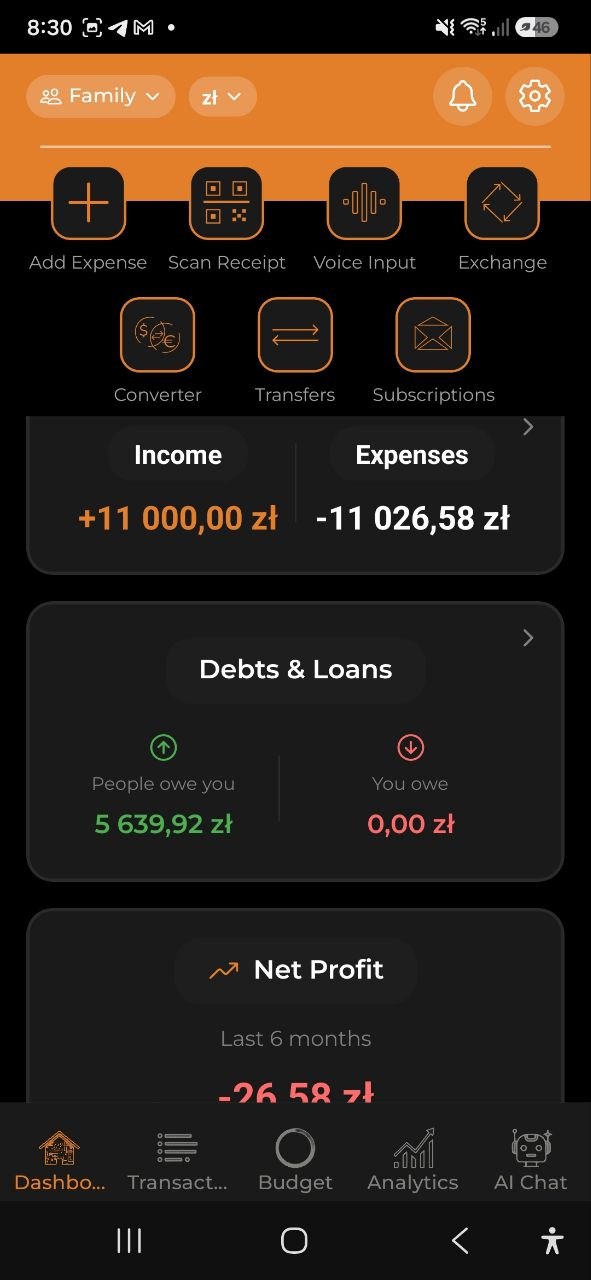
Une carte combinee affichant vos totaux mensuels cote a cote :
- Revenus (gauche, vert) — votre revenu total du mois en cours (par ex. +2 482,52 $). Appuyez pour acceder a l’onglet Transactions (vue Revenus)
- Depenses (droite) — vos depenses totales du mois en cours (par ex. -4 838,99 $). Appuyez pour acceder a l’onglet Transactions (vue Depenses)
Benefice net
Sous les cartes de revenus et de depenses, le widget Benefice net indique combien d’argent vous avez reellement economise ou perdu ce mois-ci, et suit la tendance des 6 derniers mois sous forme de graphique en courbes :
- Benefice net du mois en cours — affiche au-dessus du graphique en vert (positif) ou en rouge (negatif)
- Tendance sur 6 mois — graphique en courbes du benefice net mensuel (revenus − depenses) des 6 derniers mois
- Appuyez sur un point de donnees pour voir la valeur exacte de ce mois
Formule : Benefice net = Revenus totaux − Depenses totales (tous deux convertis dans votre devise de base)
Capital net
Le widget Capital net affiche votre patrimoine total sur tous vos portefeuilles de devises, converti dans votre devise de base :
- Capital net total — somme de tous les soldes du portefeuille convertis dans la devise des parametres, en vert (positif) ou en rouge (negatif)
- Ventilation par devise — le solde actuel de chaque devise est liste en dessous du total
Note : Le widget Capital net n’apparait qu’apres avoir defini vos soldes initiaux de portefeuille. Consultez Portefeuille et change pour les configurer.
Carte Fat Finder
Sous la section des dettes, la carte Fat Finder affiche un resume de votre audit mensuel de depenses :
- Economies potentielles totales — combien vous pourriez economiser par mois
- 3 principaux constats — liste rapide avec des points de gravite et les montants d’economies
- Voir le rapport complet — appuyez pour ouvrir l’ecran detaille du Fat Finder
Cette carte necessite un abonnement Pro ou Business. Les utilisateurs du plan gratuit voient une invitation a passer a un plan superieur.
Voir Fat Finder pour le guide complet de la fonctionnalite.
Calendrier
Le widget Calendrier affiche une grille mensuelle avec des points colorés indiquant les jours avec des transactions :
- Point vert — un revenu a été enregistré ce jour-là
- Point rouge — une dépense a été enregistrée ce jour-là
- Aujourd’hui est mis en évidence par un cercle orange
- Navigation par mois — flèches gauche/droite pour changer de mois
Sous la grille du calendrier, un résumé s’affiche :
- Revenus — revenus totaux du mois sélectionné (convertis dans la devise de base)
- Dépenses — dépenses totales du mois sélectionné
- Bénéfice net — revenus moins dépenses, vert si positif, rouge si négatif
Appuyez sur Appuyez pour voir les détails pour ouvrir l’écran complet du Calendrier avec trois onglets :
| Onglet | Contenu |
|---|---|
| Catégories | Répartition des revenus et dépenses par catégories — chaque ligne affiche l’icône de la catégorie, le nom, le pourcentage et le montant. Bénéfice net en bas |
| Comptes | Solde actuel de chaque portefeuille de devise avec pourcentage du total |
| Transactions | Liste chronologique de toutes les transactions du mois. Appuyez sur un jour du calendrier pour filtrer par ce jour ; appuyez à nouveau pour annuler le filtre |
Conseil : Tous les montants dans le Calendrier sont automatiquement convertis dans votre devise de base, pour des totaux précis même avec plusieurs devises.
Soldes du Portefeuille
- Cartes horizontales defilables affichant votre solde dans chaque devise (par ex. EUR 16 723,00, PLN 2 192,89, USD 56…)
- Appuyez sur Tout voir pour acceder a la vue complete du Portefeuille avec des ventilations detaillees
- Si aucun solde n’est defini, vous verrez une invitation a ajouter votre solde initial
Tirer pour actualiser
Tirez vers le bas n’importe ou sur le Tableau de bord pour actualiser toutes les donnees et synchroniser avec le serveur.
FAQ
-
Q : Pourquoi le Tableau de bord affiche-t-il 0 $ partout ? R : Vous n’avez pas encore ajoute de depenses ou de revenus. Utilisez les boutons d’actions rapides pour ajouter votre premiere transaction.
-
Q : Puis-je personnaliser ce qui apparait sur le Tableau de bord ? R : Oui. Allez dans Parametres → Widgets du tableau de bord et activez ou desactivez les sections souhaitees. Vos preferences sont sauvegardees et persistent apres les redemarrages. Vous pouvez également faire glisser les widgets pour les réordonner. La barre d’actions rapides est personnalisable de la même façon — ouvrez la section Actions rapides dans Paramètres → Widgets du tableau de bord pour afficher, masquer ou réordonner ses boutons.
Voir aussi : Depenses et revenus | Portefeuille et change | Fat Finder | Analyses