Gestionnaire d’abonnements
Suivez tous vos frais récurrents en un seul endroit : services de streaming, outils SaaS, salle de sport, etc.
Qu’est-ce que le gestionnaire d’abonnements ?
Le gestionnaire d’abonnements est un tracker dédié à vos paiements récurrents. Contrairement aux transactions, les abonnements ne sont pas détectés automatiquement — vous les ajoutez manuellement ou via le bouton « Suivre cet abonnement » dans les résultats de Fat Finder.
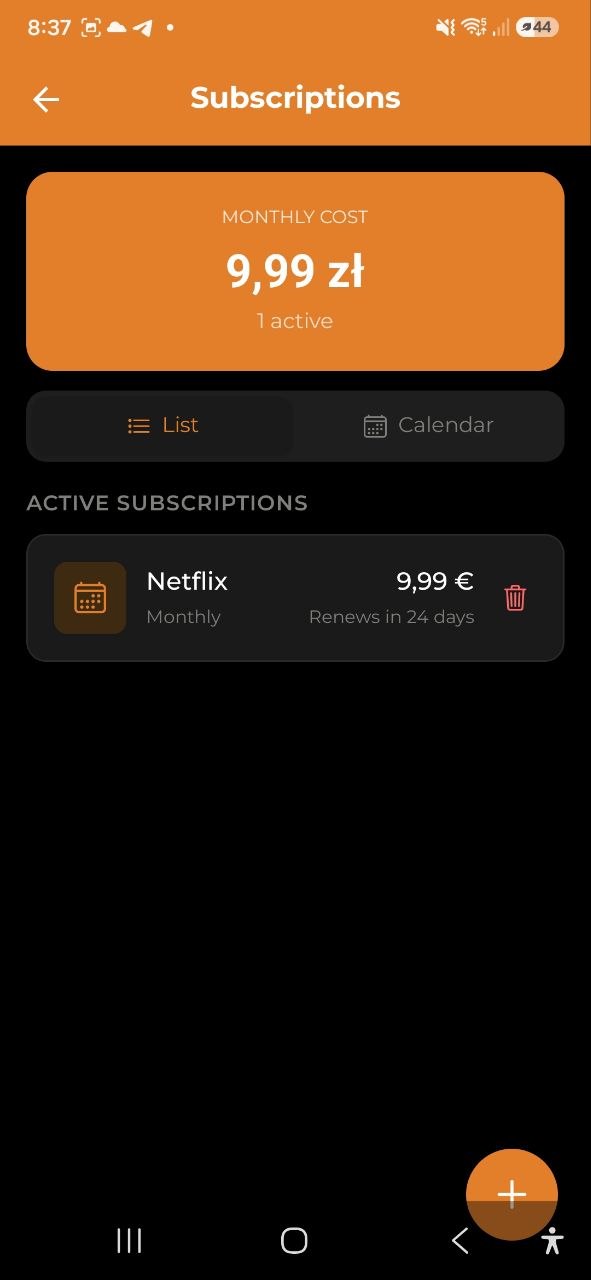
Chaque abonnement contient : - Nom (Netflix, Spotify, salle de sport…) - Montant et devise - Cycle de facturation (mensuel, annuel, trimestriel, hebdomadaire) - Date de prochain renouvellement - Catégorie (optionnel) - Notes (optionnel)
Ajouter un abonnement
Manuellement : 1. Allez dans Paramètres → Abonnements (ou appuyez sur le lien « Abonnements » sur l’écran d’accueil) 2. Appuyez sur le bouton + 3. Saisissez le nom, le montant, le cycle de facturation et la date de prochain renouvellement 4. Appuyez sur Enregistrer
Depuis Fat Finder : Si Fat Finder détecte un frais récurrent, appuyez sur « Suivre cet abonnement » sur la carte de résultat. Le nom et le montant sont préremplis — confirmez simplement la date de renouvellement.
Bannière de coût mensuel total
En haut du gestionnaire d’abonnements s’affiche votre coût mensuel total équivalent — tous les abonnements actifs sont convertis en valeur mensuelle : - Abonnements mensuels → montant inchangé - Abonnements annuels → montant ÷ 12 - Abonnements trimestriels → montant ÷ 3 - Abonnements hebdomadaires → montant × (52 ÷ 12)
Compte à rebours avant renouvellement
Chaque abonnement indique combien de jours restent avant le prochain renouvellement : - Rouge — échu ou renouvellement aujourd’hui - Jaune — renouvellement dans 3 jours ou moins - Normal — plus de 3 jours
Notifications de renouvellement
Vous recevrez une notification push 3 jours avant chaque renouvellement. Pour la gérer :
- Allez dans Paramètres → Notifications
- Activez ou désactivez Notifications d’abonnements
Modifier et désactiver
Appuyez sur n’importe quel abonnement pour ouvrir l’écran de modification. Vous pouvez : - Mettre à jour le montant, le cycle de facturation ou la date de renouvellement - Ajouter ou modifier la catégorie - Basculer entre Actif / Inactif — les abonnements inactifs restent dans la liste mais sont exclus du total mensuel - Supprimer l’abonnement
Rôle Observateur
Si votre rôle dans le compte est Observateur, vous pouvez consulter la liste des abonnements mais vous ne pouvez pas en ajouter, modifier ou supprimer.