Widgets da tela inicial
Adicione widgets Android à tela inicial para acessar seus dados de gastos na hora — ou para adicionar despesas sem nem abrir o app.
O que são widgets?
Widgets são pequenos painéis interativos que ficam na tela inicial do Android. O AI Budget Assistant oferece quatro widgets:
| Widget | Tamanho | O que mostra |
|---|---|---|
| Orçamento – Hoje | Pequeno | Total gasto hoje + variação em relação a ontem |
| Orçamento – Semana | Médio | Gráfico de barras dos últimos 7 dias |
| Orçamento – Visão geral | Grande | Barras de progresso dos orçamentos + principais categorias de gastos |
| Orçamento – Adição rápida | Faixa compacta | Três botões que abrem o app com um toque |
Só Android. O iOS não oferece suporte a widgets na tela inicial. Todos os mesmos recursos estão disponíveis dentro do app.
Como adicionar um widget
- Toque e segure em uma área vazia da tela inicial
- Toque em Widgets
- Role até encontrar AI Budget Assistant
- Toque e segure o widget que você quer e arraste-o para a tela inicial
- Solte para posicioná-lo
Repita para adicionar vários widgets.
Orçamento – Hoje (pequeno)
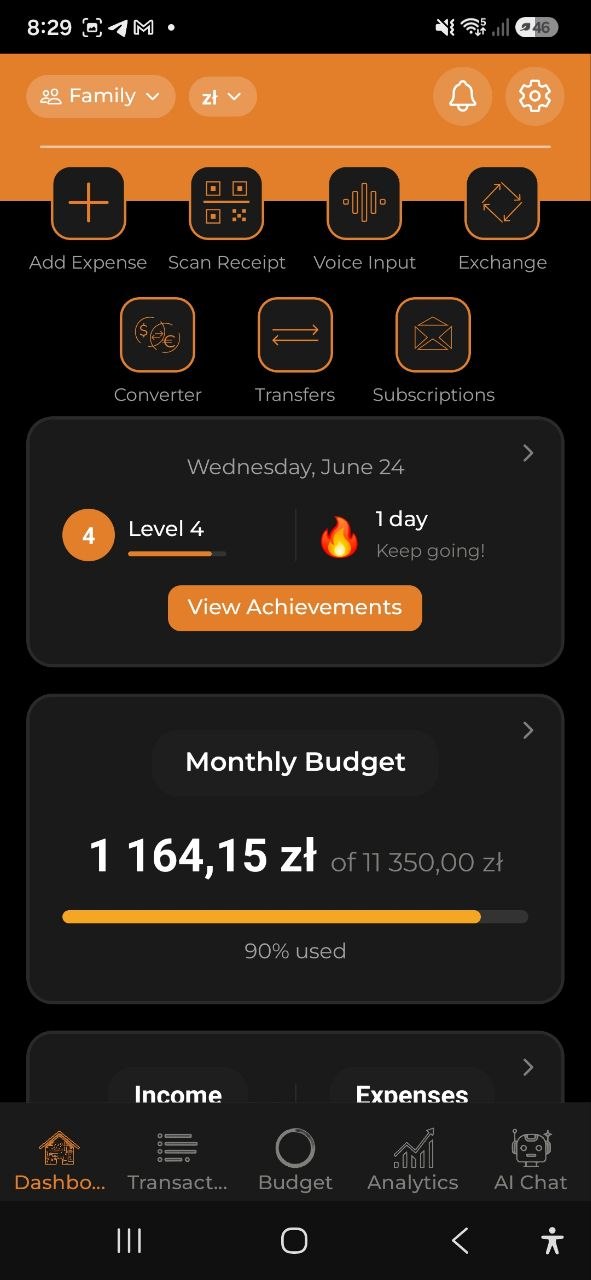
O menor widget mostra um resumo rápido do dia:
- Total de hoje — o valor gasto
- Indicador de variação — se você gastou mais ou menos do que ontem (verde = menos, vermelho = mais)
Tamanho: 110 × 40 dp (cerca de 1 coluna × 1 linha na maioria dos launchers)
Toque no widget para abrir o app.
Orçamento – Semana (médio)
O widget médio mostra um panorama da semana em um piscar de olhos:
- Gráfico de barras dos gastos de cada um dos últimos 7 dias
- Total de hoje exibido abaixo do gráfico
Tamanho: 250 × 110 dp (cerca de 2 colunas × 2 linhas)
Toque no widget para abrir o app.
Orçamento – Visão geral (grande)
O widget grande é o seu painel financeiro na tela inicial:
- Barras de progresso de cada orçamento ativo — mostram quanto do período do orçamento você já usou
- Principais categorias de gastos, com os valores do período atual
Tamanho: 250 × 180 dp (cerca de 2 colunas × 4 linhas)
Toque no widget para abrir o app.
Orçamento – Adição rápida
O widget Adição rápida permite começar a adicionar uma despesa com um só toque — sem precisar abrir o app antes.
┌──────────────────────────────────────┐
│   🎤 Voz   │  📷 Escanear  │ ✏️ Adicionar │
└──────────────────────────────────────┘
| Botão | O que acontece |
|---|---|
| 🎤 Voz | Abre o app na tela de gravação de voz |
| 📷 Escanear | Abre o app no leitor de recibos |
| ✏️ Adicionar | Abre o app no formulário de despesa manual |
Tamanho: 250 × 60 dp (faixa horizontal compacta)
Dica: A Adição rápida não exibe dados — está sempre atualizada e não gasta bateria com atualizações em segundo plano.
Atualização dos dados dos widgets
| Widget | Intervalo de atualização |
|---|---|
| Orçamento – Hoje | A cada 30 minutos |
| Orçamento – Semana | A cada 30 minutos |
| Orçamento – Visão geral | A cada 30 minutos |
| Orçamento – Adição rápida | Estático, nunca é atualizado |
Os widgets com dados leem o armazenamento local do aparelho, então funcionam mesmo sem conexão com a internet.
Perguntas frequentes
P: Por que os widgets não aparecem na lista de widgets? R: Verifique se o app está instalado e se você já entrou na sua conta pelo menos uma vez. Se os widgets ainda não aparecerem, tente reiniciar o launcher ou reinstalar o app.
P: Meu widget mostra “Ainda sem dados”. O que devo fazer? R: Abra o app e adicione pelo menos uma despesa, ou verifique se a sincronização terminou. O widget é atualizado em até 30 minutos, ou você pode forçar uma sincronização manualmente em Configurações → Sincronizar agora.
P: Os widgets estão disponíveis no iOS? R: Não. Os widgets da tela inicial exigem Android. No iOS, todos os mesmos recursos estão disponíveis dentro do app.
P: Posso redimensionar os widgets? R: Orçamento – Hoje e Orçamento – Adição rápida têm tamanho fixo. Orçamento – Semana pode ser redimensionado na horizontal. Orçamento – Visão geral pode ser redimensionado na horizontal e na vertical.
Atalhos do launcher (Android)
Toque e segure o ícone do app para ir direto para Adicionar despesa, Escanear recibo ou Voz. Não é preciso configurar nada.
Veja também: Entrada por voz e escaneamento de recibos | Despesas e receitas